 Skontaktuj się z nami
 Obszar klienta
 Odwiedź LWS
Oceń ten artykuł :
Ten artykuł był dla Ciebie przydatny ?
 Tak
Tak
 Nie
Nie
 Artykuł czytany
18075 raz
Artykuł czytany
18075 raz Merci ! N'hésitez pas à
poser des questions sur nos documentations si vous souhaitez plus d'informations et nous aider à les
améliorer.
Merci ! N'hésitez pas à
poser des questions sur nos documentations si vous souhaitez plus d'informations et nous aider à les
améliorer.Vous avez noté 0 étoile(s)



Procédure
OsCommerce to darmowe rozwiązanie typu open-source na licencji GNU General Public Licence, które umożliwia założenie sklepu internetowego bez znajomości programowania.
OsCommerce został stworzony w marcu 2000 roku. Witryna oscommerce.com może pochwalić się ponad 12 000 profesjonalnych witryn na całym świecie.
Oprogramowanie oferuje szereg podstawowych funkcji, które spełniają główne potrzeby większości firm internetowych. OsCommerce opiera się na społeczności użytkowników i programistów, aby ewoluować i ulepszać pragmatycznie w miarę zmieniających się potrzeb.
1. Zaloguj się do strefy klienta LWS
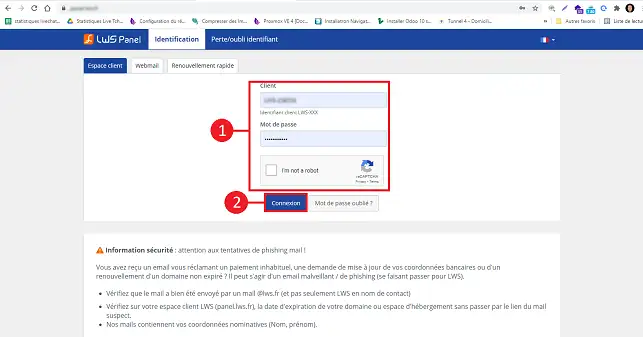
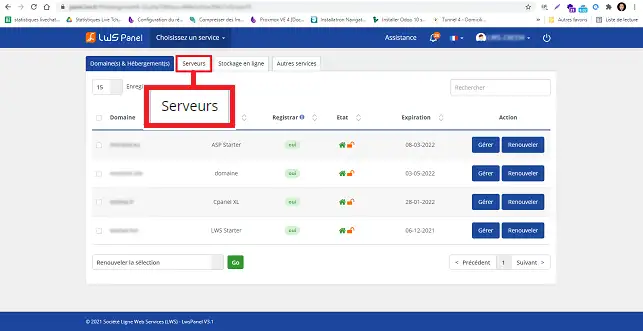
2. Kliknij zakładkę"Serwery" u góry strony.
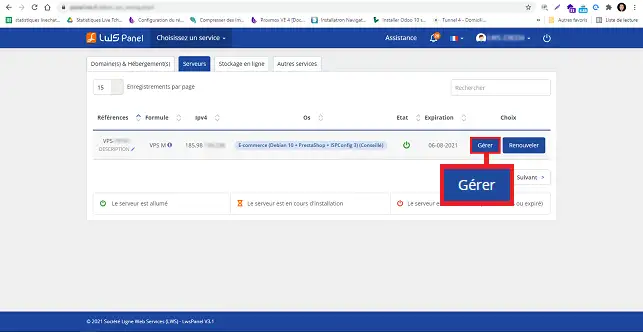
3. Kliknij przycisk"Zarządzaj" znajdujący się za serwerem, dla którego chcesz zainstalować OSCommerce.
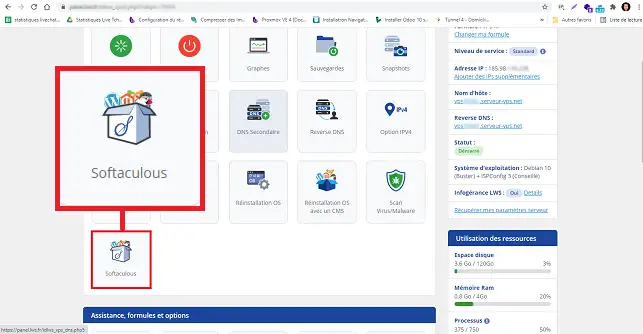
4. Kliknij przycisk"Softaculous", aby zainstalować oprogramowanie.
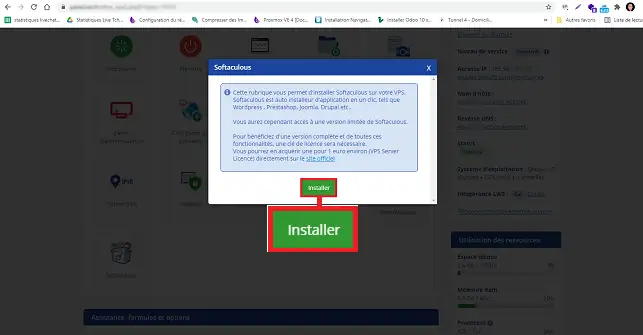
5. Kliknij przycisk"Zainstaluj" w nowym oknie, aby potwierdzić instalację Softaculous.
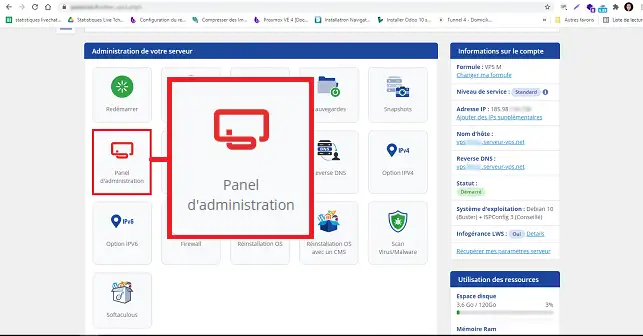
6. Po zainstalowaniu Softaculous, kliknij"Panel administracyjny", aby przejść do ISPConfig.
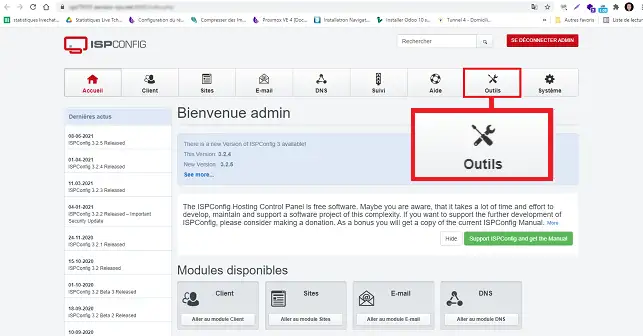
7. Kliknij"Narzędzia" w górnym menu interfejsu ISPConfig.
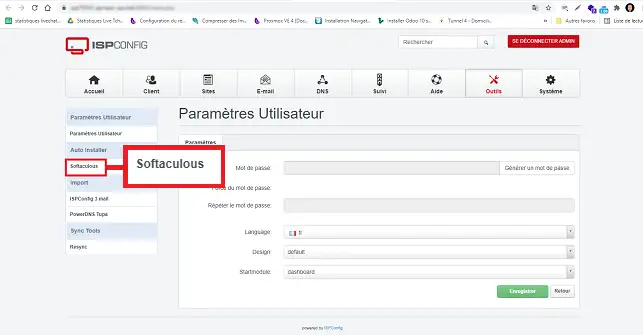
8. Kliknij"Softaculous" w menu po lewej stronie interfejsu.
9. Wyszukaj oprogramowanie OSCommerce za pomocą paska wyszukiwania w lewym górnym rogu interfejsu Softaculous.
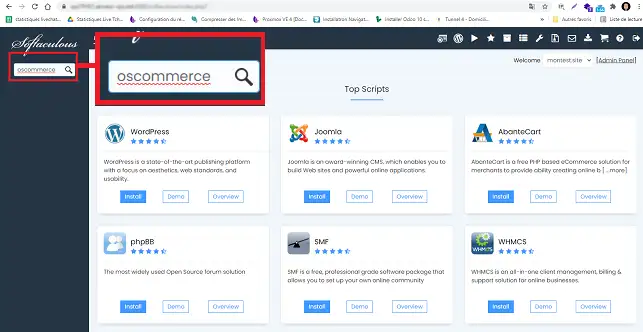
10. Kliknij przycisk"Zainstaluj teraz".
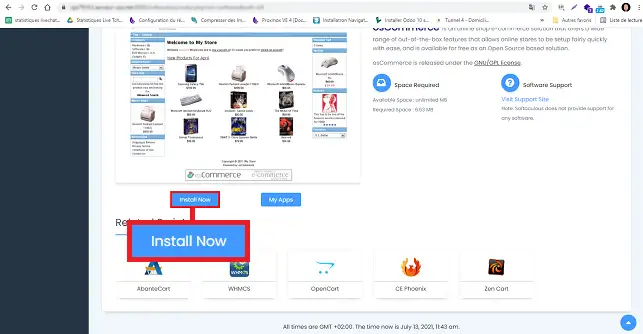
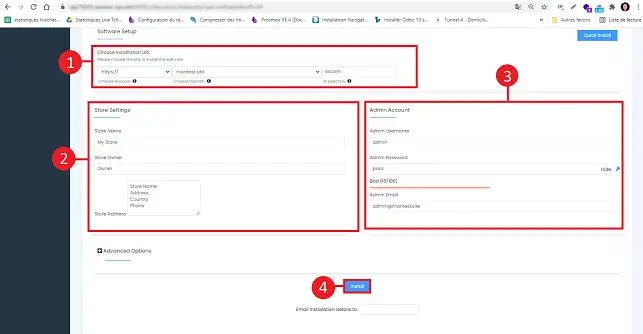
11. Wypełnij pola w następujący sposób:
Następnie kliknij przycisk "Zainstaluj", aby kontynuować instalację OSCommerce.
Odkryj tysiące szablonów graficznych dostosowanych do każdej działalności od naszego partnera Themeforest
Oceń ten artykuł :
Ten artykuł był dla Ciebie przydatny ?
Tak
Nie
0mn czytanie
Jak zarządzać Prestashop na dedykowanym serwerze VPS?
1mn czytanie
Jak zainstalować OpenCart na dedykowanym serwerze VPS?
1mn czytanie
Jak zainstalować Magento na dedykowanym serwerze VPS?
 O LWS :
LWS to w 100% francuska firma hostingowa, która koncentruje się na jakości i innowacyjności oraz oferuje responsywną i kompetentną obsługę techniczną w przystępnych cenach.
O LWS :
LWS to w 100% francuska firma hostingowa, która koncentruje się na jakości i innowacyjności oraz oferuje responsywną i kompetentną obsługę techniczną w przystępnych cenach. 