 Skontaktuj się z nami
 Obszar klienta
 Odwiedź LWS
Oceń ten artykuł :
5/5 | 1 opinia
Ten artykuł był dla Ciebie przydatny ?
 Tak
Tak
 Nie
Nie
 Artykuł czytany
12656 raz
Artykuł czytany
12656 raz Merci ! N'hésitez pas à
poser des questions sur nos documentations si vous souhaitez plus d'informations et nous aider à les
améliorer.
Merci ! N'hésitez pas à
poser des questions sur nos documentations si vous souhaitez plus d'informations et nous aider à les
améliorer.Vous avez noté 0 étoile(s)



Sommaire
Procédure
Cyberduck to klient FTP z możliwością pracy w chmurze. Można go zainstalować na komputerach z systemem Windows, ale także Mac OS. Cyberduck wykorzystuje interfejs graficzny, aby zapewnić użytkownikom dostęp do plików na zdalnych serwerach.
Na początek możesz pobrać Cyberduck i zainstalować klienta FTP na swoim komputerze.
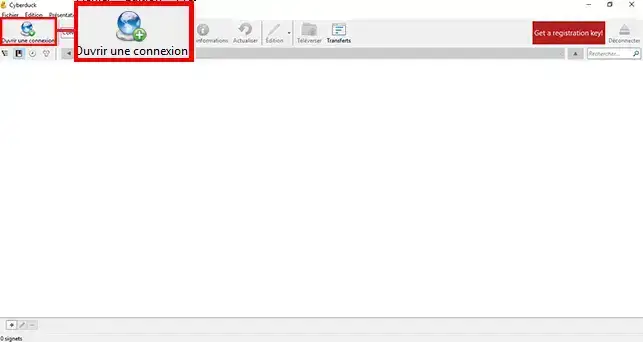
1. Po wykonaniu tej czynności otwórz oprogramowanie i kliknij przycisk"Otwórz połączenie" po lewej stronie ekranu.
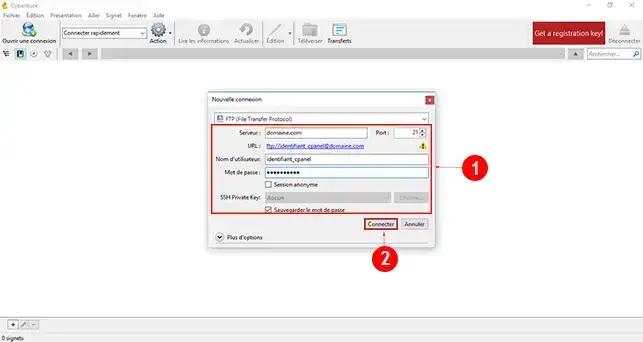
2. Wprowadź szczegóły połączenia dla przestrzeni FTP cPanel w następujący sposób:
Następnie kliknij przycisk"Połączenie", aby przejść do przestrzeni FTP.
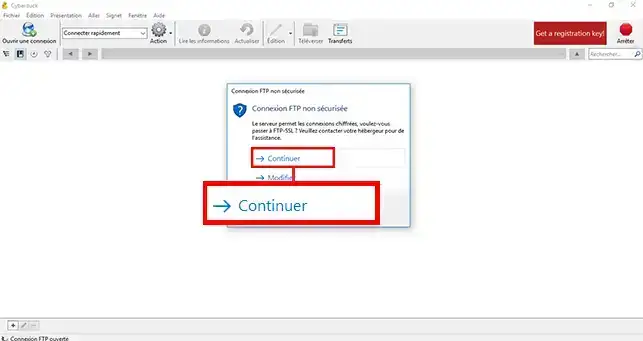
3. Pojawi się nowe okno z informacją, że połączenie nie jest bezpieczne. Kliknij zakładkę"Kontynuuj".
4. Na cPanelu pliki muszą być umieszczone w folderze"public_html" na cPanelu. Pozostałe foldery są używane przez interfejs cPanel. Następnie kliknij przycisk"Prześlij", aby wybrać plik(i) i folder(y), które chcesz zaimportować do przestrzeni FTP cPanel. Jeśli chcesz zaimportować kilka folderów jednocześnie, po prostu wybierz je wszystkie, naciskając jednocześnie klawisze [CTRL] + C.
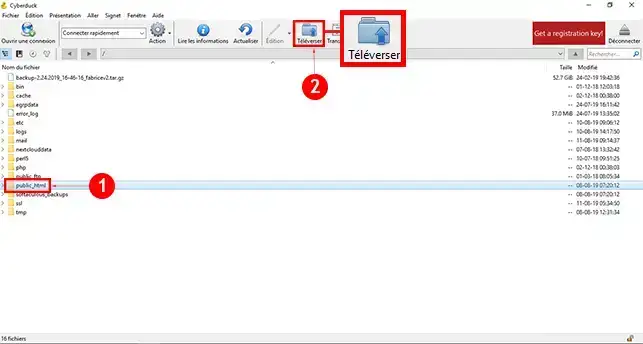
Można teraz zainstalować program Cyberduck i skonfigurować go do dodawania folderów i plików do przestrzeni FTP hostingu współdzielonego cPanel. Pamiętaj, że możesz również przesyłać pliki z przestrzeni FTP do folderu na komputerze, klikając przycisk"Transfer".
Zachęcamy do dzielenia się komentarzami i pytaniami.
Oceń ten artykuł :
5/5 | 1 opinia
Ten artykuł był dla Ciebie przydatny ?
Tak
Nie
1mn czytanie
Jak zaprogramować zadanie Cron w cPanelu?
0mn czytanie
Jak połączyć się z cpanel przez SSH za pomocą putty?
1mn czytanie
Jak usunąć błąd ERR_CONNECTION_REFUSED w cPanel?
1mn czytanie
Jak używać WP-CLI do zarządzania instancją WordPress w cPanelu?
 O LWS :
LWS to w 100% francuska firma hostingowa, która koncentruje się na jakości i innowacyjności oraz oferuje responsywną i kompetentną obsługę techniczną w przystępnych cenach.
O LWS :
LWS to w 100% francuska firma hostingowa, która koncentruje się na jakości i innowacyjności oraz oferuje responsywną i kompetentną obsługę techniczną w przystępnych cenach. 