 Skontaktuj się z nami
 Obszar klienta
 Odwiedź LWS
Oceń ten artykuł :
Ten artykuł był dla Ciebie przydatny ?
 Tak
Tak
 Nie
Nie
 Artykuł czytany
8728 raz
Artykuł czytany
8728 raz Merci ! N'hésitez pas à
poser des questions sur nos documentations si vous souhaitez plus d'informations et nous aider à les
améliorer.
Merci ! N'hésitez pas à
poser des questions sur nos documentations si vous souhaitez plus d'informations et nous aider à les
améliorer.Vous avez noté 0 étoile(s)



Procédure
Memcached to system buforowania używany głównie w witrynach korzystających z baz danych (w szczególności CMS, takich jak WordPress): pamięć podręczna obiektów.
Ta pamięć podręczna przechowuje wyniki zapytań do bazy danych wykonanych na stronie w pamięci RAM. Gdy strona zostanie ponownie zażądana, Memcached będzie mógł użyć przechowywanych danych, zamiast ponownie uruchamiać wszystkie żądania.
Znacząco poprawia to wydajność witryny, skracając czas potrzebny na pobranie danych.
WordPress oferuje już narzędzia do buforowania obiektów za pomocą klasy "WP_Object_Cache", ale pamięć podręczna nie jest przechowywana do późniejszego wykorzystania lub na innych stronach: istnieją rozszerzenia, które sprawiają, że ta pamięć podręczna obiektów jest trwała, w szczególności przy użyciu Memcached.
Zaletą Memcached jest to, że pamięć podręczna obiektów Memcached jest bardzo lekka i nie jest ograniczona pod względem danych, które może przetwarzać. Może być używany do buforowania wielu różnych danych na dowolnej stronie internetowej. Jest również bardzo łatwy w konfiguracji i nie wymaga specjalnej wiedzy: wystarczy zainstalować rozszerzenie kompatybilne z Memcached na swojej stronie WordPress, aktywować je i gotowe!
Zwiększ szybkość swojej witryny WordPress, aktywując Memcached z LWS Optimize, aby uzyskać ultra-reaktywną pamięć podręczną obiektów, która zmniejsza liczbę żądań bazy danych. Ta najlepsza wtyczka WordPress do buforowania integruje buforowanie w pamięci bez żadnych linii kodu, gwarantując płynne i wydajne przeglądanie. Co najlepsze, można ją pobrać za darmo z oficjalnego katalogu za pośrednictwem linku najlepsza darmowa wtyczka WordPress do buforowania.
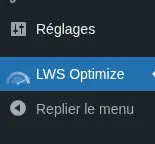
Aktywacja Memcached na swojej stronie za pomocą LWS Optimize, rozszerzenia stworzonego przez LWS, jest łatwa i dostępna dla każdego: przejdź do ustawień rozszerzenia, kliknij przycisk, aby przejść do trybu zaawansowanego, a następnie przejdź do zakładki "Buforowanie":
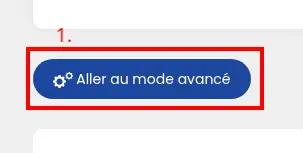

Wystarczy zaznaczyć opcję "Memcached", aby aktywować buforowanie na swojej stronie.

Jeśli otrzymasz komunikat o błędzie, upewnij się, że Memcached jest aktywowany na twoim hostingu i że działa, a następnie spróbuj ponownie. Nie zapomnij kliknąć przycisku "Zapisz nową konfigurację", aby zapisać zmiany.
Aby sprawdzić status Memcached, wróć do strony głównej wtyczki i sprawdź blok "Status pamięci podręcznej". Jeśli kropka przed "Memcached" jest zielona, oznacza to, że jest ona aktywna.
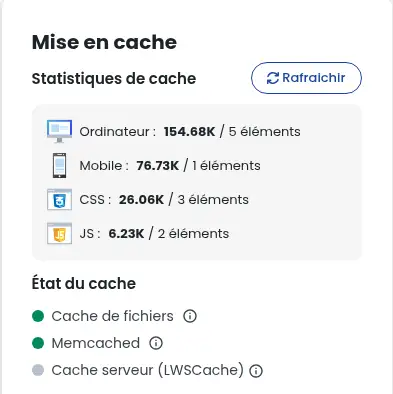
W przypadku hostingu LWS, postępuj zgodnie z tą dokumentacją, aby aktywować opcję w panelu LWS.
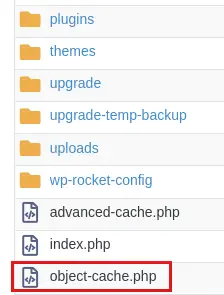
Aby sprawdzić, czy opcja jest aktywna, możesz przejść do plików witryny, w folderze "wp-content" i sprawdzić, czy znajduje się tam plik "object-cache.php".
Teraz już wiesz, jak: zoptymalizować wydajność swojej witryny za pomocą Memcached, skutecznego systemu pamięci podręcznej obiektów, który jest łatwy w konfiguracji. Odkryłeś zalety tego rozwiązania, w tym jego lekkość i zdolność do przetwarzania różnych danych w celu poprawy szybkości witryny. Ponadto dowiedziałeś się, jak włączyć Memcached w kilku prostych krokach za pomocą rozszerzenia LWS Optimize, dzięki czemu korzystanie z WordPressa będzie jeszcze płynniejsze i przyjemniejsze. ✨
Dziękujemy za przeczytanie! Jeśli masz jakieś pytania lub chciałbyś podzielić się swoimi doświadczeniami z Memcached, zostaw komentarz. Twoja opinia jest dla nas nieoceniona, abyśmy mogli nadal oferować wysokiej jakości treści. 📝
Oceń ten artykuł :
Ten artykuł był dla Ciebie przydatny ?
Tak
Nie
0mn czytanie
Jak mogę zminimalizować pliki na mojej witrynie WordPress za pomocą LWS Optimize?
0mn czytanie
Jak mogę połączyć pliki na mojej witrynie WordPress z LWS Optimize?
0mn czytanie
Jak wstępnie załadować pliki CSS na mojej stronie WordPress za pomocą LWS Optimize?
0mn czytanie
Jak wyłączyć emoji WordPress za pomocą LWS Optimize?
 O LWS :
LWS to w 100% francuska firma hostingowa, która koncentruje się na jakości i innowacyjności oraz oferuje responsywną i kompetentną obsługę techniczną w przystępnych cenach.
O LWS :
LWS to w 100% francuska firma hostingowa, która koncentruje się na jakości i innowacyjności oraz oferuje responsywną i kompetentną obsługę techniczną w przystępnych cenach. 