 Skontaktuj się z nami
 Obszar klienta
 Odwiedź LWS
Oceń ten artykuł :
Ten artykuł był dla Ciebie przydatny ?
 Tak
Tak
 Nie
Nie
 Artykuł czytany
10111 raz
Artykuł czytany
10111 raz Merci ! N'hésitez pas à
poser des questions sur nos documentations si vous souhaitez plus d'informations et nous aider à les
améliorer.
Merci ! N'hésitez pas à
poser des questions sur nos documentations si vous souhaitez plus d'informations et nous aider à les
améliorer.Vous avez noté 0 étoile(s)



Procédure
Prawa do plików internetowych lub uprawnienia określają, kto może odczytywać, zapisywać lub wykonywać plik na serwerze internetowym. Zwykle składają się z trzech poziomów (właściciel, grupa, publiczny) i zapewniają bezpieczeństwo poprzez kontrolowanie dostępu do plików. Modyfikacja tych uprawnień jest ważna dla ochrony wrażliwych danych, umożliwienia aktualizacji treści przez autoryzowanych użytkowników i zapobiegania nieautoryzowanemu dostępowi lub złośliwym modyfikacjom. Właściwe zarządzanie uprawnieniami jest zatem niezbędne dla bezpieczeństwa i optymalnego działania strony internetowej.
Jeśli nie wiesz, jak uzyskać dostęp do menedżera plików swojego hostingu LWS Panel, zapraszamy do zapoznania się z tą dokumentacją.
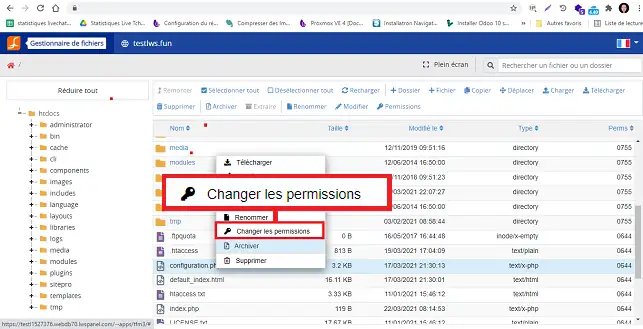
1. Kliknij prawym przyciskiem myszy plik, dla którego chcesz zmienić uprawnienia CHMOD i kliknij "Zmień uprawnienia".
2. Zmodyfikuj uprawnienia, zaznaczając lub odznaczając odpowiednie pola. Kliknij"Potwierdź", aby zapisać żądanie.
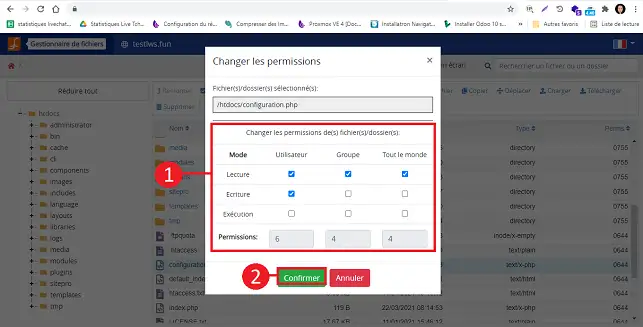
Zwykle domyślne uprawnienia dla folderu to "755", a dla pliku "644".
Jeśli nie jesteś zaznajomiony z zarządzaniem prawami do plików w systemie hostingowym, zalecamy, abyś poprosił kogoś z niezbędną wiedzą, aby ci towarzyszył, aby uniknąć jakichkolwiek problemów z działaniem twojej witryny lub aplikacji.
Teraz już wiesz, jak: modyfikować uprawnienia CHMOD, aby zapewnić bezpieczeństwo plików na serwerze WWW, uzyskać dostęp do menedżera plików hostingu LWS Panel i zastosować odpowiednie uprawnienia do plików i folderów. 🛠️
Pamiętaj, że zalecane domyślne uprawnienia to 755 dla folderu i 644 dla pliku, ale każda konkretna potrzeba może wymagać dostosowania. Zachowaj ostrożność, a w razie wątpliwości skorzystaj z profesjonalnej pomocy, aby zapobiec nieprawidłowemu działaniu witryny lub aplikacji. 🚀
Dziękujemy za przeczytanie tego artykułu! Twoje bezpieczeństwo online jest naszym priorytetem i mamy nadzieję, że te informacje pomogą Ci surfować po Internecie z pewnością siebie. Jeśli masz jakieś pytania lub chciałbyś podzielić się swoimi doświadczeniami, nie wahaj się zostawić komentarza poniżej. Twoja opinia jest nieoceniona i pomaga nam ulepszać nasze usługi. 💬👍
Oceń ten artykuł :
Ten artykuł był dla Ciebie przydatny ?
Tak
Nie
1mn czytanie
Jak opublikować stronę internetową za pomocą Menedżera plików?
1mn czytanie
Jak edytować plik za pomocą Menedżera plików?
0mn czytanie
Jak przenosić pliki za pomocą Menedżera plików?
1mn czytanie
Jak korzystać z menedżera plików LWS Panel?
Bonjour,
Je vous remercie pour votre message et je suis désolé de l'inconfort que vous rencontrez avec les suppressions automatiques de notre part.
Il faut savoir que ces suppressions ont lieu lorsque les fichiers font plus de 500 Mo, effectivement cela a été mis en place étant donné que nous proposons des solutions d'hébergement web et ces formules sont utilisé à ce seul but, pour des raisons de consommation de bande passante.
Cela est inscrit dans nos conditions générales d'utilisation des services mutualisée (page 5 à 6)
Je vous remercie pour votre attention et reste à votre disposition pour toute autre question ou complément d'information.
Cordialement, L'équipe LWS.
 O LWS :
LWS to w 100% francuska firma hostingowa, która koncentruje się na jakości i innowacyjności oraz oferuje responsywną i kompetentną obsługę techniczną w przystępnych cenach.
O LWS :
LWS to w 100% francuska firma hostingowa, która koncentruje się na jakości i innowacyjności oraz oferuje responsywną i kompetentną obsługę techniczną w przystępnych cenach. 