 Skontaktuj się z nami
 Obszar klienta
 Odwiedź LWS
Oceń ten artykuł :
Ten artykuł był dla Ciebie przydatny ?
 Tak
Tak
 Nie
Nie
 Artykuł czytany
26299 raz
Artykuł czytany
26299 raz Merci ! N'hésitez pas à
poser des questions sur nos documentations si vous souhaitez plus d'informations et nous aider à les
améliorer.
Merci ! N'hésitez pas à
poser des questions sur nos documentations si vous souhaitez plus d'informations et nous aider à les
améliorer.Vous avez noté 0 étoile(s)



Sommaire
Procédure
Plik .htaccess to plik konfiguracyjny, który kontroluje sposób, w jaki serwer WWW odpowiada na różne żądania. Jest on obsługiwany przez wiele serwerów internetowych, w tym popularny serwer Apache używany przez większość komercyjnych dostawców usług hostingowych.
Pliki .htaccess działają na poziomie katalogu, dzięki czemu mogą zastępować globalne ustawienia konfiguracyjne w dyrektywach .htaccess znajdujących się wyżej w drzewie katalogów.
W tym poradniku dowiesz się, jak utworzyć i używać pliku .htaccess.
Teoretycznie każdy folder (katalog) na hostingu cPanel może mieć plik .htaccess. Zasadniczo jeden z nich znajduje się w katalogu głównym hostingu, w folderze: public_html
Aby utworzyć plik .htaccess na hostingu cPanel:
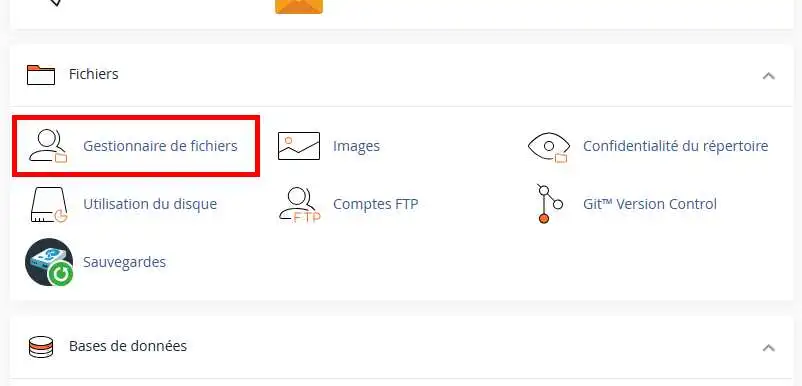
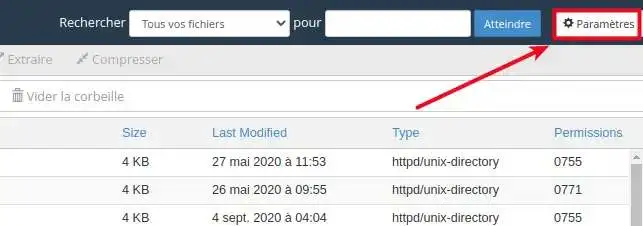
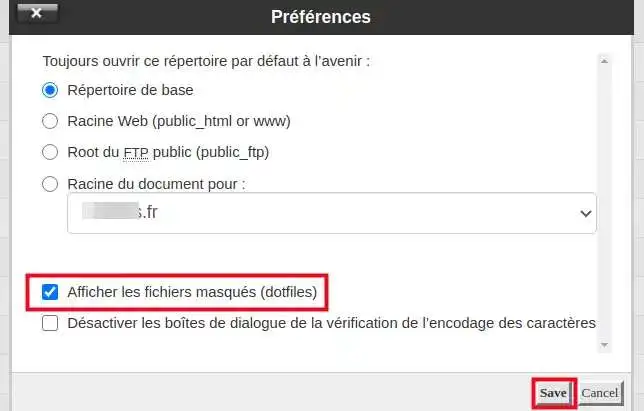

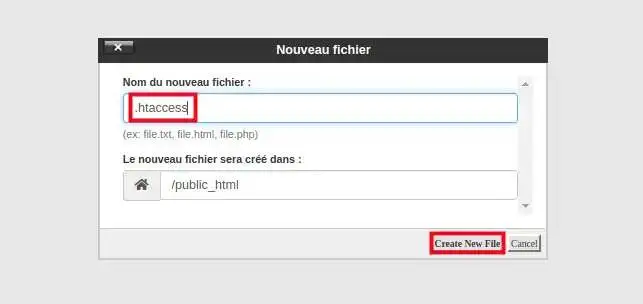
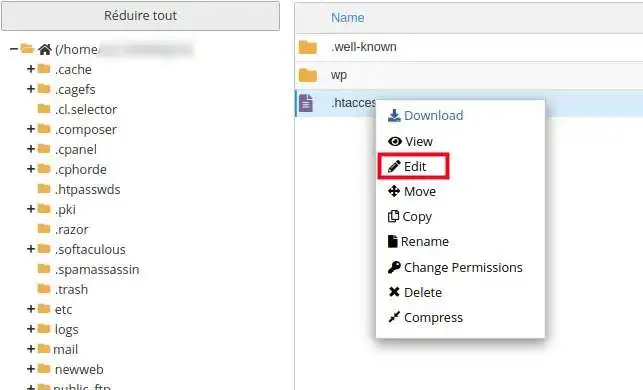
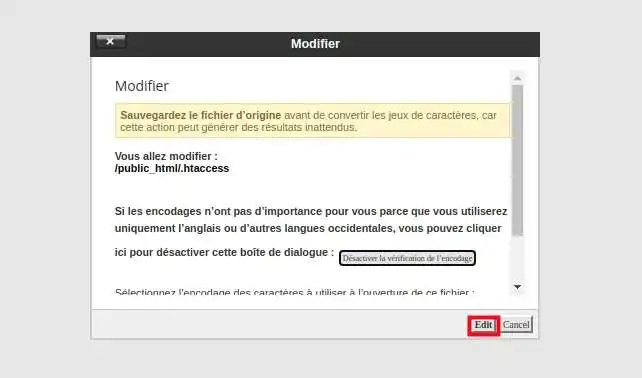
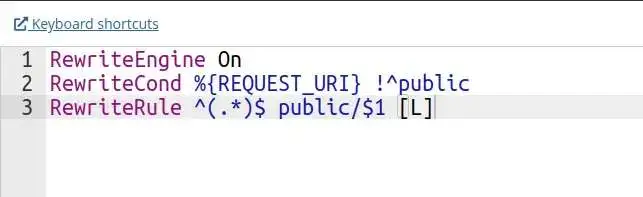
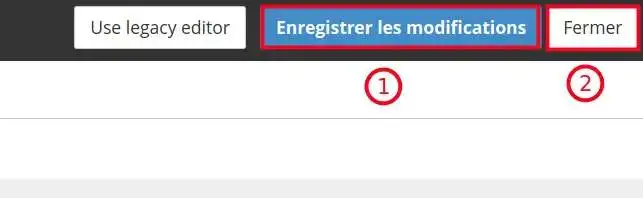
Oto kilka dyrektyw .htaccess, których możesz użyć:
Przekierowanie jednej strony witryny na inną :
Przekierowanie 301 /oldpage.php http://www.domaine.com/nouvellepage.php
Przekierowanie całej witryny na nowy adres URL:
Przekierowanie 301 / http://www.domaine.com/
Przekierowanie całej witryny do podfolderu, przydatne do przekierowania głównej witryny cPanel (opublikowanej w "public_html") do folderu dodatkowej domeny:
Redirect 301 / http://www.domaine.com/dossier/
Przekierowanie podfolderu na inny adres URL:
Redirect 301 /subfolder http://www.domaine.com/
Ta dyrektywa przekieruje dowolny plik z rozszerzeniem .html, aby użyć tej samej nazwy pliku, ale zamiast tego użyj rozszerzenia .php.
RedirectMatch 301 (.*)\.html$ http://www.domain.com$1.php
Przekieruj starą domenę na nową
RewriteEngine on RewriteBase / RewriteRule (.*) http://www.nouveaudomaine.com/$1 [R=301,L]
Przekierowanie na www.
RewriteEngine on RewriteBase / rewritecond %{http_host} ^domaine.com [nc] rewriterule ^(.*)$ http://www.domaine.com/$1 [r=301,nc]
Przekierowanie do wersji www. w podfolderze
RewriteEngine on RewriteBase / RewriteCond %{HTTP_HOST} domaine.com [NC] RewriteRule ^(.*)$ http://www.domaine.com/dossier/index.html [R=301,NC]
Przekierowuje starą witrynę na nową, zachowując linki:
Options +FollowSymLinks RewriteEngine On RewriteRule ^(.*) http://www.newdomain.com%{REQUEST_URI} [R=302,NC]
Przekierowuje starą domenę zawartą w folderze do nowej, z katalogiem lub bez, zachowując linki:
Options +FollowSymLinks RewriteEngine On RewriteCond %{REQUEST_URI} ^/folder/(.*)$ RewriteRule ^(.*) http://www.nouveaudomaine.com/%1 [R=302,NC]
Przekierowanie adresów URL z parametrami (pliki umieszczone w folderze głównym)
Przykład Oryginalny adres URL :
http://www.example.com/index.php?id=1
Pożądany adres URL :
http://www.example.com/nouvel-emplacement/
Składnia .htaccess :
RewriteEngine on RewriteCond %{QUERY_STRING} id=1 RewriteRule ^index\.php$ /new-location/? [L,R=301]
Przekierowanie adresów URL z parametrami (pliki umieszczone w podfolderze)
Oryginalny adres URL :
http://www.example.com/sub-dir/index.php?id=1
Pożądany adres URL :
http://www.example.com/path-to-new-location/
Składnia .htaccess :
RewriteEngine on RewriteCond %{QUERY_STRING} id=1 RewriteRule ^sub-dir/index\.php$ /path-to-new-location/? [L,R=301].
Przekierowanie katalogu głównego witryny do folderu "public", przydatne w przypadku frameworków Symfony i Laravel:
RewriteEngine on RewriteCond %{REQUEST_URI} !^public RewriteRule ^(.*)$ public/$1 [L]
Dowiedziałeś się, jak utworzyć i używać pliku htaccess na hostingu cPanel. Plik .htaccess może być używany do wykonywania zadań związanych z SEO, takich jak przekierowania. Przekierowania mogą być używane w celu uniknięcia komunikatów o błędach 404 i poinformowania pająków wyszukiwarek, które strony mają być indeksowane.
Nie wahaj się podzielić swoimi komentarzami i pytaniami!
Możesz odkryć inne dyrektywy .htaccess na następujących stronach:
Oceń ten artykuł :
Ten artykuł był dla Ciebie przydatny ?
Tak
Nie
1mn czytanie
Jak zmienić pakiet na hosting cPanel?
1mn czytanie
Wordpress Cpanel: utracony login administracyjny
0mn czytanie
Jak przeprowadzić migrację witryny z panelu LWS do cPanel?
0mn czytanie
Jak przenieść się z hostingu cPanel na serwer VPS?
Bonjour,
Merci pour votre retour.
Afin de pouvoir retrouver l'adresse de votre serveur SQL, l'idéal est de se rendre dans votre espace client LWS puis dans MySQL & phpMyAdmin, ici, vous devriez avoir la possibilité de créer une base de données ce qui entrainera un envoi de mail automatique avec un mot de passe et les informations de connexion à cette dernière. Vous pouvez également suivre cette documentation qui devrait vous renseigner d'avantages.
L'information du serveur est également affichée dans la liste des bases de données sous la colonne "IP Serveur"
Dans le cas où vous auriez une formule de type cPanel, une documentation est aussi mise à dispositions si vous le souhaitez. Il suffira d'utiliser l'adresse IP du serveur indiqué dans la partie droite de votre cPanel, elle est indiquée sous Shared IP Address.
Je vous remercie pour votre attention et reste à votre disposition pour toutes autres demandes ou interrogations complémentaires à propos de nos services. Vous pouvez nous contacter directement depuis votre espace client ou par le biais de cette page.
Cordialement, L'équipe LWS.
 O LWS :
LWS to w 100% francuska firma hostingowa, która koncentruje się na jakości i innowacyjności oraz oferuje responsywną i kompetentną obsługę techniczną w przystępnych cenach.
O LWS :
LWS to w 100% francuska firma hostingowa, która koncentruje się na jakości i innowacyjności oraz oferuje responsywną i kompetentną obsługę techniczną w przystępnych cenach. 