 Skontaktuj się z nami
 Obszar klienta
 Odwiedź LWS
Oceń ten artykuł :
5/5 | 1 opinia
Ten artykuł był dla Ciebie przydatny ?
 Tak
Tak
 Nie
Nie
 Artykuł czytany
30724 raz
Artykuł czytany
30724 raz Merci ! N'hésitez pas à
poser des questions sur nos documentations si vous souhaitez plus d'informations et nous aider à les
améliorer.
Merci ! N'hésitez pas à
poser des questions sur nos documentations si vous souhaitez plus d'informations et nous aider à les
améliorer.Vous avez noté 0 étoile(s)



Sommaire
Procédure
Bezpieczeństwo kont internetowych ma obecnie ogromne znaczenie. Niezbędna jest ochrona informacji osobistych i poufnych danych przed potencjalnymi atakami. W tym miejscu pojawia się podwójne uwierzytelnianie (2FA). W tym artykule wyjaśnimy, czym jest podwójne uwierzytelnianie i jak z niego korzystać, aby zabezpieczyć swoje konto LWS.
Podczas tworzenia konta online zwykle wymagane jest podanie nazwy użytkownika i hasła do logowania. Jednak informacje te mogą czasami zostać przejęte przez hakerów. W tym miejscu pojawia się podwójne uwierzytelnianie, aby wzmocnić bezpieczeństwo konta.
Podwójne uwierzytelnianie dodaje dodatkową warstwę ochrony, prosząc o inny dowód tożsamości podczas logowania się na konto. Oznacza to, że oprócz nazwy użytkownika i hasła będziesz musiał podać inną informację lub użyć dodatkowego urządzenia, aby udowodnić, że jesteś legalną osobą próbującą się zalogować.
Podwójne uwierzytelnianie, znane również jako 2FA, to dodatkowa funkcja bezpieczeństwa używana przez LWS do ochrony konta online. Dodaje ono dodatkową warstwę ochrony, wymagając drugiej formy weryfikacji poza zwykłą nazwą użytkownika i hasłem.
W LWS podwójne uwierzytelnianie opiera się na czynniku posiadania, co oznacza, że specjalna aplikacja zainstalowana na telefonie komórkowym służy do generowania unikalnych kodów. Gdy aktywujesz podwójne uwierzytelnianie na swoim koncie, będziesz musiał nie tylko wprowadzić swoją nazwę użytkownika i hasło, ale także podać kod bezpieczeństwa wygenerowany przez tę aplikację.
Konfiguracja podwójnego uwierzytelniania za pomocą aplikacji na telefonie oferuje szereg korzyści w zakresie bezpieczeństwa. Po pierwsze, nawet jeśli komuś uda się odkryć nazwę użytkownika i hasło, nie będzie w stanie uzyskać dostępu do konta bez kodu bezpieczeństwa wygenerowanego przez aplikację. To znacznie utrudnia złośliwym osobom dostęp do konta.
Co więcej, podwójne uwierzytelnianie utrudnia również ataki phishingowe. Nawet jeśli zostaniesz przekierowany na fałszywą stronę logowania przez próbę phishingu, hakerzy nie będą w stanie uzyskać dostępu do twojego konta bez kodu bezpieczeństwa wygenerowanego przez twoją aplikację telefoniczną.
Podwójne uwierzytelnianie to skuteczny sposób na wzmocnienie bezpieczeństwa konta LWS. Dlatego zdecydowanie zalecamy aktywowanie tej funkcji. W następnej sekcji przeprowadzimy Cię krok po kroku przez proces włączania podwójnego uwierzytelniania na koncie LWS za pomocą aplikacji w telefonie.
Krok 1: Zaloguj się na swoje konto LWS
Najpierw musisz zalogować się na swoje konto LWS, postępując zgodnie z tą dokumentacją (w budowie)
Krok 2: Przejdź do edycji danych kontaktowych
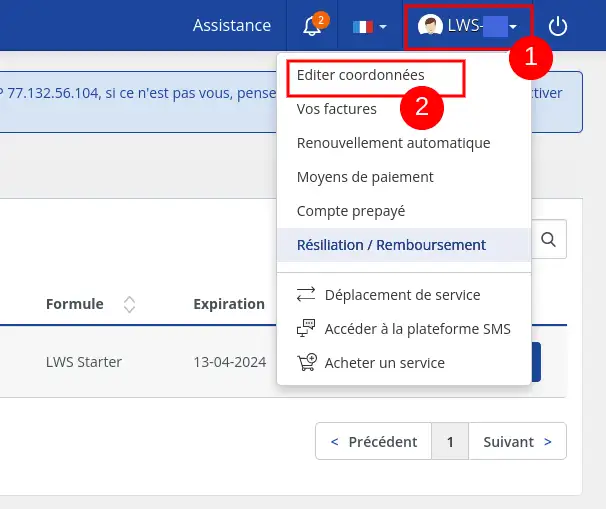
Aby aktywować funkcję 2FA na swoim koncie, musisz uzyskać dostęp do strony danych kontaktowych na swoim koncie. Aby to zrobić, po zalogowaniu kliknij LWS ID w prawym górnym rogu ekranu. Następnie kliknij "Edytuj dane kontaktowe" w wyświetlonym menu rozwijanym.
Krok 3: Aktywacja funkcji 2FA
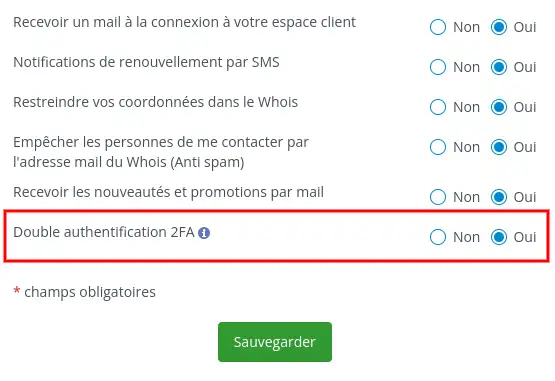
Na stronie edycji danych kontaktowych przejdź do ustawień poniżej edycji danych kontaktowych i kliknij "tak" w wierszu "Podwójne uwierzytelnianie 2FA". Następnie kliknij "Zapisz".
Następnie zostanie wysłana wiadomość e-mail z instrukcjami dotyczącymi zakończenia procedury. Jeśli nie otrzymasz tej wiadomości e-mail, postępuj zgodnie z poradami zawartymi w tej dokumentacji.
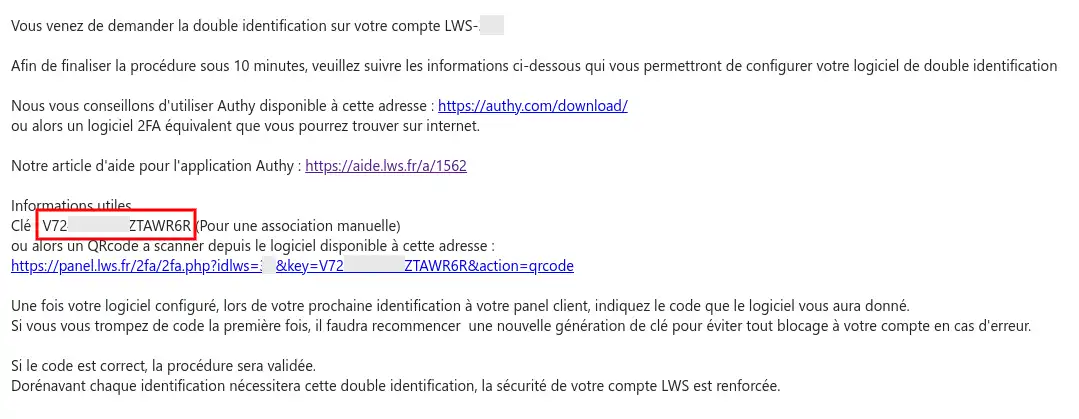
Wiadomość e-mail ma następującą postać i zawiera tajny klucz do skonfigurowania podwójnego uwierzytelniania w odpowiedniej aplikacji:
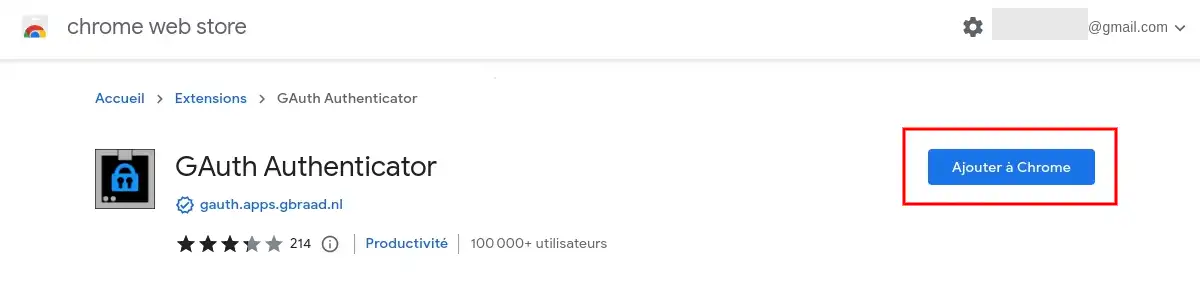
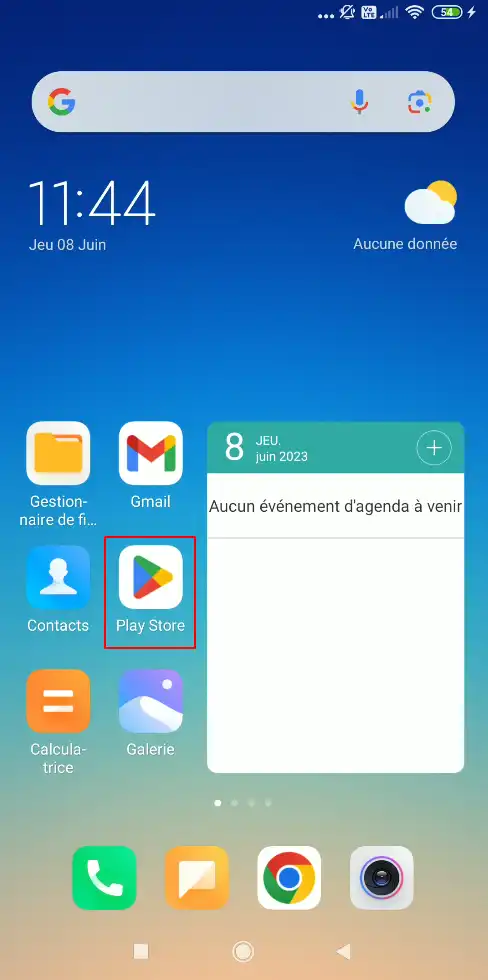
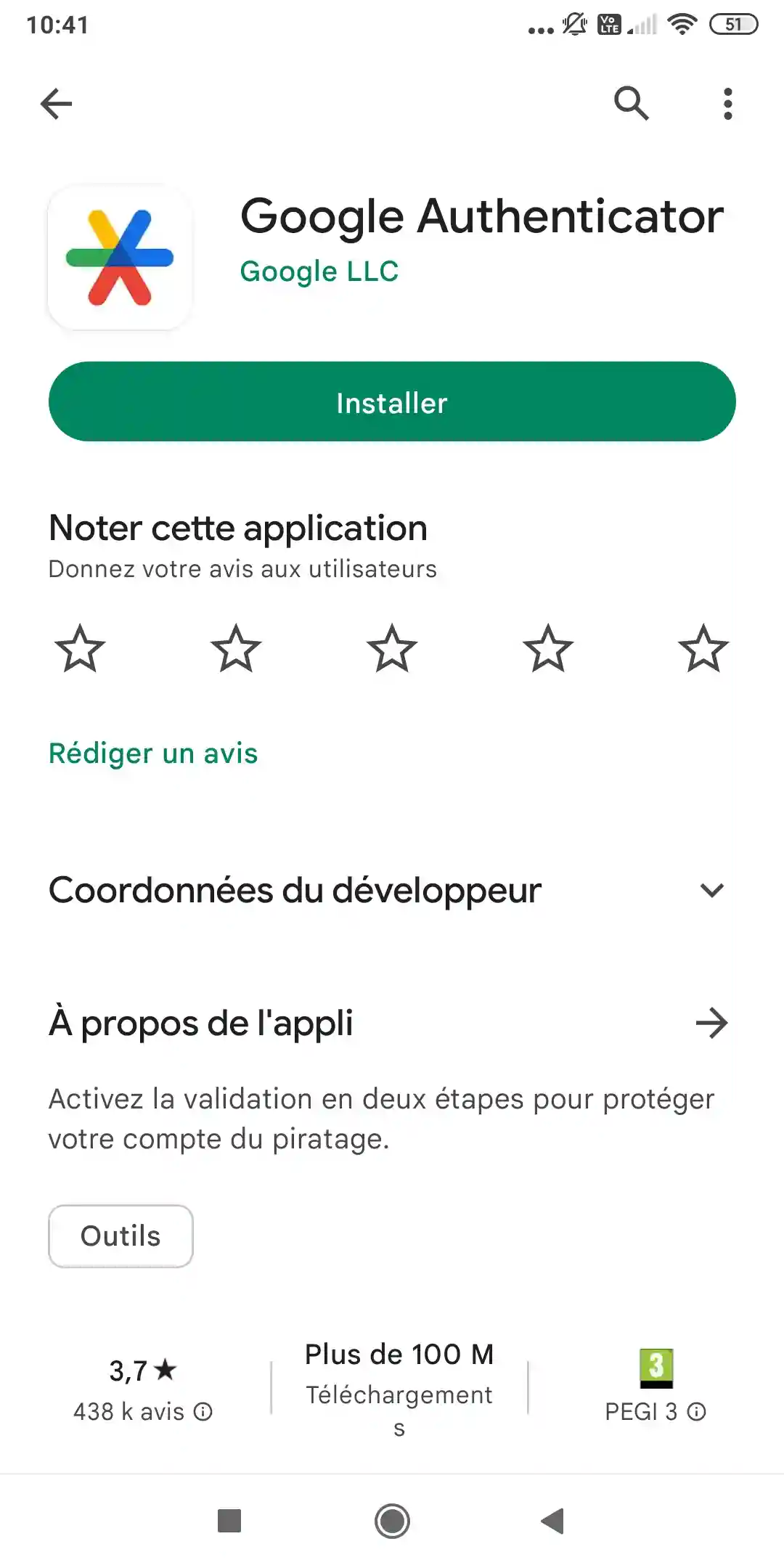
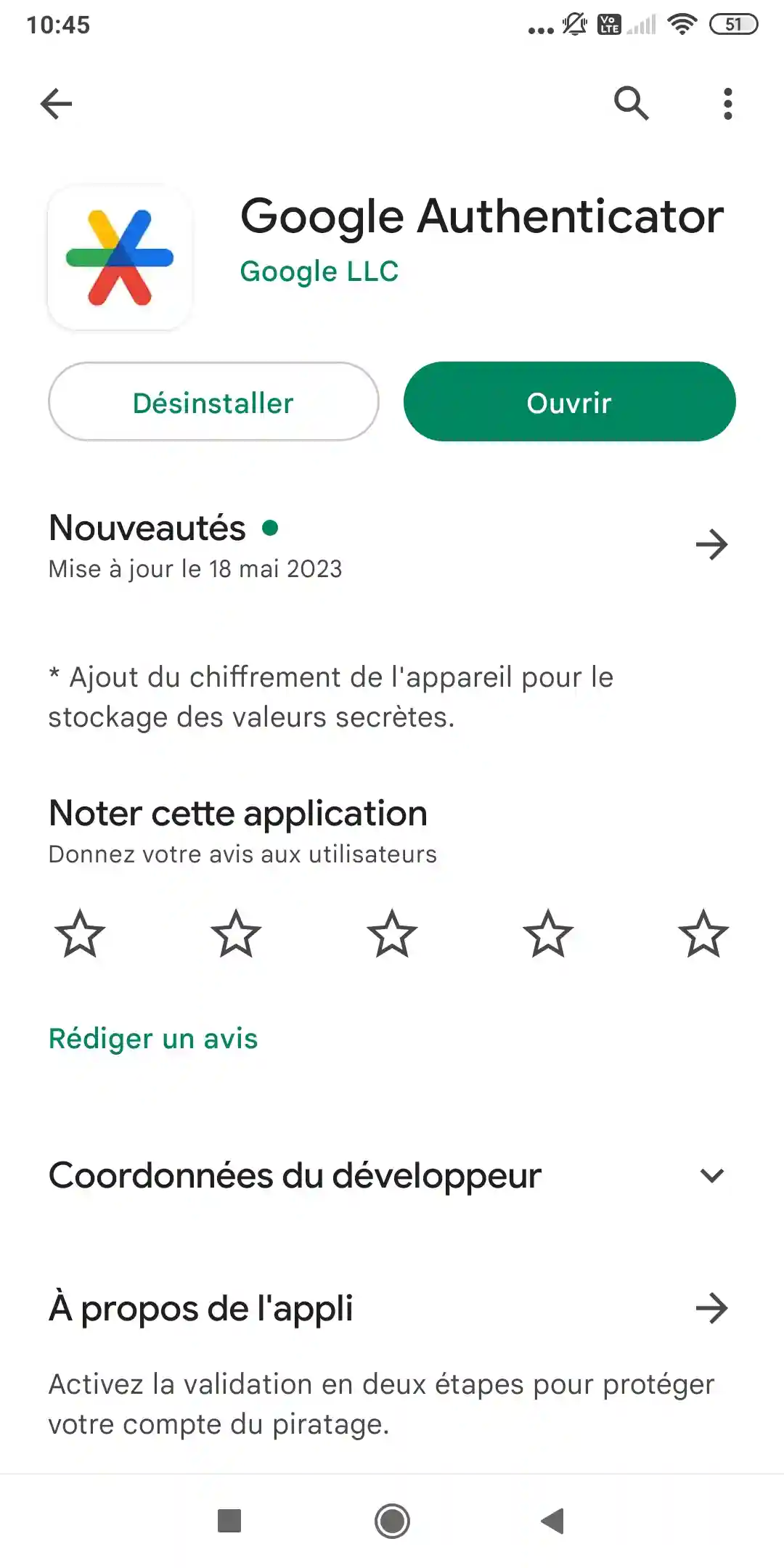
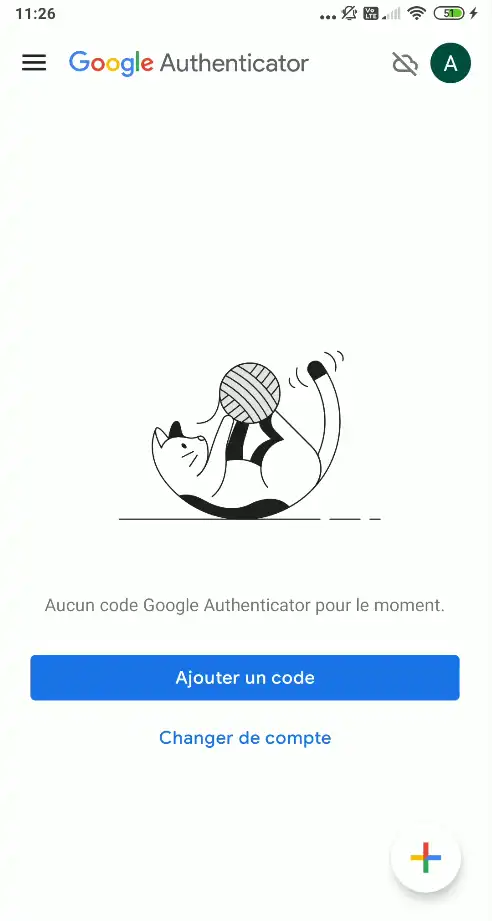
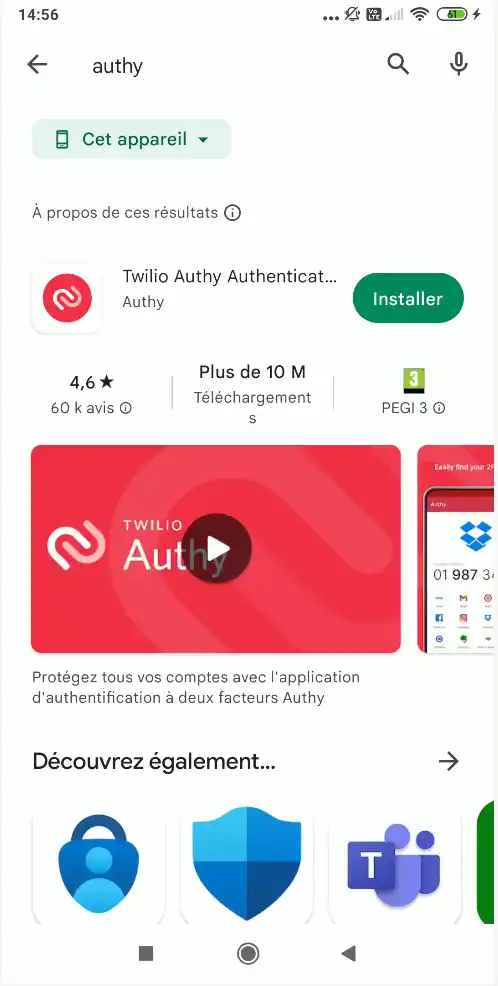
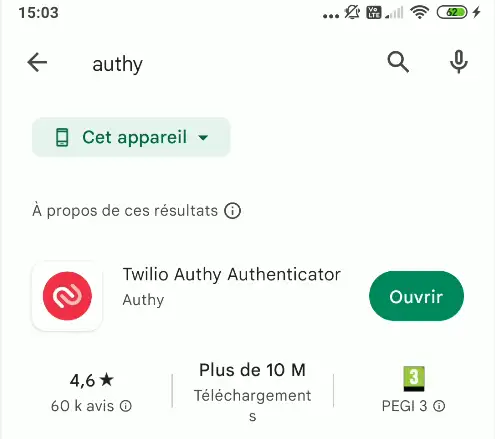
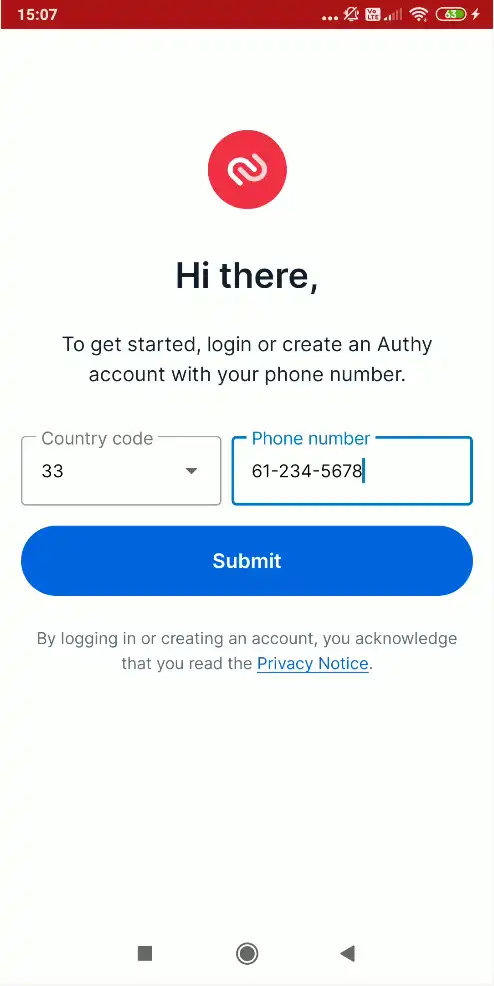
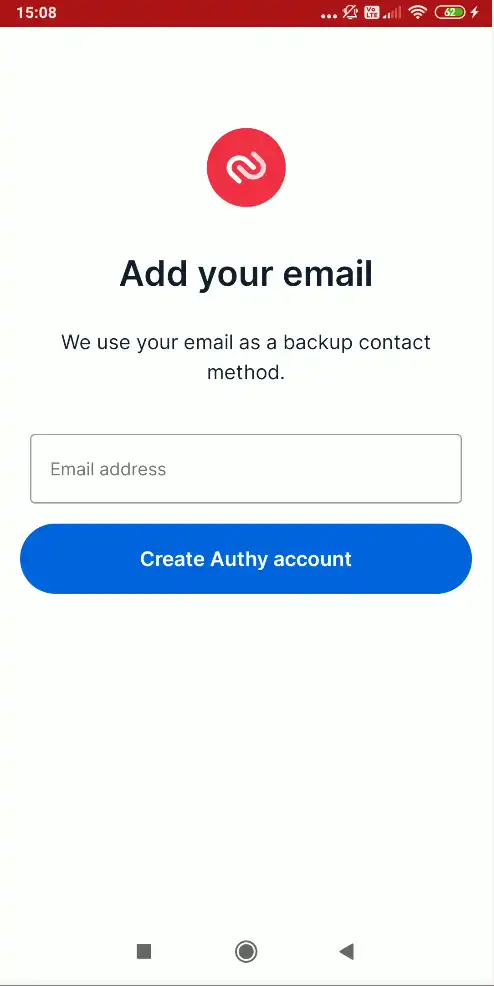
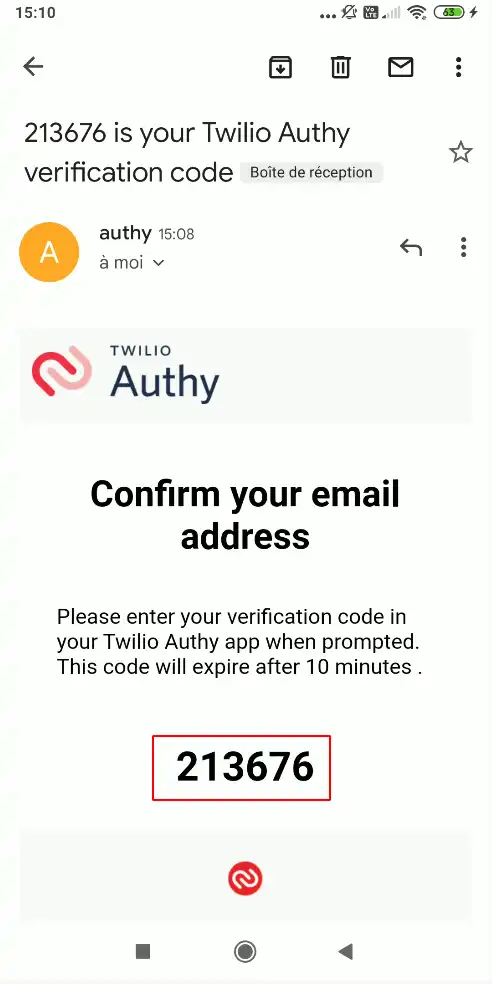
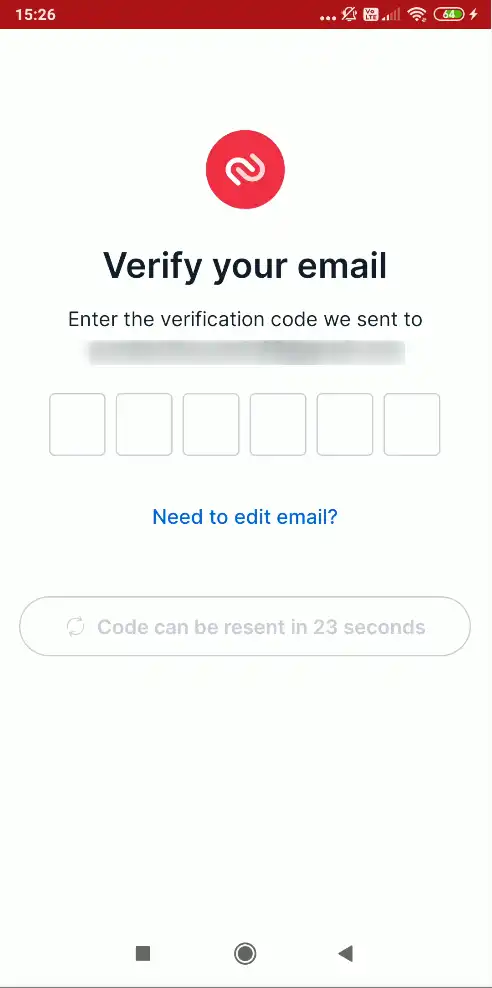
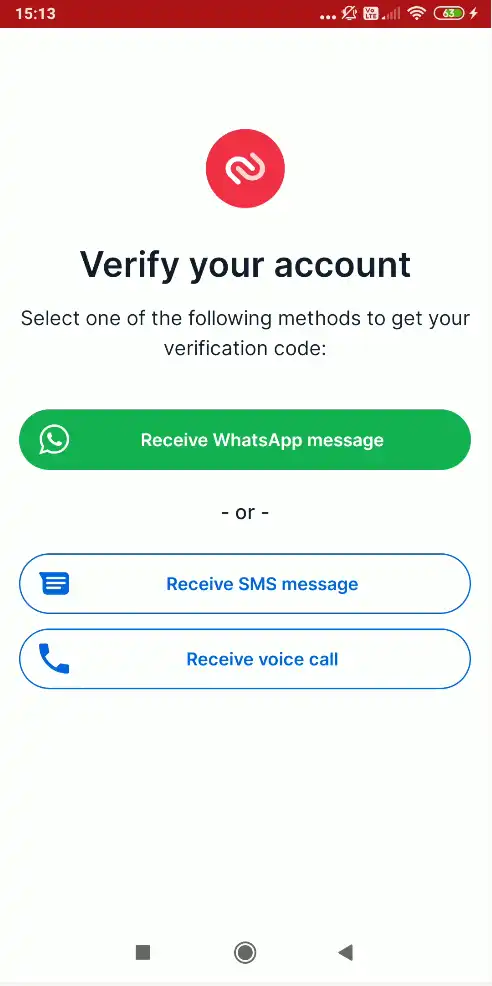
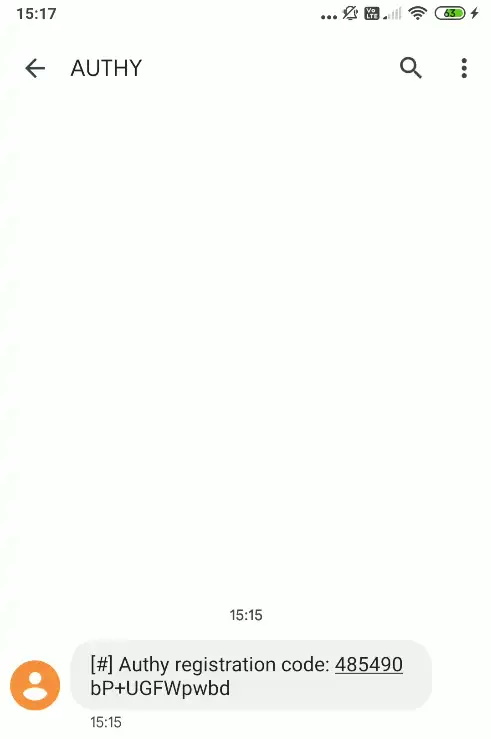
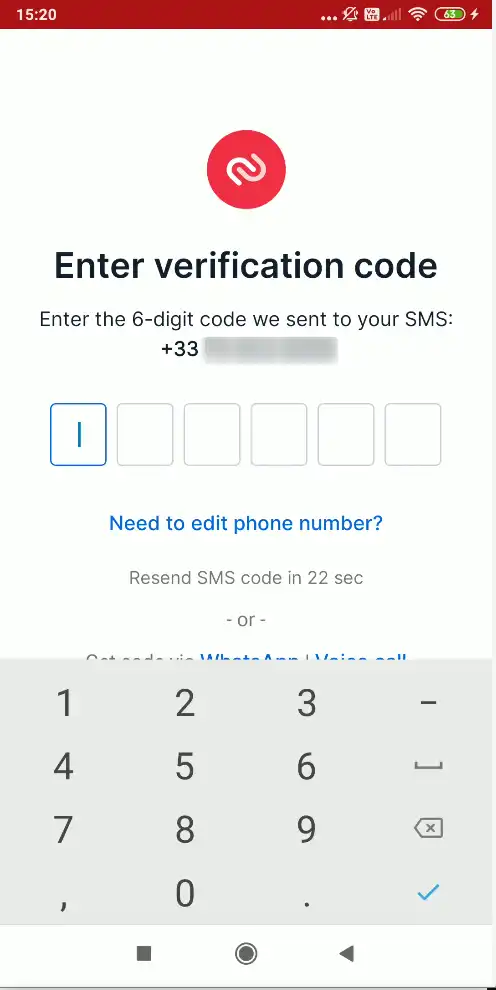
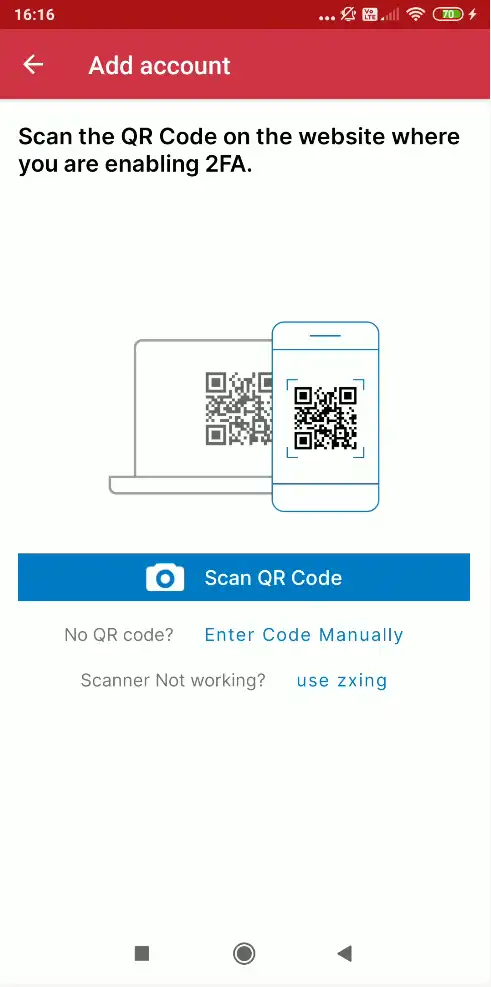
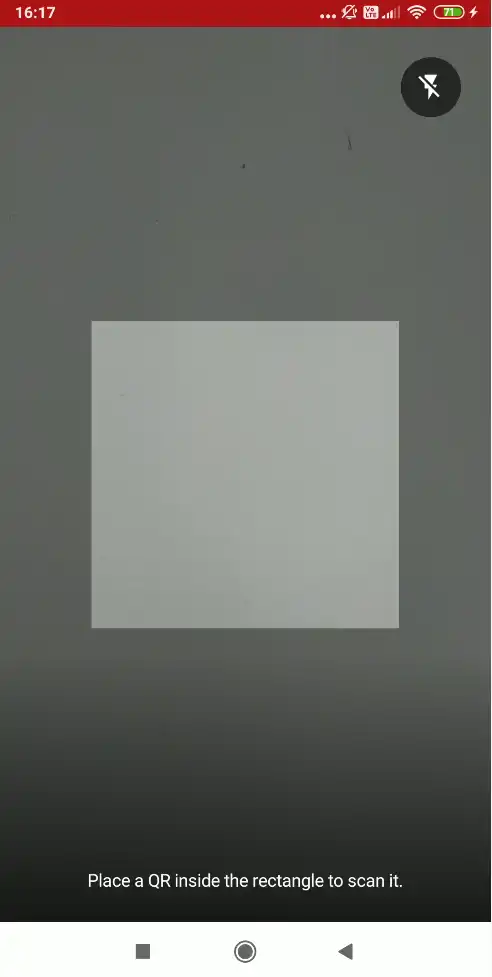
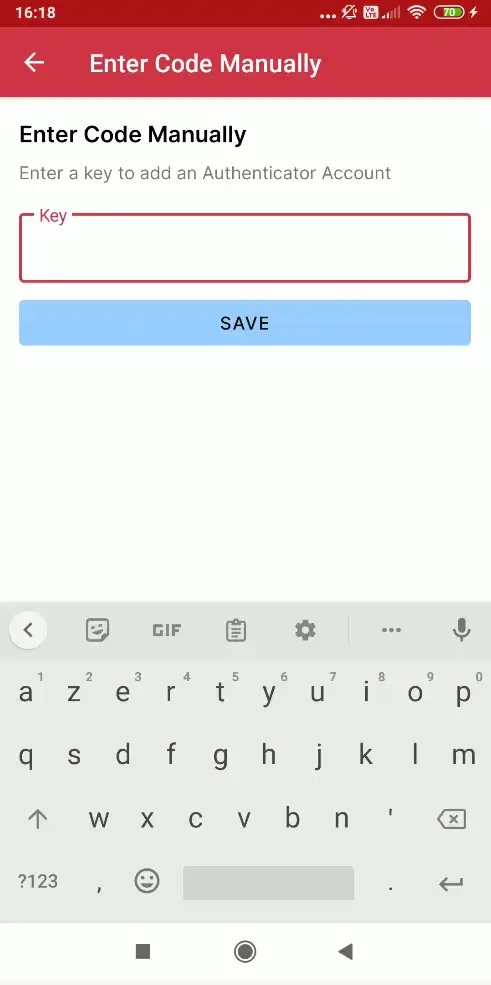
Aby skonfigurować funkcję 2FA i korzystać z komputera, zalecamy skorzystanie z aplikacji GAuth Authenticator, którą udało nam się przetestować i sprawdzić, czy działa poprawnie. Dla uproszczenia, w niniejszej dokumentacji wyjaśnimy jedynie procedurę dla GAuth Authenticator. Inne aplikacje oferujące podobną funkcjonalność nie powinny stwarzać żadnych problemów, więc prosimy o zapoznanie się z ich instrukcjami dotyczącymi konfiguracji podwójnego uwierzytelniania 2FA. Krok 1 - Zainstaluj GAuth Authenticator Tę darmową aplikację można dodać do przeglądarki Chrome za pomocą kilku kliknięć z tego linku. Krok 2: Uruchom aplikację Po zainstalowaniu aplikacji w przeglądarce należy kliknąć ikonę "G" w prawym górnym rogu przeglądarki, aby otworzyć aplikację. Gdy pojawi się menu rozwijane, kliknij "GAuth Authenticator". Krok 3 - Dodaj konto Kliknij "Dodaj", aby dodać nowe konto Następnie dodaj swój identyfikator konta LWS i klucz otrzymany e-mailem, a następnie kliknij "Dodaj". Krok 5 - Wprowadź kod Po dodaniu klucza aplikacja będzie co 30 sekund dostarczać nowy 6-cyfrowy kod, który pozwoli ci połączyć się z kontem LWS. Po uzyskaniu kodu należy powrócić do strony logowania do konta klienta LWS, aby wykonać pierwsze prawidłowe połączenie z funkcją 2FA, a tym samym sfinalizować wdrożenie tej funkcji. Aby skonfigurować funkcję 2FA i korzystać z telefonu z systemem Android, zalecamy korzystanie z aplikacji Google Authenticator, którą udało nam się przetestować i sprawdzić, czy działa poprawnie. Inne aplikacje oferujące podobną funkcjonalność nie powinny stwarzać żadnych problemów, więc prosimy o zapoznanie się z ich instrukcjami dotyczącymi konfiguracji podwójnego uwierzytelniania 2FA. Krok 1: Instalacja aplikacji Google Authenticator Z poziomu telefonu należy przejść do aplikacji Sklep Play w telefonie Wyszukaj "Google Authenticator", a następnie kliknij "Zainstaluj". Następnie kliknij "Otwórz". Krok 2: Konfiguracja klucza Na tym etapie musisz dodać kod do aplikacji. Aby to zrobić, kliknij "Dodaj kod". Masz do wyboru dwa sposoby dodania kodu: albo zeskanować kod QR przesłany do Ciebie e-mailem, albo dodać kod ręcznie. Zeskanowanie kodu QR pozwala uniknąć błędów podczas wpisywania. Jeśli zdecydujesz się użyć kodu QR, kliknij "Skanuj kod QR". Aplikacja natychmiast zeskanuje kod QR i zainstaluje go, aby wyświetlić kod walidacyjny, jak pokazano na poniższym zrzucie ekranu: Jeśli wybierzesz metodę ręczną, kliknij "Wprowadź klucz konfiguracji", a pojawi się następujący ekran Następnie należy wprowadzić identyfikator LWS (np. LWS-XXXXXX) w polu "Nazwa konta", klucz otrzymany pocztą e-mail w polu "Twój klucz" i ustawić typ klucza na "Czasowy", a następnie kliknąć "Dodaj". Wynik powinien być taki sam, jak w przypadku bezpośredniego zeskanowania kodu QR. Po uzyskaniu kodu należy powrócić do strony logowania do konta klienta LWS, aby wykonać pierwsze prawidłowe połączenie z funkcją 2FA, a tym samym sfinalizować wdrożenie tej funkcji. Authy to aplikacja dostępna na iOS, Android, ale także na Windows, MacOS, Linux i rozszerzenie Chrome. Synchronizuje się między różnymi urządzeniami! Jeśli zmienisz telefon, zainstaluj ponownie aplikację Authy, połącz się ze swoim numerem telefonu, a znajdziesz wszystkie swoje kody 2FA! Krok 1: Zainstaluj Authy Ze swojego telefonu musisz przejść do aplikacji Sklep Play swojego telefonu na Androida lub Apple Store na Iphone'a Wyszukaj "Authy", a następnie kliknij "Zainstaluj". Następnie kliknij "Otwórz". Krok 2: Tworzenie konta w aplikacji Na pierwszym ekranie aplikacji wprowadź prefiks kraju (33 dla Francji), a następnie swój numer telefonu (bez 0 na początku). Kliknij "Prześlij", a następnie na następnym ekranie wprowadź swój adres e-mail, a następnie kliknij OK. Następnie kliknij "Utwórz konto Authy". Następnie Authy wyśle wiadomość e-mail na wprowadzony adres e-mail z kodem w celu sprawdzenia jego ważności. Gdy kod zostanie pobrany z adresu e-mail, wprowadź go w aplikacji, a pojawi się następujący ekran: Po zweryfikowaniu adresu e-mail, Authy poprosi o sprawdzenie numeru telefonu Kliknij "Odbierz wiadomość SMS", kod zostanie wysłany SMS-em. Wprowadź go w aplikacji, która powinna wyświetlić następujący ekran: Jeśli telefon jest kompatybilny, aplikacja odczyta tę wiadomość SMS automatycznie. Krok 3: Dodaj konto Masz dwie możliwości dodania swojego kodu: albo zeskanuj kod QR wysłany do Ciebie e-mailem, albo dodaj kod ręcznie. Skanowanie kodu QR pozwala uniknąć błędów podczas wpisywania. Jeśli zdecydujesz się użyć kodu QR, kliknij "Skanuj kod QR". Aby zeskanować kod QR, wystarczy kliknąć łącze w wiadomości e-mail, aby wyświetlić je na ekranie komputera i za pomocą telefonu komórkowego sprawić, by obraz pojawił się w podświetlonym polu. Aplikacja natychmiast zeskanuje kod QR i zainstaluje konto, przenosząc użytkownika z powrotem do konfiguracji logo. Jeśli wybierzesz metodę ręczną, kliknij "Wprowadź kod ręcznie", a pojawi się następujący ekran Na tym ekranie należy wprowadzić klucz otrzymany w wiadomości e-mail, a następnie kliknąć "Zapisz". Niezależnie od tego, czy konto zostało skonfigurowane ręcznie, czy za pomocą kodu QR, aplikacja poprosi o wybranie logo dla tego konta. Wpisz "lws" w pasku wyszukiwania i potwierdź. Aplikacja powinna znaleźć logo LWS, więc wystarczy kliknąć "Kontynuuj". Jeśli skonfigurowałeś aplikację ręcznie, wprowadź identyfikator LWS (np. LWS-XXXXXX) w polu "Wprowadź nazwę konta" i kliknij "Zapisz". Jeśli aplikacja została skonfigurowana za pomocą kodu QR, odbywa się to automatycznie. Następnie aplikacja zaproponuje funkcję zapisywania i synchronizacji zarejestrowanych kont. Jeśli nie chcesz korzystać z tej funkcji, możesz ją zignorować, klikając "Pomiń". Następny ekran wyświetla kod potwierdzający 2FA, który będzie zmieniany automatycznie co minutę w celu uwierzytelnienia użytkownika na koncie LWS. Po uzyskaniu kodu należy powrócić do strony logowania do konta klienta LWS, aby wykonać pierwsze prawidłowe połączenie z funkcją 2FA, a tym samym zakończyć wdrażanie tej funkcji. Krok 1: Wróć do strony logowania do konta klienta LWS i wprowadź swoje dane uwierzytelniające w zwykły sposób. Krok 2: Kliknij "Połącz", aby przejść do następującego ekranu, jeśli jest to pierwsze połączenie. Krok 3 : Wpisz kod wskazany przez aplikację, a następnie kliknij "Połącz". [tips_warning]Kod musi być wprowadzony bez spacji; jeśli aplikacje umieszczają spację między kilkoma grupami liczb, służy to jedynie ułatwieniu odczytuAktywacja tej funkcji jest tylko tymczasowa. Zostanie ona włączona na stałe po nawiązaniu pierwszego ważnego połączenia z uwierzytelnianiem 2FA na koncie klienta. Połączenie to musi zostać nawiązane w ciągu 10 minut od aktywacji tej funkcji, w przeciwnym razie uwierzytelnianie 2FA zostanie automatycznie wyłączone. Jeśli nie możesz skonfigurować uwierzytelniania 2FA w ciągu 10 minut, nie panikuj, aktywuj je ponownie ze swojego obszaru klienta, a nowy klucz zostanie wysłany do Ciebie, umożliwiając ponowną próbę. [Wskazówki]
.B. Konfiguracja 2FA na komputerze krok po kroku
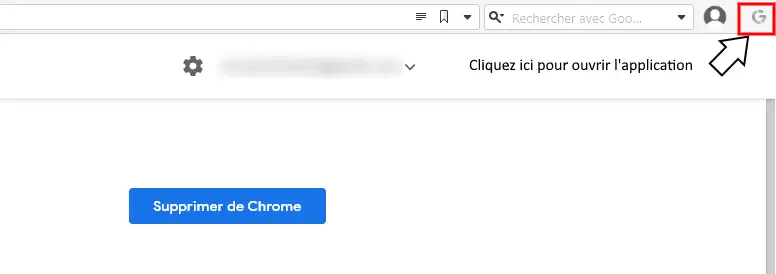
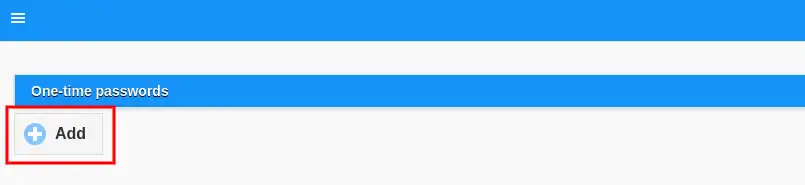
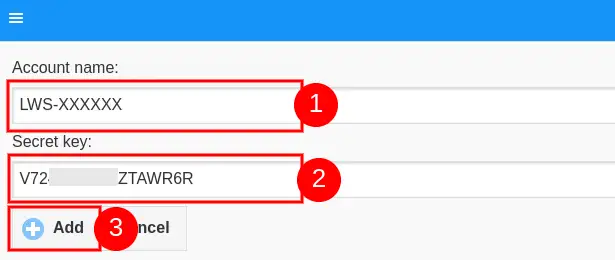
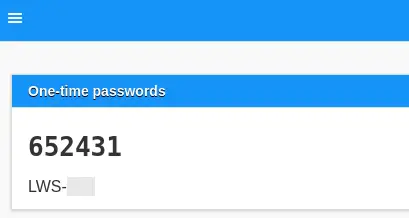
C. Konfiguracja 2FA krok po kroku na telefonie z systemem Android za pomocą Google Authenticator
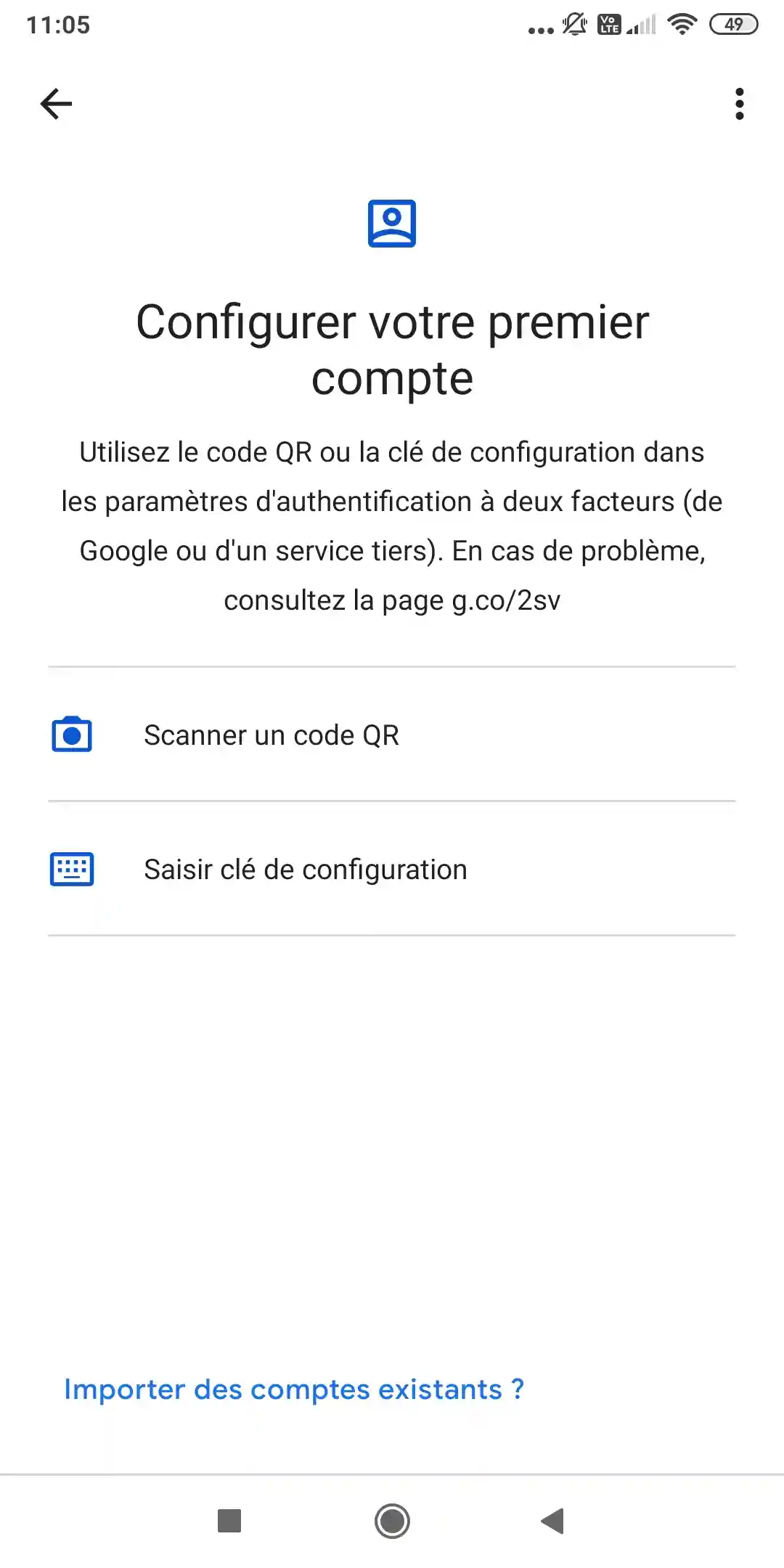
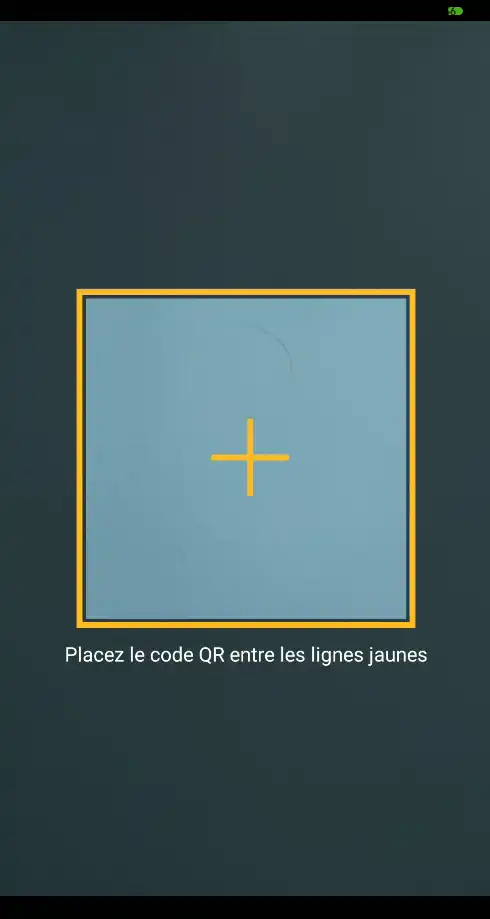
Aby zeskanować kod QR, wystarczy kliknąć łącze w wiadomości e-mail, aby wyświetlić je na ekranie komputera i za pomocą telefonu komórkowego sprawić, by obraz pojawił się w żółtej ramce.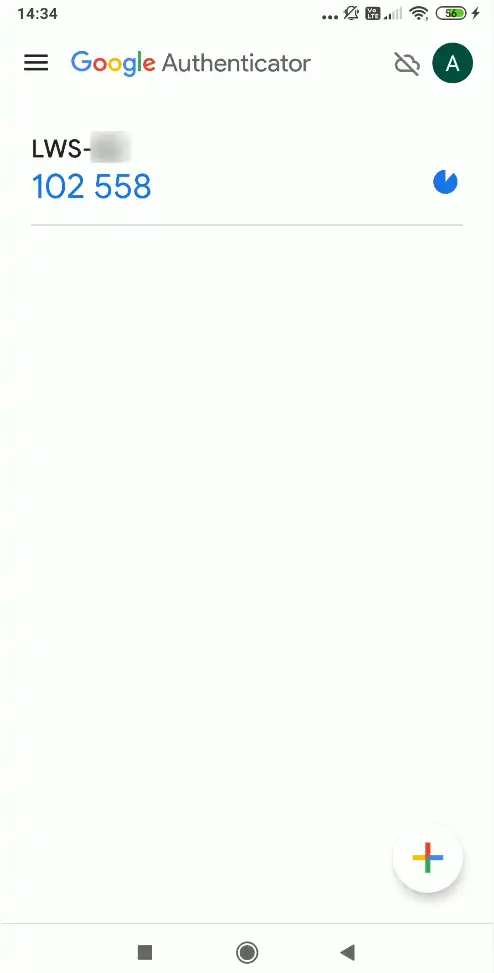
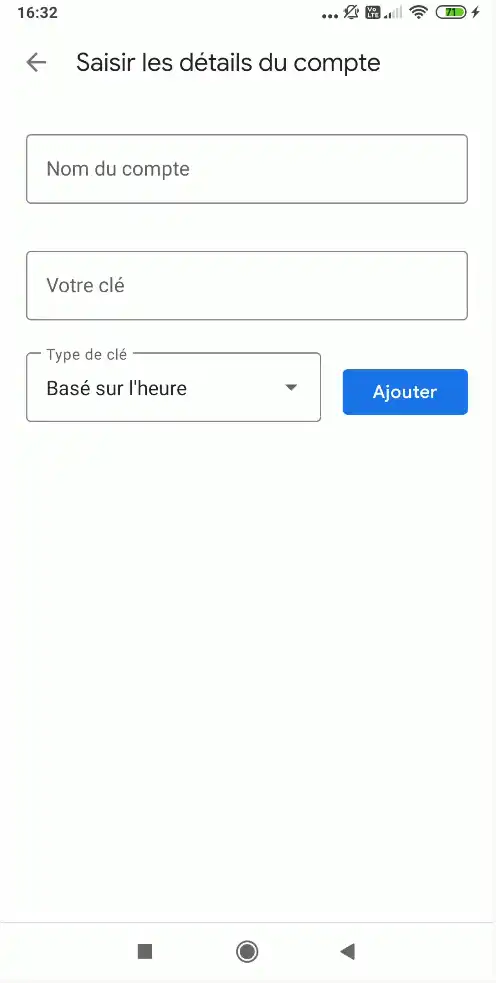
C. Konfiguracja 2FA krok po kroku na telefonie z systemem Android lub iPhone za pomocą Authy
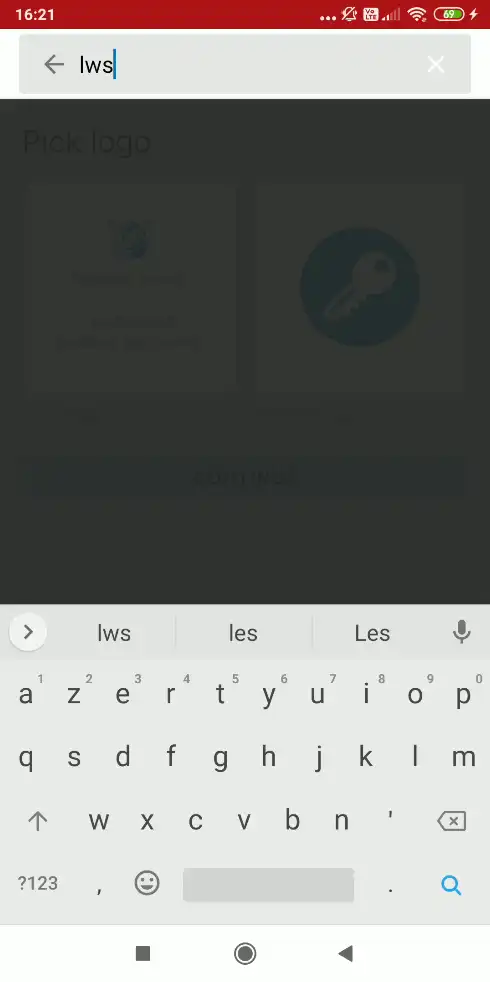
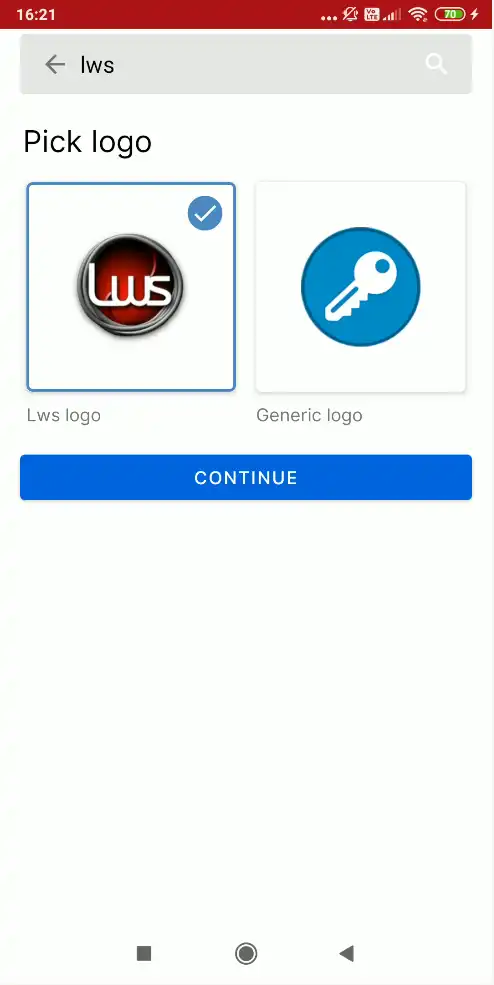
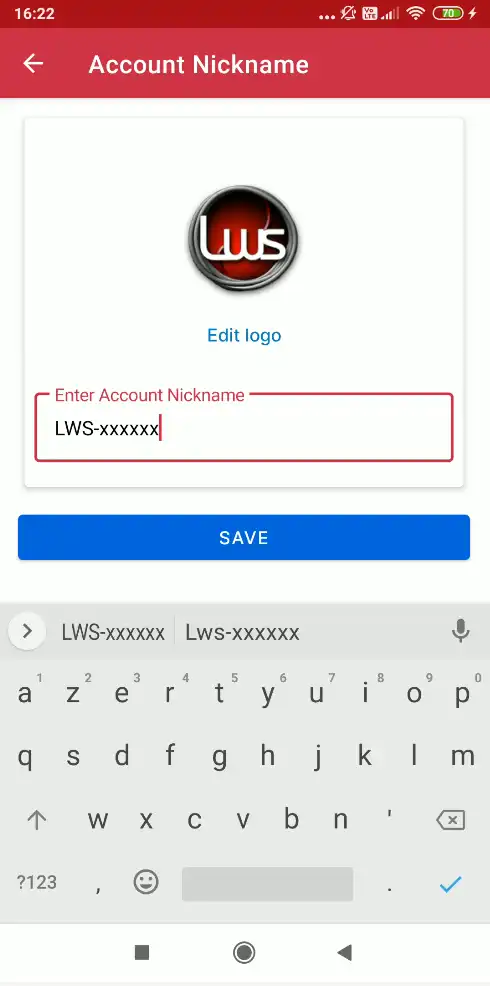
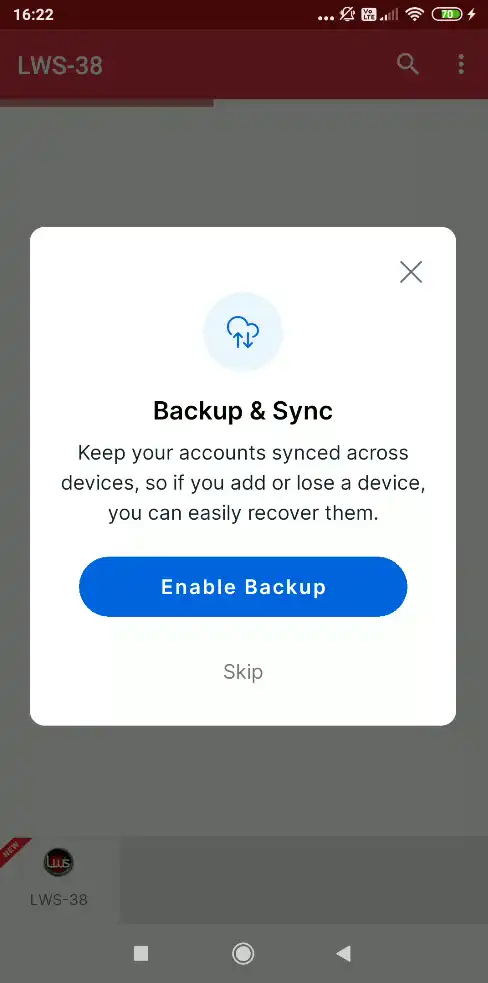
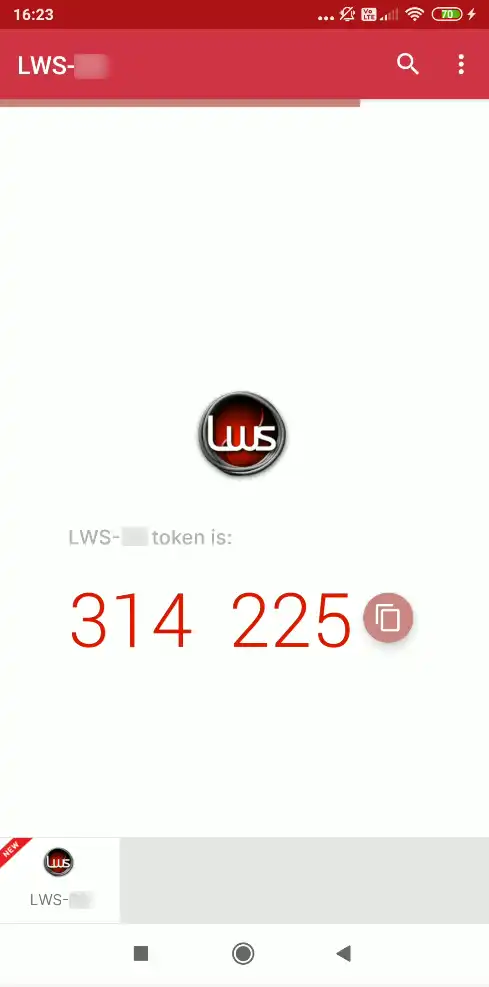
D. Pomyślne nawiązanie pierwszego połączenia z podwójnym uwierzytelnianiem.
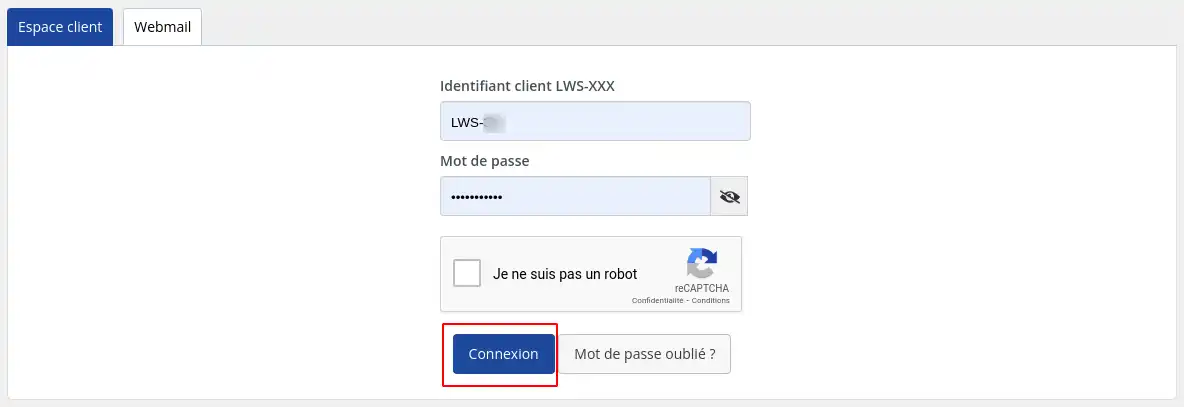
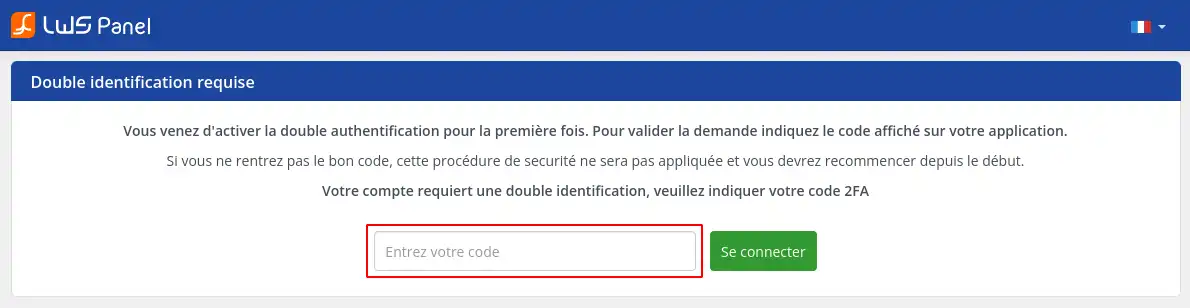
Jeśli ukończyłeś tę procedurę w wyznaczonym czasie (10 minut), powinieneś być w stanie uzyskać dostęp do swojego konta. Jeśli tak się nie stało, zapraszamy do powtórzenia całej procedury (z wyłączeniem instalacji aplikacji). Mając już raz wykonaną procedurę, bez wątpienia szybciej wykonasz ją za drugim razem.
[
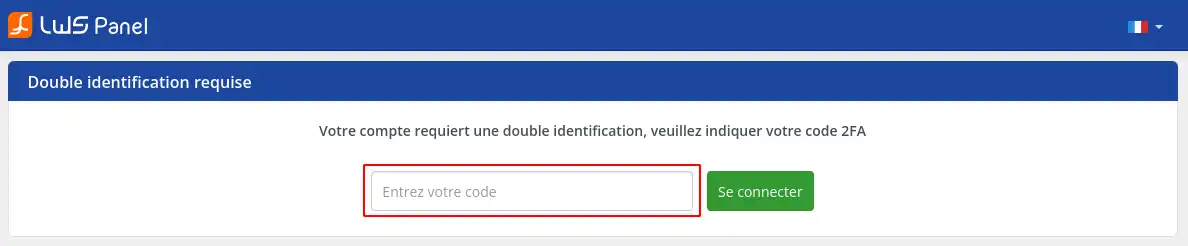
Przy następnym logowaniu ekran wprowadzania kodu potwierdzającego 2FA będzie wyglądał następująco:
Oceń ten artykuł :
5/5 | 1 opinia
Ten artykuł był dla Ciebie przydatny ?
Tak
Nie
3mn czytanie
Jak zmienić hasło do strefy klienta?
1mn czytanie
Żądanie kodu podczas logowania do strefy klienta LWS
1mn czytanie
Jak mogę odzyskać dane logowania do strefy klienta LWS?
1mn czytanie
Moje hasło zostało dezaktywowane. Jak mogę je odzyskać?
 O LWS :
LWS to w 100% francuska firma hostingowa, która koncentruje się na jakości i innowacyjności oraz oferuje responsywną i kompetentną obsługę techniczną w przystępnych cenach.
O LWS :
LWS to w 100% francuska firma hostingowa, która koncentruje się na jakości i innowacyjności oraz oferuje responsywną i kompetentną obsługę techniczną w przystępnych cenach. 