 Skontaktuj się z nami
 Obszar klienta
 Odwiedź LWS
Oceń ten artykuł :
4/5 | 1 opinia
Ten artykuł był dla Ciebie przydatny ?
 Tak
Tak
 Nie
Nie
 Artykuł czytany
35978 raz
Artykuł czytany
35978 raz Merci ! N'hésitez pas à
poser des questions sur nos documentations si vous souhaitez plus d'informations et nous aider à les
améliorer.
Merci ! N'hésitez pas à
poser des questions sur nos documentations si vous souhaitez plus d'informations et nous aider à les
améliorer.Vous avez noté 0 étoile(s)



Sommaire
Procédure
Divi builder jest zawarty w naszych pakietachhostingowych Wordpress. Jeśli chcesz uzyskać wsparcie dla DIVI builder, musisz wykupić licencję bezpośrednio na stronie Elegent theme Divi.
LWS oferuje 3 wtyczki premium od Elegant Themes (Divi, Bloom i Monarch). Są one regularnie aktualizowane. Jeśli jesteś klientem LWS, będziesz mieć bezpłatny dostęp do tych wtyczek, wybierając dystrybucję "Divi Builder" podczas instalacji CMS Wordpress za pomocą naszego autoinstalatora.
Jeśli masz pakiet cPanel lub zainstalowałeś już Wordpress z tą dystrybucją, ale nie masz dostępu do wszystkich motywów lub aktualizacji, poinformuj nas o tym, podając nam dane dostępu do obszaru administracyjnego swojej witryny Wordpress, aby technik mógł zaktualizować licencję.
Uwaga: aby skorzystać ze wsparcia, należy wykupić licencję Elegant Themes. LWS nie zapewnia wsparcia dla tych produktów.
Divi umożliwia tworzenie nieograniczonej liczby gotowych do użycia stref w locie. Paski boczne można następnie dodać do dowolnej strony, umożliwiając tworzenie unikalnych pasków bocznych dla różnych sekcji witryny.
Zanim będziesz mógł dodać moduł paska bocznego do swojej strony, musisz najpierw przełączyć się na Divi Builder. Po zainstalowaniu motywu Divi w witrynie zauważysz przycisk Użyj Divi Builder nad edytorem publikacji za każdym razem, gdy tworzysz nową stronę. Kliknij ten przycisk, aby aktywować Divi Builder i uzyskać dostęp do wszystkich jego modułów. Następnie kliknij przycisk Użyj Visual Builder podczas przeglądania witryny na pierwszym planie, jeśli jesteś zalogowany do pulpitu nawigacyjnego WordPress.
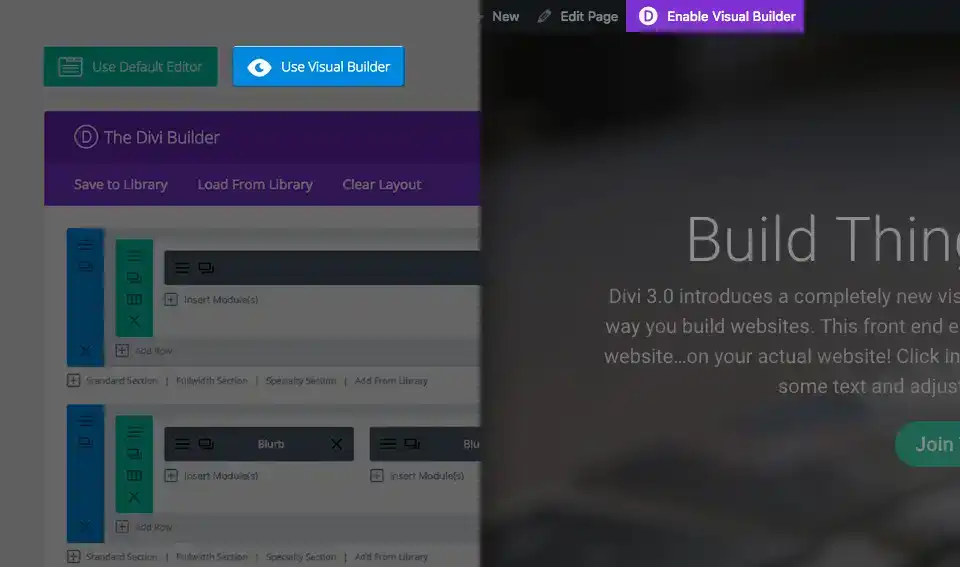
Po wejściu do Visual Builder możesz kliknąć szary przycisk"+", aby dodać nowy moduł do swojej strony. Nowe moduły można dodawać tylko w obrębie wierszy. Jeśli rozpoczynasz nową stronę, nie zapomnij najpierw dodać do niej wiersza.
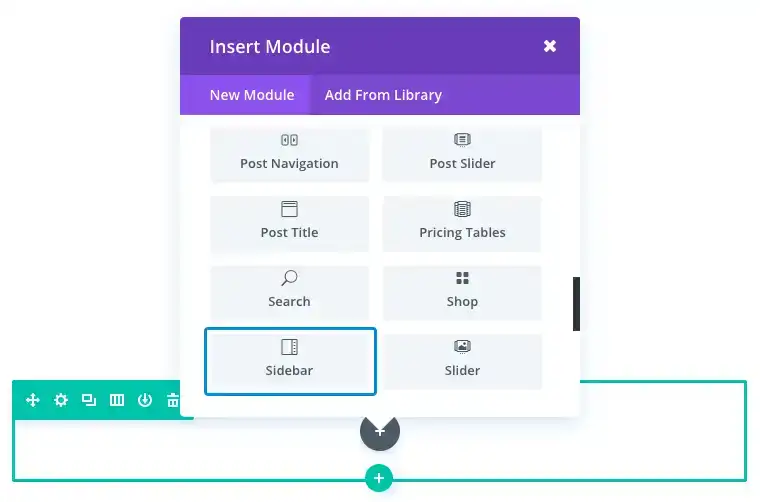
Znajdź moduł paska bo cznego na liście modułów i kliknij go, aby dodać go do swojej strony. Listę modułów można przeszukiwać, co oznacza, że możesz również wpisać słowo Sidebar, a następnie kliknąć Enter, aby znaleźć i automatycznie dodać ten moduł! Po dodaniu modułu zostaniesz powitany listą opcji dla modułu. Opcje te są podzielone na trzy główne grupy: Treść, Styl i Zaawansowane.
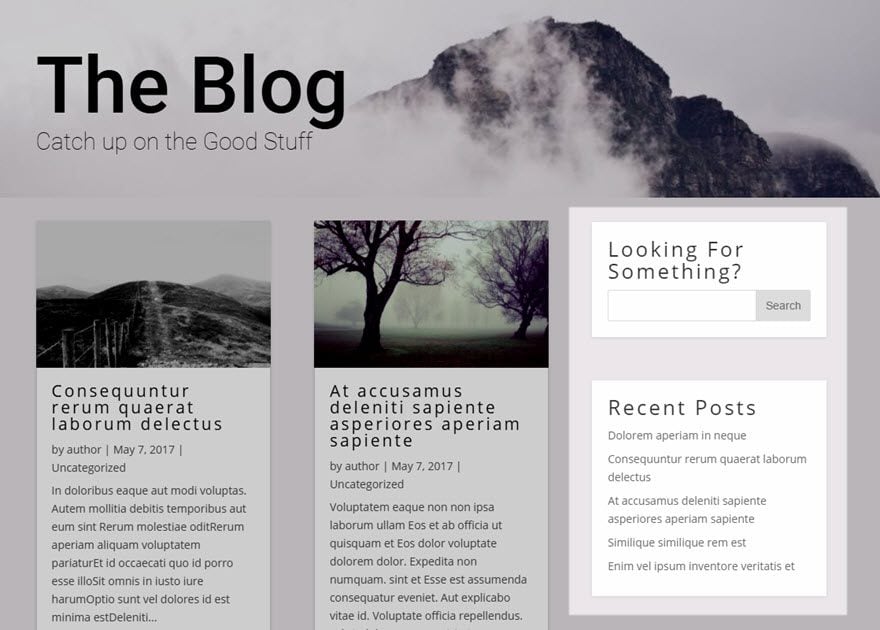
Moduł Sidebar umożliwia wstawienie paska bocznego (i wszystkich zintegrowanych z nim widżetów) w dowolnym miejscu na stronie. W rzeczywistości można dodać dowolną strefę widżetów za pomocą modułu Sidebar. W tym przykładzie pokażę, jak wstawić niestandardowy pasek boczny do strony bloga, używając wyspecjalizowanej sekcji do wyświetlania widżetu WordPress Search i Recent Comments.
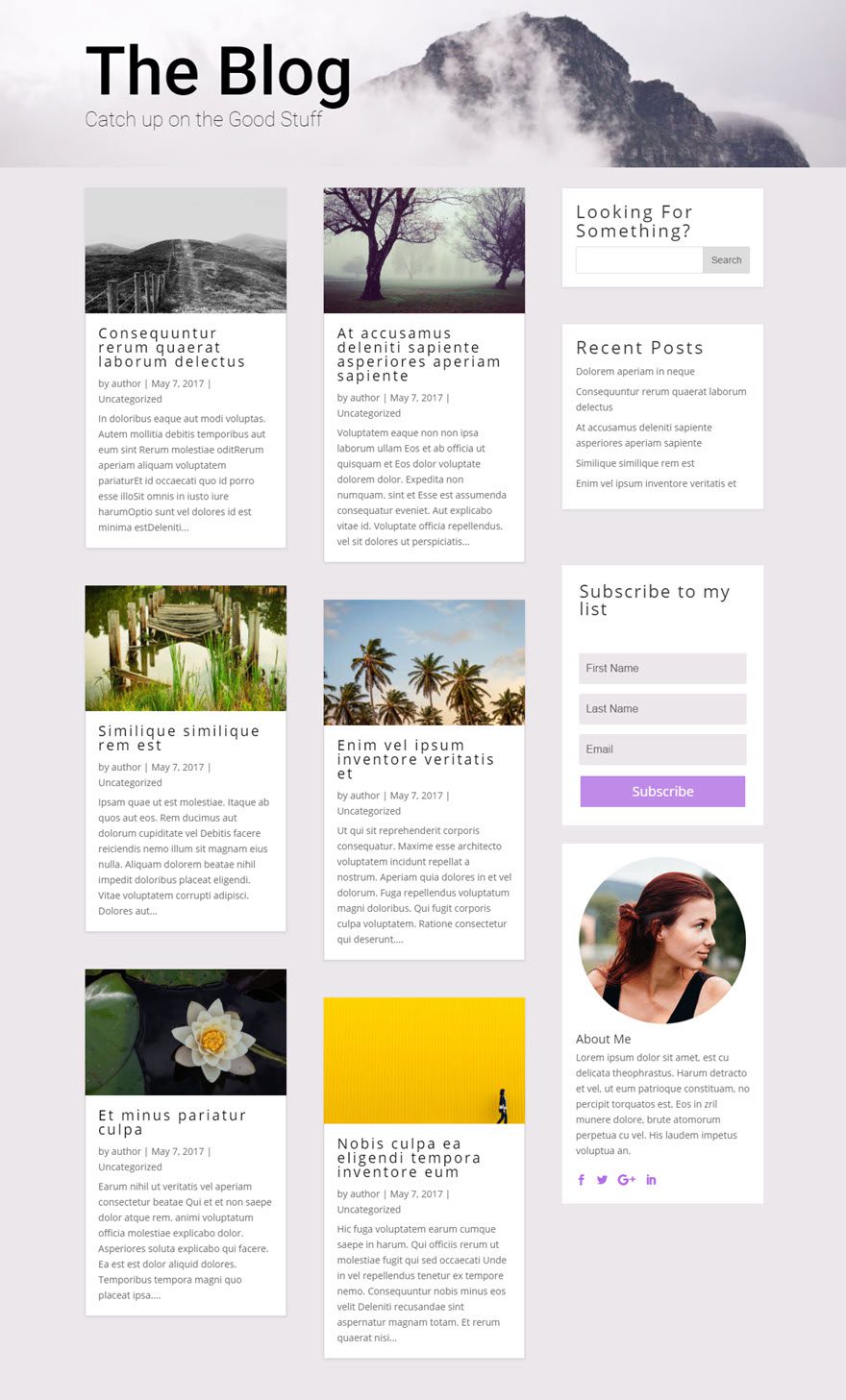
Ta strona bloga ma nagłówek o pełnej szerokości, który wyświetla tytuł bloga u góry strony. Poniżej modułu nagłówka znajduje się wyspecjalizowany układ z modułem bloga po lewej stronie i pionowym paskiem bocznym po prawej stronie.
Korzystanie z sekcji specjalistycznej pozwala dodawać złożone warianty kolumn wraz z pełnozakresowymi pionowymi paskami bocznymi, bez dodawania niechcianych przerw na stronie. Jest to idealne rozwiązanie dla bloga z paskiem bocznym.
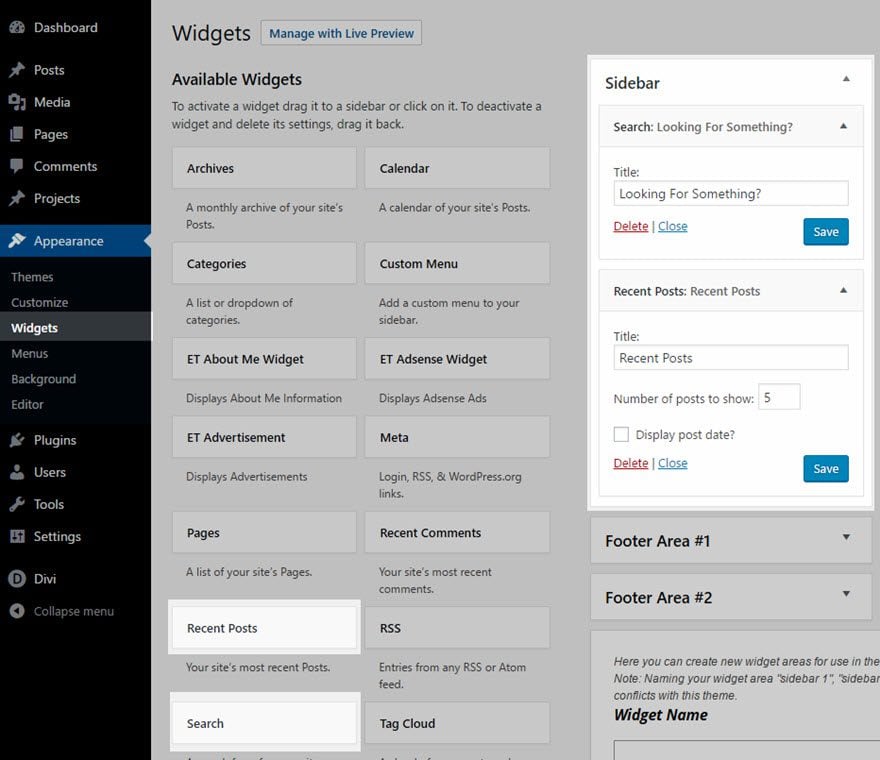
Po pierwsze, należy upewnić się, że widżety są skonfigurowane na stronie Widżety w pulpicie nawigacyjnym WordPress. W tym przykładzie dodaję widżet wyszukiwania i widżet ostatnich komentarzy do widżetu paska bocznego.
Następnie uruchom Visual Builder , aby edytować stronę bloga. Dodaj wyspecjalizowaną sekcję do strony (tuż pod nagłówkiem) z następującym układem:
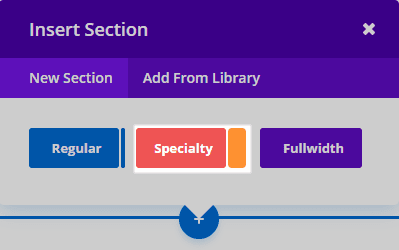
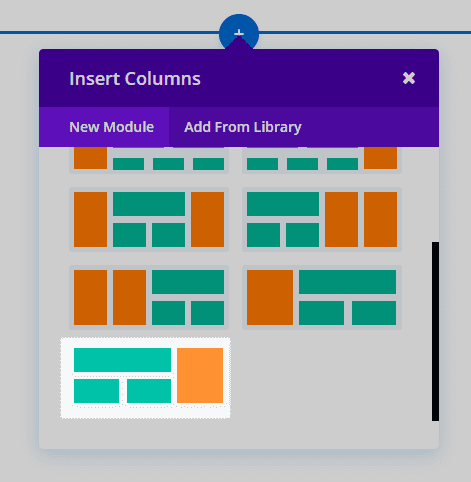
Po dodaniu sekcji specjalistycznej do strony zauważysz, że jeden obszar (po lewej stronie) ma przycisk Dodaj moduł . W tym przykładzie jest to miejsce, w którym dodano moduł Blog z siatką do wyświetlania postów na blogu.
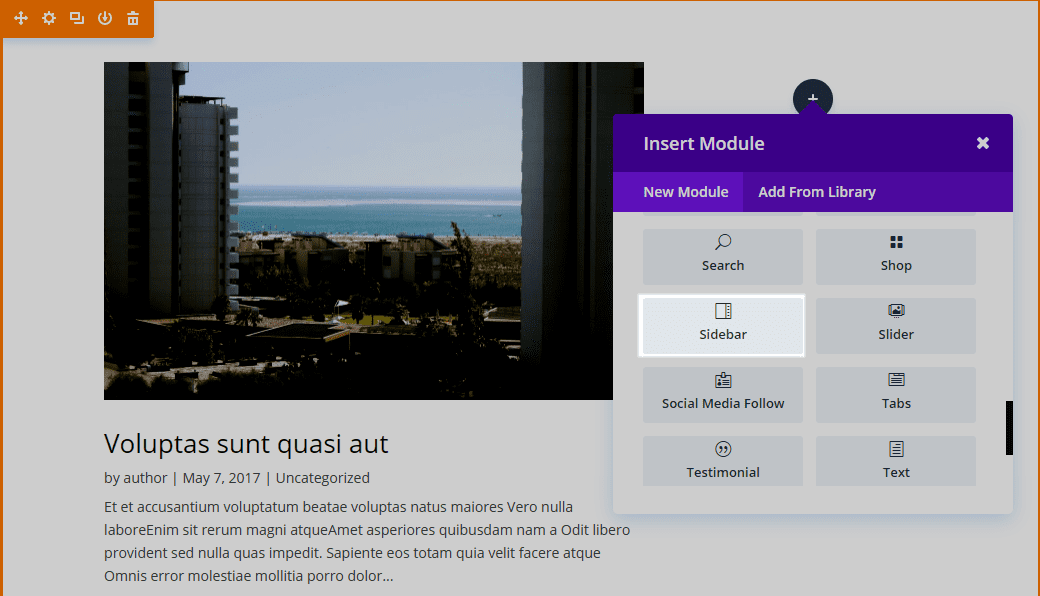
Drugi obszar (po prawej) ma przycisk Wstaw linię. Obszar Wstaw moduł reprezentuje pionowy pasek boczny. W tym miejscu wprowadza się moduł Sidebar. W tym miejscu można dodać dowolną liczbę modułów w jednym rzędzie, które pokryją pionową szerokość sekcji, przylegając do struktury kolumn, którą budujesz obok niej. W rzeczywistości, w tym przykładzie strona bloga ma już moduł Optin Email i moduł Person w tym pionowym obszarze bocznym układu Speciality.
Teraz dodajmy moduł paska bocznego na wierzchu innych modułów w pionowym obszarze paska bocznego.
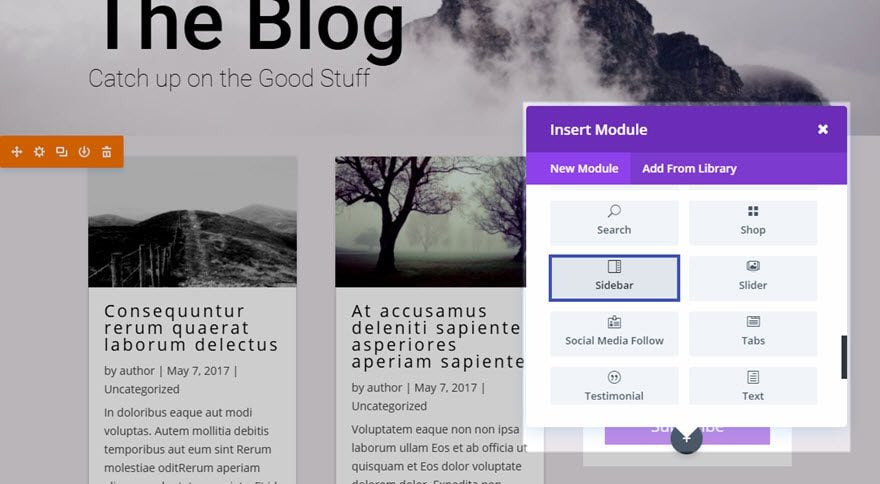
Możesz teraz zobaczyć, że moduł paska bocznego pobiera elementy z widżetu paska bocznego (Szukaj i Ostatnie wiadomości) i wyświetla je na pionowym pasku bocznym w sekcji Specjalność!
Dziękujemy za skorzystanie z tego samouczka!
Pasek boczny jest istotną częścią witryny. Dzięki modułowi paska bocznego Divi, który pozwala łatwo go wstawić, odwiedzający będą mieli wszystkie narzędzia, których potrzebują, aby dowiedzieć się więcej o tym, co dzieje się w Twojej witrynie. Mogą również korzystać z wyszukiwania słów kluczowych, aby szybko znaleźć interesujący ich temat w Twojej witrynie.
Mam nadzieję, że to ci pomogło i do zobaczenia wkrótce w kolejnym poradniku! :)
> Zapoznaj się z naszą sekcją pomocy Elegant Themes Divi
Oceń ten artykuł :
4/5 | 1 opinia
Ten artykuł był dla Ciebie przydatny ?
Tak
Nie
3mn czytanie
Biblioteka Divi
3mn czytanie
Jak zainstalować wtyczkę Divi Builder?
3mn czytanie
Wprowadzenie do interfejsu Divi Builder
3mn czytanie
Korzystanie z edytora ról Divi Builder
 O LWS :
LWS to w 100% francuska firma hostingowa, która koncentruje się na jakości i innowacyjności oraz oferuje responsywną i kompetentną obsługę techniczną w przystępnych cenach.
O LWS :
LWS to w 100% francuska firma hostingowa, która koncentruje się na jakości i innowacyjności oraz oferuje responsywną i kompetentną obsługę techniczną w przystępnych cenach. 