 Skontaktuj się z nami
 Obszar klienta
 Odwiedź LWS
Oceń ten artykuł :
3/5 | 1 opinia
Ten artykuł był dla Ciebie przydatny ?
 Tak
Tak
 Nie
Nie
 Artykuł czytany
23621 raz
Artykuł czytany
23621 raz Merci ! N'hésitez pas à
poser des questions sur nos documentations si vous souhaitez plus d'informations et nous aider à les
améliorer.
Merci ! N'hésitez pas à
poser des questions sur nos documentations si vous souhaitez plus d'informations et nous aider à les
améliorer.Vous avez noté 0 étoile(s)



Sommaire
Procédure
Divi builder jest zawarty w naszych pakietachhostingowych Wordpress. Jeśli chcesz uzyskać wsparcie dla DIVI builder, musisz wykupić licencję bezpośrednio na stronie Elegent theme Divi.
LWS oferuje 3 wtyczki premium od Elegant Themes (Divi, Bloom i Monarch). Są one regularnie aktualizowane. Jeśli jesteś klientem LWS, będziesz mieć bezpłatny dostęp do tych wtyczek, wybierając dystrybucję "Divi Builder" podczas instalacji CMS Wordpress za pomocą naszego autoinstalatora.
Jeśli masz pakiet cPanel lub zainstalowałeś już Wordpress z tą dystrybucją, ale nie masz dostępu do wszystkich motywów lub aktualizacji, poinformuj nas o tym, podając nam dane dostępu do obszaru administracyjnego swojej witryny Wordpress, aby technik mógł zaktualizować licencję.
Uwaga: aby skorzystać ze wsparcia, należy wykupić licencję Elegant Themes. LWS nie zapewnia wsparcia dla tych produktów.
W tej dokumentacji dowiesz się, jak dostosować, skonfigurować i dostosować moduł zakładek w Divi.
Karty to świetny sposób na konsolidację informacji i poprawę komfortu użytkowania strony. Korzystając z Divi, możesz utworzyć nieograniczoną liczbę zakładek, które będą idealnie pasować do każdego rozmiaru kolumny. W rozmiarach 1/4 kolumny przyciski zakładek są ułożone w stos i pozostają widoczne. W większych rozmiarach przyciski zakładek znajdują się w poziomym rzędzie. Na karcie można umieścić dowolny rodzaj treści za pomocą standardowego edytora WordPress.
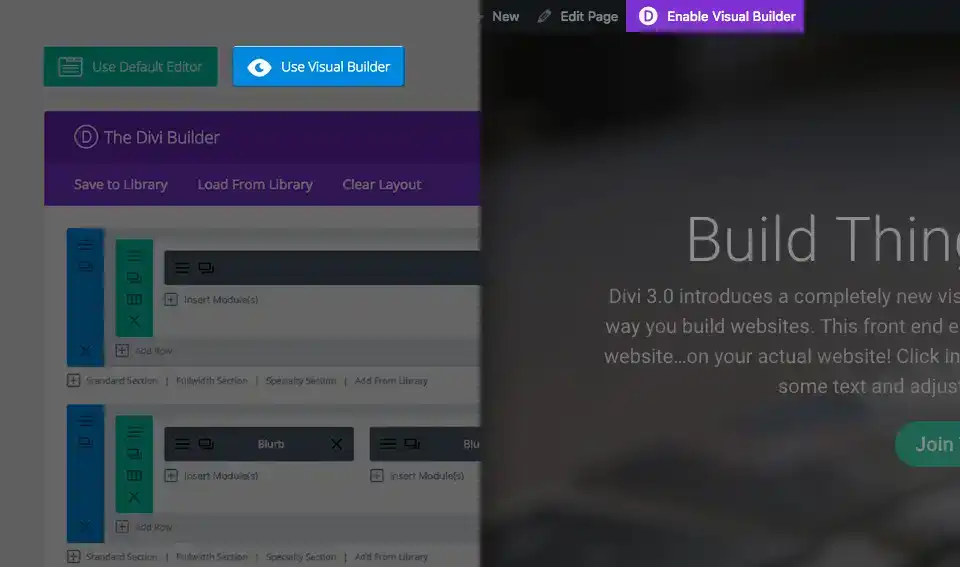
Zanim będziesz mógł dodać moduł zakładek do swojej strony, musisz najpierw przełączyć się na Divi Builder. Po zainstalowaniu motywu Divi na swojej stronie internetowej, zauważysz przycisk Użyj Divi Build er nad edytorem postów za każdym razem, gdy tworzysz nową stronę.
Kliknij ten przycisk, aby aktywować Divi Builder i uzyskać dostęp do wszystkich jego modułów.
Następnie kliknij przycisk Użyj Visual Builder podczas przeglądania witryny na pierwszym planie, jeśli jesteś zalogowany do pulpitu nawigacyjnego WordPress.
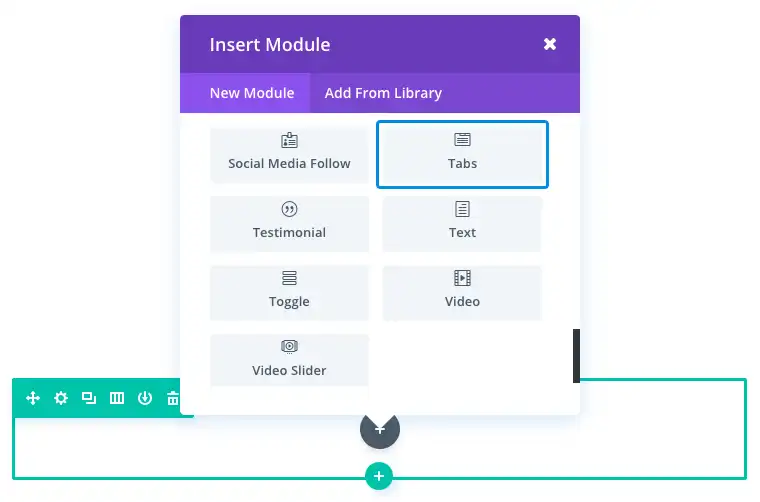
Po wejściu do Visual Builder możesz kliknąć szary przycisk"+", aby dodać nowy moduł do swojej strony. Nowe moduły można dodawać tylko w obrębie wierszy. Jeśli rozpoczynasz nową stronę, nie zapomnij najpierw dodać do niej wiersza.
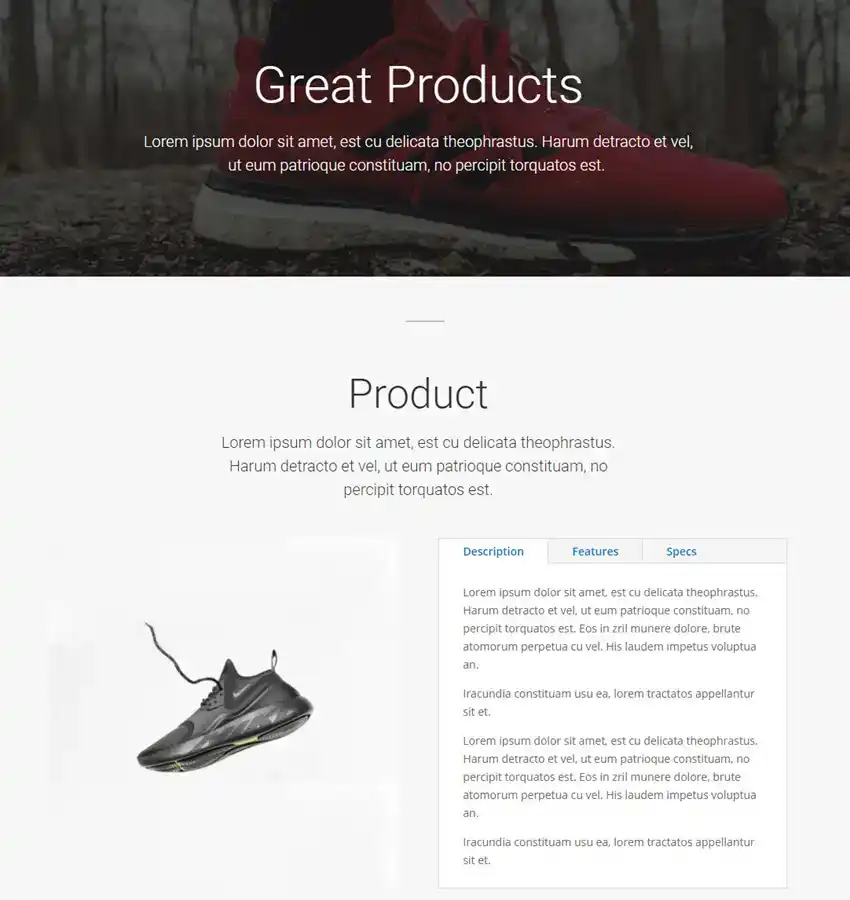
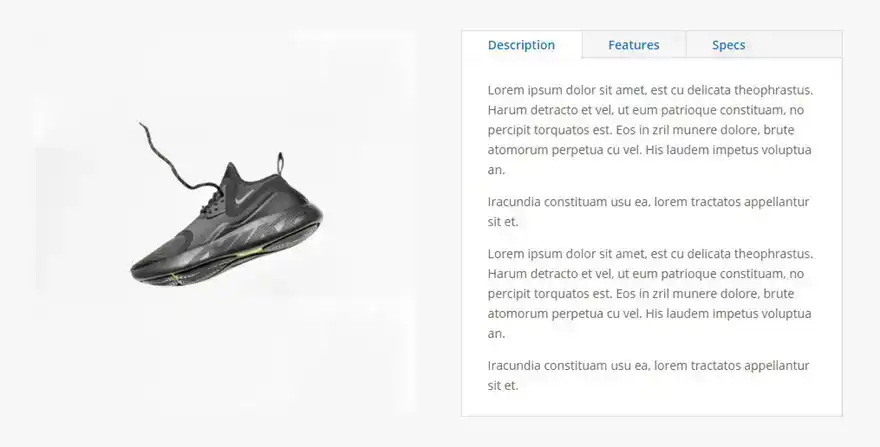
Zakładki są idealne do konsolidacji i organizowania treści. Powszechnym zastosowaniem zakładek jest prezentacja cech produktu. Jeśli produkt ma trzy lub więcej funkcji, uporządkowanie ich w zakładkach poprawi wrażenia użytkownika, umożliwiając mu łatwe przyswojenie treści.
W tym przykładzie przyjrzymy się, jak dodać moduł zakładek do strony produktu w celu zaprezentowania jego cech.
Najpierw dodaj nową sekcję i nowy wiersz z układem 1/2 kolumny. W lewej kolumnie dodaj obraz produktu o wymiarach 510 x 510 za pomocą modułu obrazu.
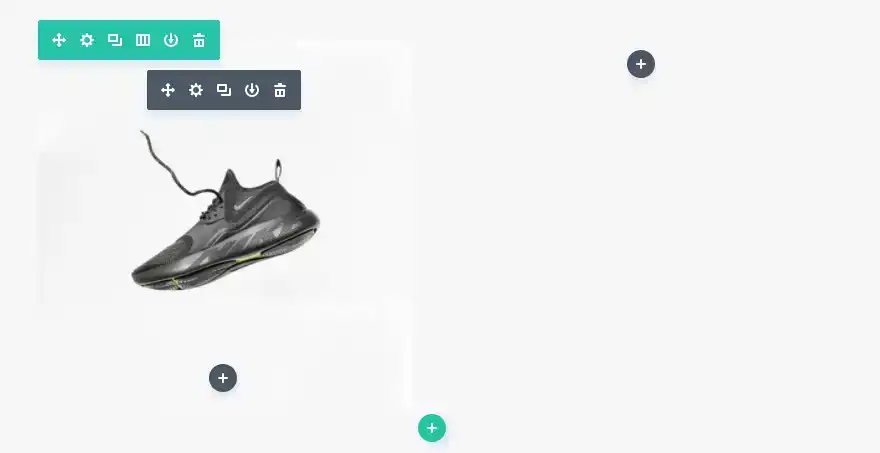
W prawej kolumnie dodaj moduł zakładki. W zakładce Parametry modułu zakładek kliknij Dodaj nowy element, aby wyświetlić parametry dla pierwszej konkretnej zakładki. Następnie dodaj nazwę karty i żądaną treść.
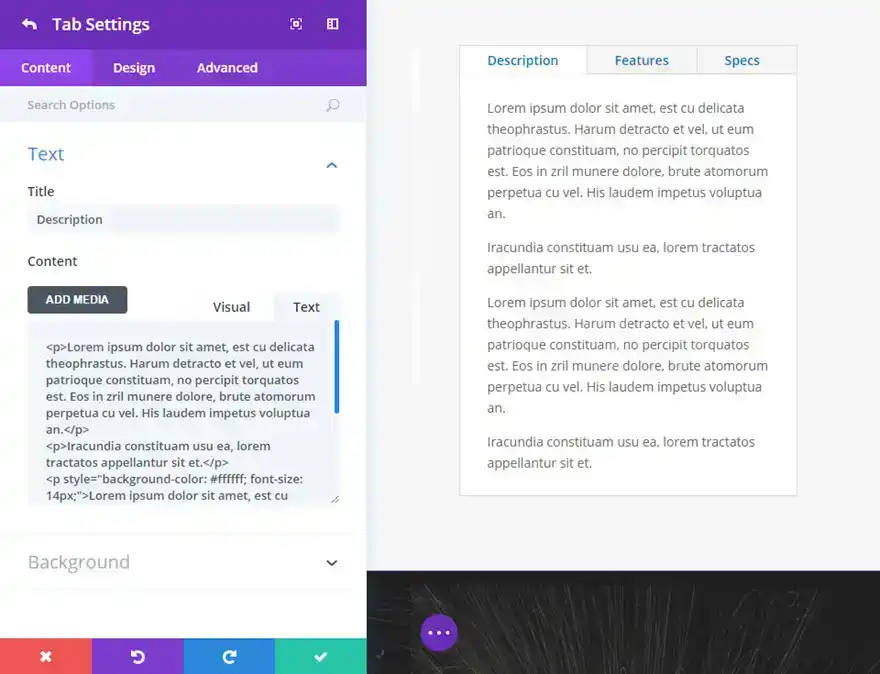
Po utworzeniu zakładek można je edytować na karcie Projekt w menu zakładek i modyfikować inne parametry, takie jak czcionka, rozmiar, kolor itp.
Dzięki tym różnym konfiguracjom możesz wyświetlać żądane informacje tam, gdzie chcesz.
Dziękujemy za zapoznanie się z tym samouczkiem!
Ten moduł zakładek umożliwia pełne dostosowanie i organizację treści.
Czekamy na Ciebie w przyszłym samouczku ;)
Moduł tekstowy Divi
Moduł opinii Divi
> Skonsultuj się z naszą sekcją pomocy Elegancki motyw Divi
Oceń ten artykuł :
3/5 | 1 opinia
Ten artykuł był dla Ciebie przydatny ?
Tak
Nie
3mn czytanie
Biblioteka Divi
3mn czytanie
Jak zainstalować wtyczkę Divi Builder?
3mn czytanie
Wprowadzenie do interfejsu Divi Builder
3mn czytanie
Korzystanie z edytora ról Divi Builder
 O LWS :
LWS to w 100% francuska firma hostingowa, która koncentruje się na jakości i innowacyjności oraz oferuje responsywną i kompetentną obsługę techniczną w przystępnych cenach.
O LWS :
LWS to w 100% francuska firma hostingowa, która koncentruje się na jakości i innowacyjności oraz oferuje responsywną i kompetentną obsługę techniczną w przystępnych cenach. 