 Skontaktuj się z nami
 Obszar klienta
 Odwiedź LWS
Oceń ten artykuł :
Ten artykuł był dla Ciebie przydatny ?
 Tak
Tak
 Nie
Nie
 Artykuł czytany
15750 raz
Artykuł czytany
15750 raz Merci ! N'hésitez pas à
poser des questions sur nos documentations si vous souhaitez plus d'informations et nous aider à les
améliorer.
Merci ! N'hésitez pas à
poser des questions sur nos documentations si vous souhaitez plus d'informations et nous aider à les
améliorer.Vous avez noté 0 étoile(s)



Sommaire
Procédure
Divi builder jest zawarty w naszych pakietachhostingowych Wordpress. Jeśli chcesz uzyskać wsparcie dla DIVI builder, musisz wykupić licencję bezpośrednio na stronie Elegent theme Divi.
LWS oferuje 3 wtyczki premium od Elegant Themes (Divi, Bloom i Monarch). Są one regularnie aktualizowane. Jeśli jesteś klientem LWS, będziesz mieć bezpłatny dostęp do tych wtyczek, wybierając dystrybucję "Divi Builder" podczas instalacji CMS Wordpress za pomocą naszego autoinstalatora.
Jeśli masz pakiet cPanel lub zainstalowałeś już Wordpress z tą dystrybucją, ale nie masz dostępu do wszystkich motywów lub aktualizacji, poinformuj nas o tym, podając nam dane dostępu do obszaru administracyjnego swojej witryny Wordpress, aby technik mógł zaktualizować licencję.
Uwaga: aby skorzystać ze wsparcia, należy wykupić licencję Elegant Themes. LWS nie zapewnia wsparcia dla tych produktów.
Zablokowana zawartość to świetny sposób na pozyskanie nowych subskrybentów poprzez poproszenie ich o zapisanie się na listę, zanim uzyskają dostęp do bezpłatnego zasobu. Po zakończeniu tworzenia zablokowanej zawartości otrzymasz krótki kod, którego możesz użyć do zawinięcia zawartości, którą chcesz zablokować w określonym poście lub stronie. Na przykład, możesz zablokować link, który daje dostęp do pobrania e-booka. Możesz też napisać obszerną wiadomość i zablokować jej drugą połowę, aby dostęp do niej mieli tylko subskrybenci.
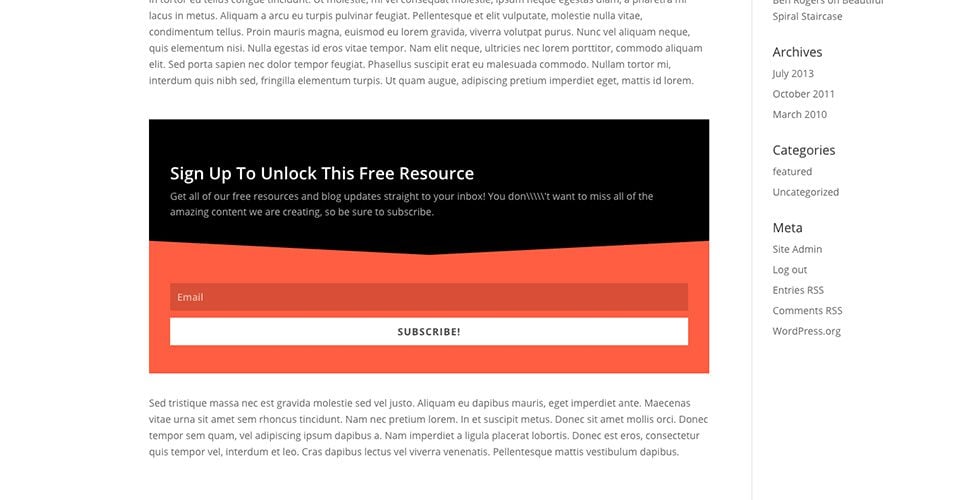
Aby utworzyć formularz opt-in, kliknij łącze Bloom > Optins Forms na pulpicie nawigacyjnym WordPress lub kliknij ikonę strony głównej na stronie ustawień Bloom, aby otworzyć główną kartę ustawień. Tutaj możesz zarządzać formularzami opt-in utworzonymi w przeszłości, a także tworzyć nowe formularze opt-in. Aby utworzyć pierwszy formularz rejestracyjny, kliknij przycisk New Optin. Spowoduje to wyświetlenie 6 typów akceptacji obsługiwanych przez Bloom.
Kliknij ikonę"Zablokowana zawartość", aby rozpocząć tworzenie nowej opcji. Po wybraniu typu opt-in zostaniesz przeniesiony do ekranu tworzenia opt-in, gdzie możesz dostosować różne parametry opt-in. Parametry te są podzielone na dwie kategorie: Uruchomienie i Projekt.
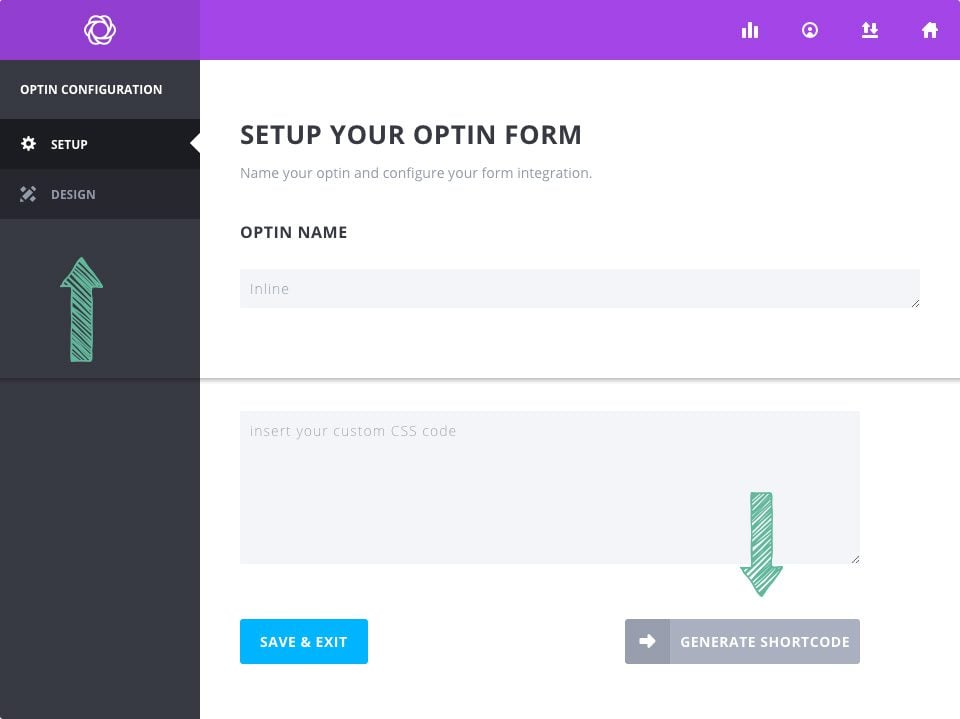
Po zakończeniu projektowania opt-in, przejdziesz do ostatniego kroku: Generowanie Shortcode.
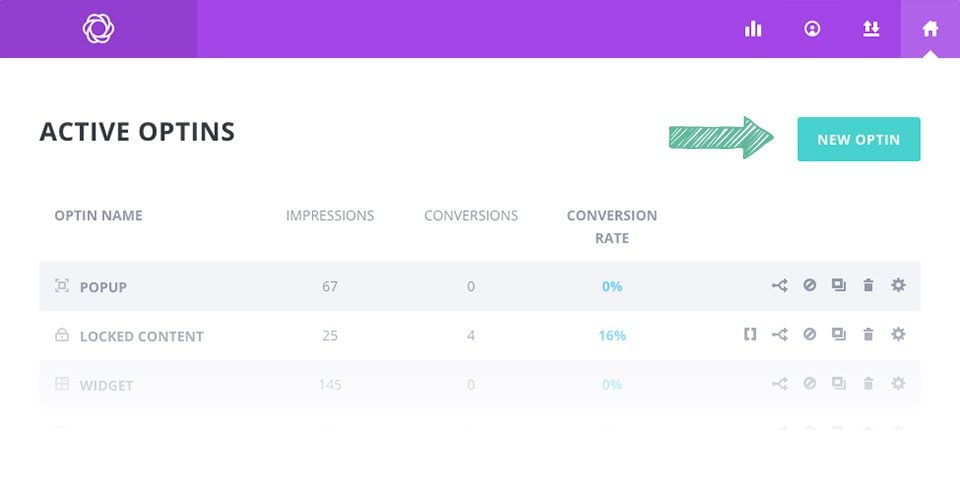
W zakładce Configuration procesu tworzenia opt-in, możesz nadać swojemu opt-in nazwę i przypisać konto e-mail do formularza opt-in. Przed rozpoczęciem zbierania adresów e-mail należy najpierw połączyć Bloom z usługą e-mail marketingu, taką jak MailChimp lub Constant Contact. Jeśli nie dodałeś jeszcze konta do Bloom, możesz to zrobić tutaj. Jeśli dodałeś już konto do Bloom, możesz wybrać konto i listę współpracowników w ustawieniach integracji formularzy na tej stronie. Aby uzyskać szczegółowe informacje na temat dodawania kont do Bloom, a także pełną listę wszystkich typów kont obsługiwanych przez Bloom, zapoznaj się z naszym szczegółowym samouczkiem dotyczącym kont.
W zakładce Design można dostosować wygląd i sposób działania formularza opt-in. Bloom oferuje mnóstwo ustawień projektowych, takich jak kolor tła, kolor czcionki, kolor przycisku, kolor formularza, rozmieszczenie obrazów i formularzy, style obramowania i wiele innych. W tej zakładce można dostosować wszystkie te ustawienia i wyświetlić podgląd formularza, klikając przycisk Podgląd.
Po skonfigurowaniu zablokowanej treści opt-in zostanie wyświetlony przycisk Generuj krótki kod. Ten przycisk wyświetli krótki kod, którego można użyć do umieszczenia formularza opt-in z zablokowaną zawartością w dowolnym miejscu w witrynie. Możesz również uzyskać dostęp do listy wszystkich swoich skrótów za pomocą przycisku Bloom Shortcode w edytorze postów WordPress lub klikając ikonę skrótu na karcie zarządzania opt-in w panelu ustawień Bloom.
Korzystając z tych ustawień, możesz tworzyć szeroką gamę pól wyboru i wyświetlać je w różnych obszarach witryny (lub w całej witrynie, jeśli chcesz).
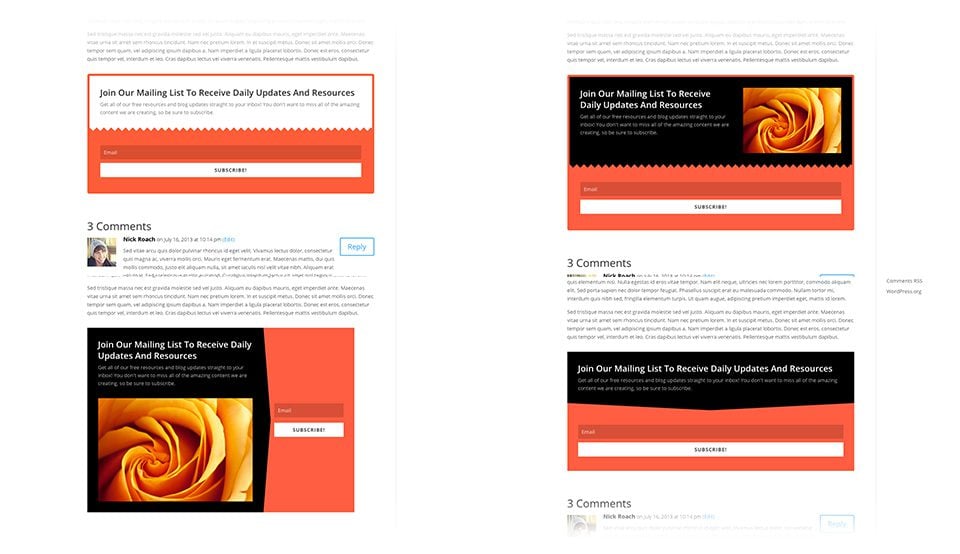
Gratulacje! Możesz teraz dać dostęp do treści swoich artykułów lub strony odwiedzającym tylko wtedy, gdy są subskrybentami.
Do zobaczenia wkrótce w nowym poradniku!
Korzystanie z wyskakującego okienka Bloom Opt-in
Korzystanie z widżetu Bloom Opt-in
> Zobacz naszą sekcję pomocy wtyczki Bloom
Oceń ten artykuł :
Ten artykuł był dla Ciebie przydatny ?
Tak
Nie
3mn czytanie
Jak zainstalować wtyczkę WordPress Bloom?
4mn czytanie
Funkcje wtyczki Bloom w skrócie
4mn czytanie
Dodawanie konta e-mail do Bloom
4mn czytanie
Korzystanie z wyskakującego okienka Bloom Opt-in
 O LWS :
LWS to w 100% francuska firma hostingowa, która koncentruje się na jakości i innowacyjności oraz oferuje responsywną i kompetentną obsługę techniczną w przystępnych cenach.
O LWS :
LWS to w 100% francuska firma hostingowa, która koncentruje się na jakości i innowacyjności oraz oferuje responsywną i kompetentną obsługę techniczną w przystępnych cenach. 