 Skontaktuj się z nami
 Obszar klienta
 Odwiedź LWS
Oceń ten artykuł :
4/5 | 1 opinia
Ten artykuł był dla Ciebie przydatny ?
 Tak
Tak
 Nie
Nie
 Artykuł czytany
15224 raz
Artykuł czytany
15224 raz Merci ! N'hésitez pas à
poser des questions sur nos documentations si vous souhaitez plus d'informations et nous aider à les
améliorer.
Merci ! N'hésitez pas à
poser des questions sur nos documentations si vous souhaitez plus d'informations et nous aider à les
améliorer.Vous avez noté 0 étoile(s)



Sommaire
Procédure
Divi builder jest zawarty w naszych pakietachhostingowych Wordpress. Jeśli chcesz uzyskać wsparcie dla DIVI builder, musisz wykupić licencję bezpośrednio na stronie Elegent theme Divi.
LWS oferuje 3 wtyczki premium od Elegant Themes (Divi, Bloom i Monarch). Są one regularnie aktualizowane. Jeśli jesteś klientem LWS, będziesz mieć bezpłatny dostęp do tych wtyczek, wybierając dystrybucję "Divi Builder" podczas instalacji CMS Wordpress za pomocą naszego autoinstalatora.
Jeśli masz pakiet cPanel lub zainstalowałeś już Wordpress z tą dystrybucją, ale nie masz dostępu do wszystkich motywów lub aktualizacji, poinformuj nas o tym, podając nam dane dostępu do obszaru administracyjnego swojej witryny Wordpress, aby technik mógł zaktualizować licencję.
Uwaga: aby skorzystać ze wsparcia, należy wykupić licencję Elegant Themes. LWS nie zapewnia wsparcia dla tych produktów.
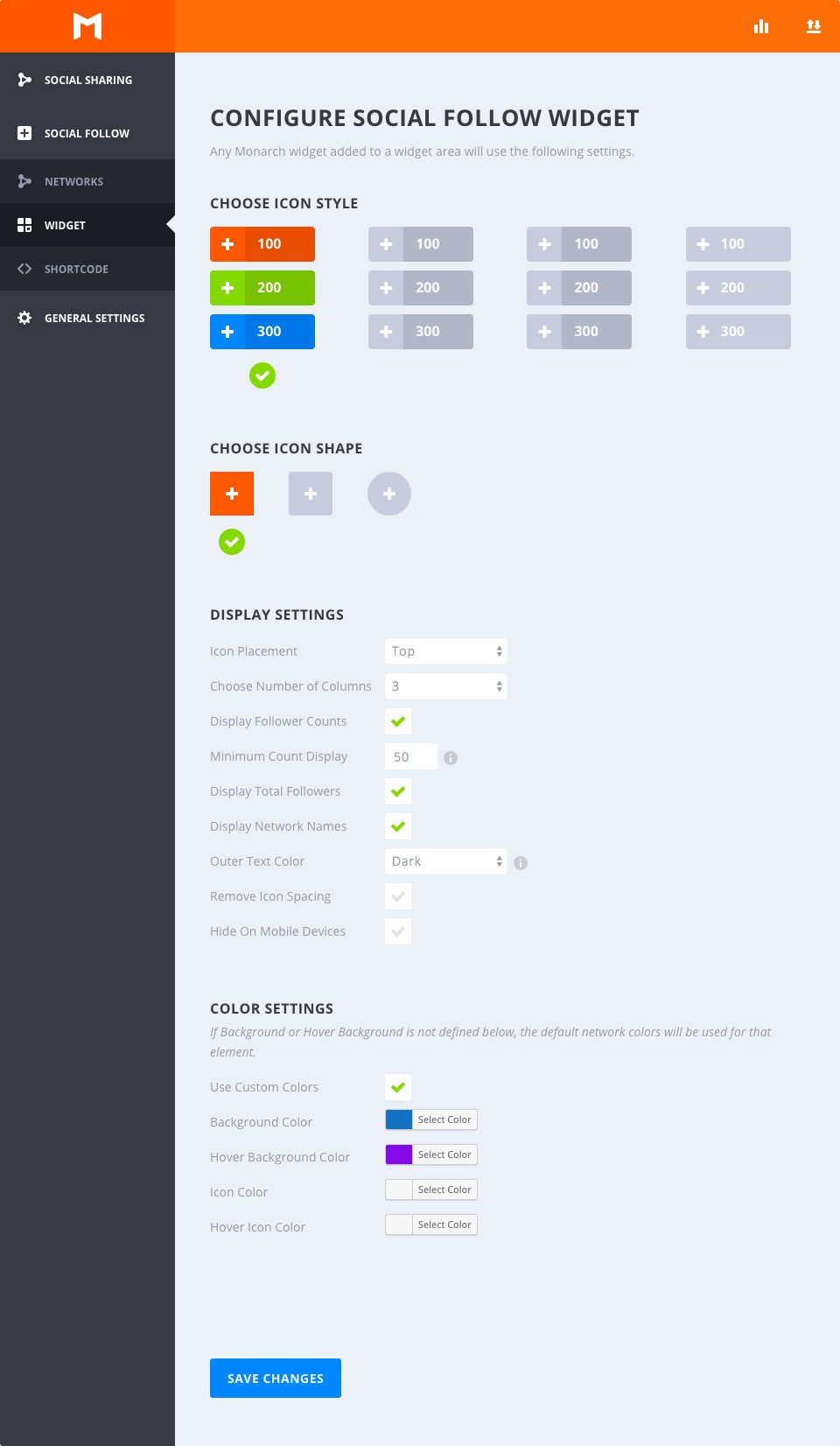
Monarch Follow Widget umożliwia wyświetlanie przycisków społecznościowych w dowolnym obszarze widżetów w witrynie. Możesz dodać dowolną liczbę widżetów Monarch do swojej witryny, a one przyjmą wszystkie zdefiniowane tutaj ustawienia. Na przykład można dodać widżet obserwujących do paska bocznego i stopki.
Wybierz styl najechania kursorem
Ta opcja pozwala wybrać jeden z dostępnych stylów najechania kursorem, które Monarch oferuje dla przycisków śledzenia. Możesz najechać kursorem na dowolną z opcji, aby wyświetlić podgląd efektu najechania kursorem. Po wybraniu opcji wystarczy kliknąć, aby wybrać dowolny styl, a sekcja zostanie oznaczona zielonym haczykiem.
Wybierz kształt
Monarch oferuje 3 kształty dla przycisków ikon: kwadrat, okrąg i koło. W połączeniu z powyższymi stylami można tworzyć różnorodne przyciski społecznościowe.
Rozmieszczenieikon
Ta opcja pozwala wybrać"Lewo" lub"Środek". Wybranie opcji "Po lewej" spowoduje wyświetlenie etykiet przycisków i/lub kont obserwowanych po prawej stronie ikon sieci, tworząc bardziej poziomy kształt przycisku. Wybranie opcji"Wyśrodkowany" spowoduje umieszczenie etykiet przycisków i/lub liczby obserwujących poniżej ikon sieci i wyśrodkowanie zawartości przycisku, tworząc wyższy kształt przycisku.
Wybierz liczbę kolumn
Monarch oferuje 7 opcji szerokości kolumn. Możesz wybrać do 6 kolumn o równej szerokości lub pozwolić przyciskom przyjąć automatyczną szerokość w oparciu o szerokość zawartości przycisku. Niezależnie od wybranej opcji, Monarch dostosowuje się do mniejszych szerokości przeglądarek i dostosowuje wybór kolumn do urządzeń mobilnych.
Wyświetlanieliczby obserwujących
Wyświetlanie liczby obserwujących to świetny sposób na pokazanie, ilu masz obserwujących, a nawet świetny sposób na zachęcenie odwiedzających do kliknięcia linków obserwujących. Liczba ta pojawi się wewnątrz każdego przycisku, po prawej stronie lub poniżej ikon sieci, w zależności od "Rozmieszczenia ikon".
Wyświetlanie minimalnejliczby
Czasami lepiej jest w ogóle nie wyświetlać liczby obserwujących, niż wyświetlać tylko liczbę śledzących, która jest poniżej określonego progu. To ustawienie pozwala ustawić minimalną liczbę obserwujących, którą Monarch wyświetli w przyciskach obserwujących. Jest to świetna funkcja dla nowych profili, które nie miały szansy na zdobycie obserwujących przez długi czas.
Wyświetlaj całkowitą liczbęobserwujących
To konto śledzenia zsumuje obserwujących we wszystkich wyświetlanych profilach sieciowych i wyświetli sumę tuż nad przyciskami. To świetny sposób na pokazanie całkowitej liczby obserwujących w mediach społecznościowych.
Wyświetlaj nazwysieci
Zaznacz to pole, aby wyświetlać tagi sieci w poniższych przyciskach. Można je dowolnie dostosowywać. Możesz na przykład zastąpić nazwę sieci "Facebook" czymś w rodzaju "Obserwuj nas".
Kolor tekstuzewnętrznego
Jeśli wybrano powyższą opcję, pojawi się ta opcja, aby umożliwić wybór zewnętrznego koloru tekstu. To ustawienie będzie miało wpływ na całkowitą liczbę obserwujących oraz etykietę sieci i/lub liczbę indywidualnych obserwujących, jeśli wybrano okrągłe przyciski, które umieszczają tekst przycisku poza kolorem tła przycisków. Tło Twojej strony może być jasne lub ciemne - ta opcja pozwala upewnić się, że tekst wyróżnia się z tła.
Usuń odstępy między ikonami
Domyślnie następujące przyciski są rozmieszczone z niewielkim marginesem. Zaznaczenie tej opcji pozwala usunąć odstępy między ikonami, aby uzyskać nowy zestaw możliwości projektowych.
Ukryj na urządzeniach mobilnych
Jeśli nie chcesz wyświetlać poniższych widżetów na urządzeniach mobilnych, możesz zaznaczyć to pole.
Użyj niestandardowych kolorów
Domyślnie Monarch używa domyślnych kolorów sieci, ale dla bardziej spersonalizowanego podejścia można wybrać własne kolory przycisków. Jeśli poniższa opcja nie jest ustawiona, dla tego elementu zostanie użyte ustawienie domyślne.
Kolor tła
Ten selektor kolorów ustawia kolor tła przycisków śledzenia społecznościowego.
Kolor tła po najechaniu kursorem
Ten selektor kolorów definiuje kolor tła przycisków śledzenia społecznościowego, gdy użytkownik najedzie na przycisk.
Kolor ikony
Ten selektor kolorów definiuje kolor ikon na przyciskach śledzenia społecznościowego.
Kolor ikony najechania kursorem
Ten selektor kolorów definiuje kolor ikon na przyciskach śledzenia społecznościowego, gdy użytkownik najedzie kursorem na przycisk.
Korzystając z widżetu Monarch, możesz łatwo dodać przyciski śledzenia społecznościowego do paska bocznego lub stopki. Wszystko zależy od Ciebie!
Nie wahaj się przesłać nam swoich pytań i opinii w sekcji komentarzy. Z niecierpliwością czekamy na kolejny tutorial ;)
Jak wyświetlić statystyki w Monarch?
Korzystanie z sieci API Monarch
> Zapoznaj się z naszą sekcją pomocy wtyczki Monarch
Oceń ten artykuł :
4/5 | 1 opinia
Ten artykuł był dla Ciebie przydatny ?
Tak
Nie
3mn czytanie
Jak zainstalować wtyczkę WordPress Monarch?
4mn czytanie
Pełny przegląd wtyczki Monarch WordPress
3mn czytanie
Dodawanie i zarządzanie sieciami społecznościowymi w Monarch
4mn czytanie
Korzystanie z sieci Monarch API
 O LWS :
LWS to w 100% francuska firma hostingowa, która koncentruje się na jakości i innowacyjności oraz oferuje responsywną i kompetentną obsługę techniczną w przystępnych cenach.
O LWS :
LWS to w 100% francuska firma hostingowa, która koncentruje się na jakości i innowacyjności oraz oferuje responsywną i kompetentną obsługę techniczną w przystępnych cenach. 