 Skontaktuj się z nami
 Obszar klienta
 Odwiedź LWS
Oceń ten artykuł :
Ten artykuł był dla Ciebie przydatny ?
 Tak
Tak
 Nie
Nie
 Artykuł czytany
14998 raz
Artykuł czytany
14998 raz Merci ! N'hésitez pas à
poser des questions sur nos documentations si vous souhaitez plus d'informations et nous aider à les
améliorer.
Merci ! N'hésitez pas à
poser des questions sur nos documentations si vous souhaitez plus d'informations et nous aider à les
améliorer.Vous avez noté 0 étoile(s)



Sommaire
Procédure
Uwierzytelnianie dwuskładnikowe zwiększa bezpieczeństwo konta cPanel, zabezpieczając dostęp za pomocą aplikacji mobilnej w celu potwierdzenia każdego nowego połączenia. W ten sposób, nawet jeśli Twoje hasło zostanie znalezione przez złośliwą osobę, nie będzie ona w stanie połączyć się z Twoim kontem cPanel bez dostępu do Twojego telefonu.
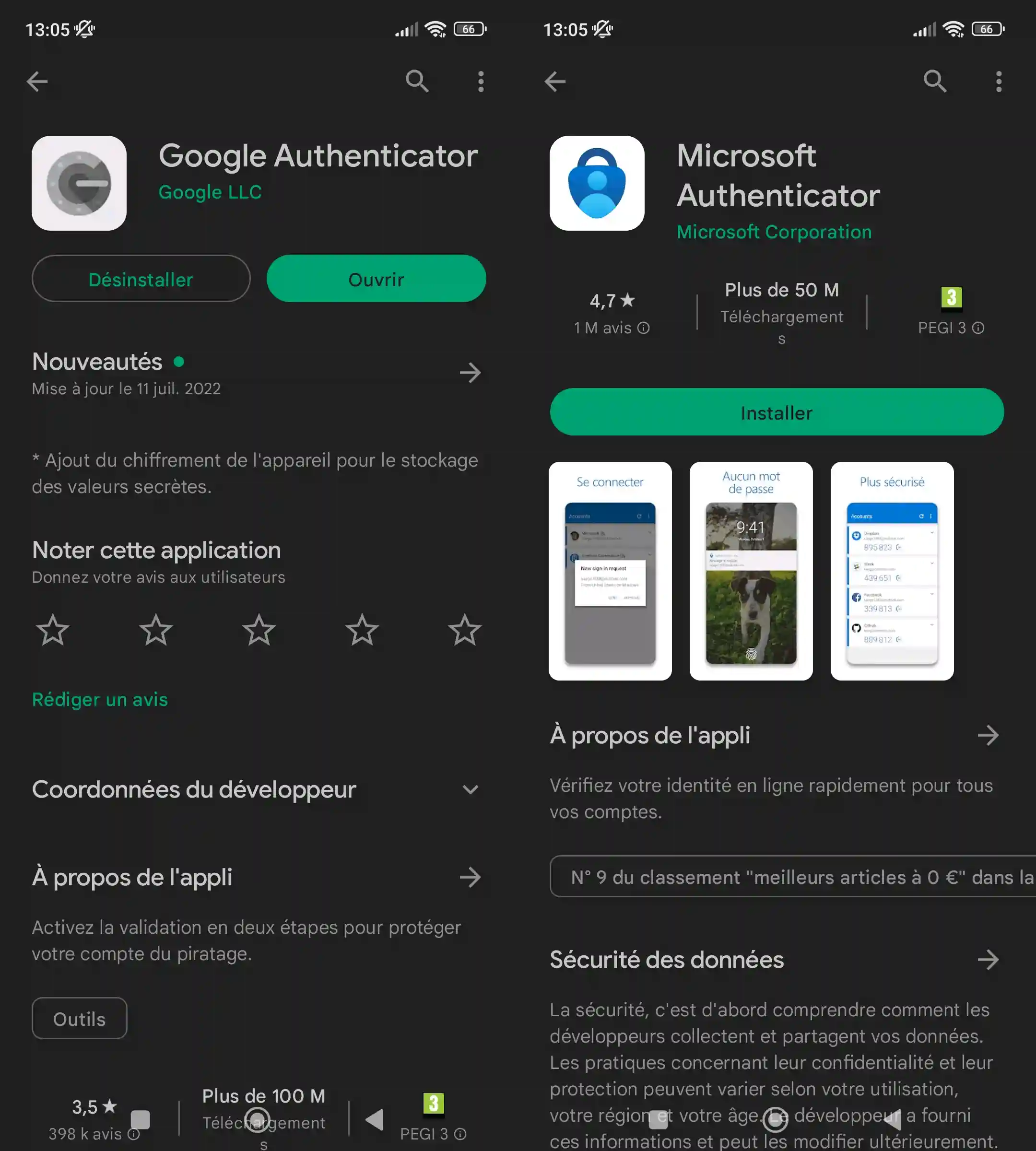
Uwierzytelnianie dwuskładnikowe wymaga posiadania aplikacji uwierzytelniającej. Ani LWS, ani cPanel nie zapewniają takiej aplikacji, dlatego zalecamy korzystanie z aplikacji 2FA, do której jesteś już przyzwyczajony. Jeśli jeszcze jej nie posiadasz, możesz skorzystać z Google Authenticator lub Microsoft Authenticator:
W pozostałej części dokumentacji przyjrzymy się, jak skonfigurować uwierzytelnianie dwuskładnikowe za pomocą aplikacji Microsoft Authenticator. Zasada pozostaje jednak taka sama niezależnie od używanej aplikacji i / lub typu telefonu.
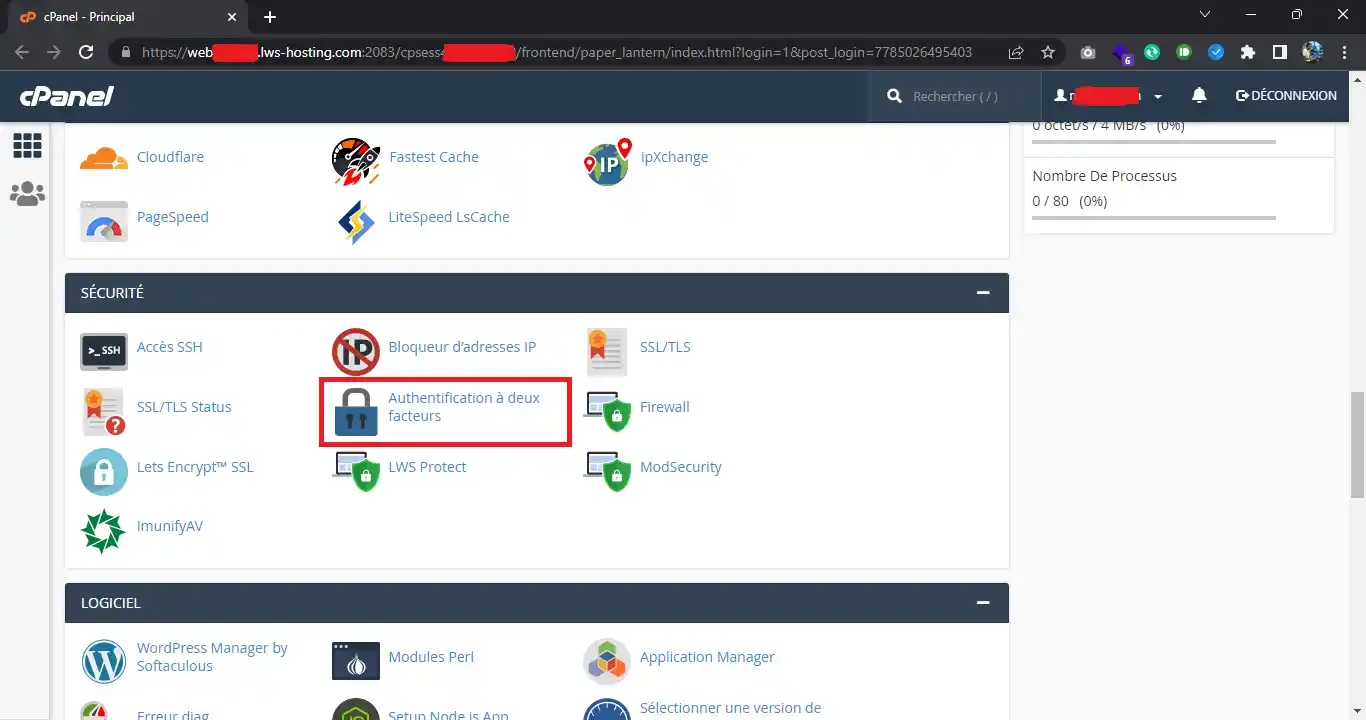
Po zainstalowaniu aplikacji na telefonie przejdź do panelu sterowania cPanel i kliknij ikonę "Uwierzytelnianiedwuskładnikowe":
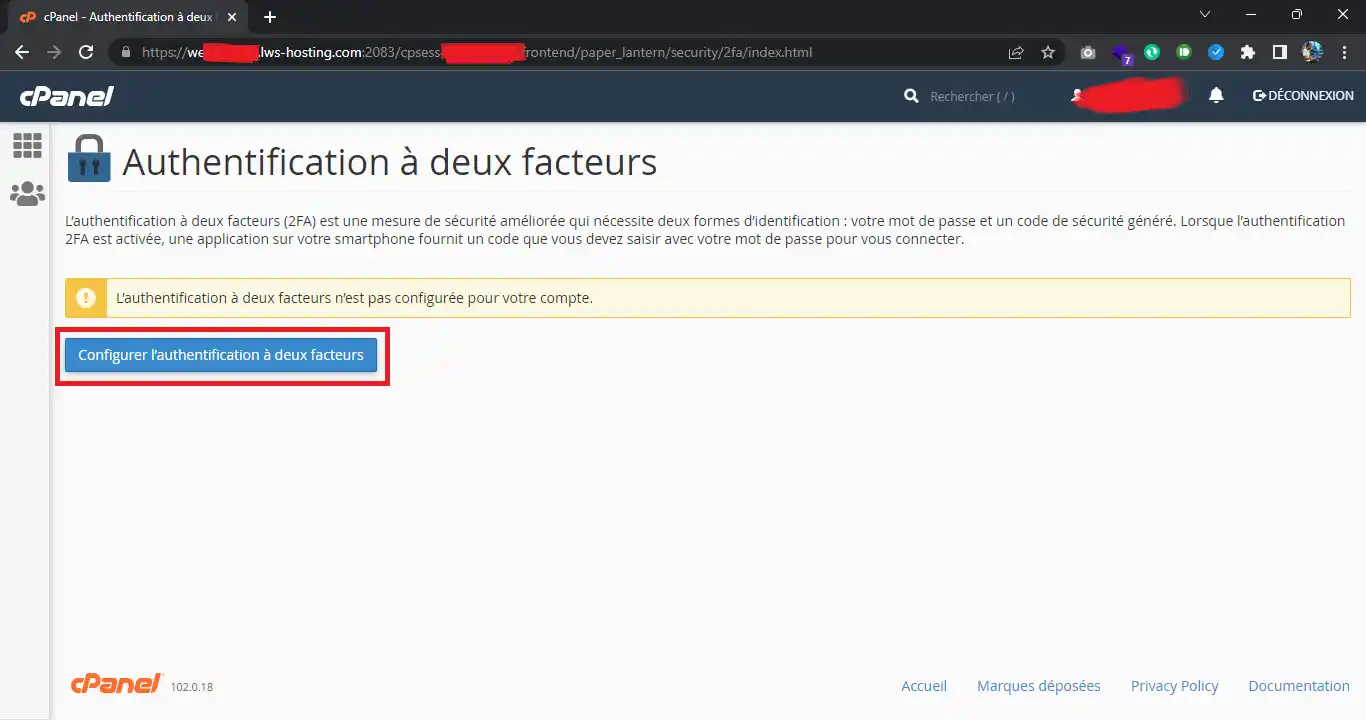
Następnie kliknij przycisk"Skonfiguruj uwierzytelnianie dwuskładnikowe":
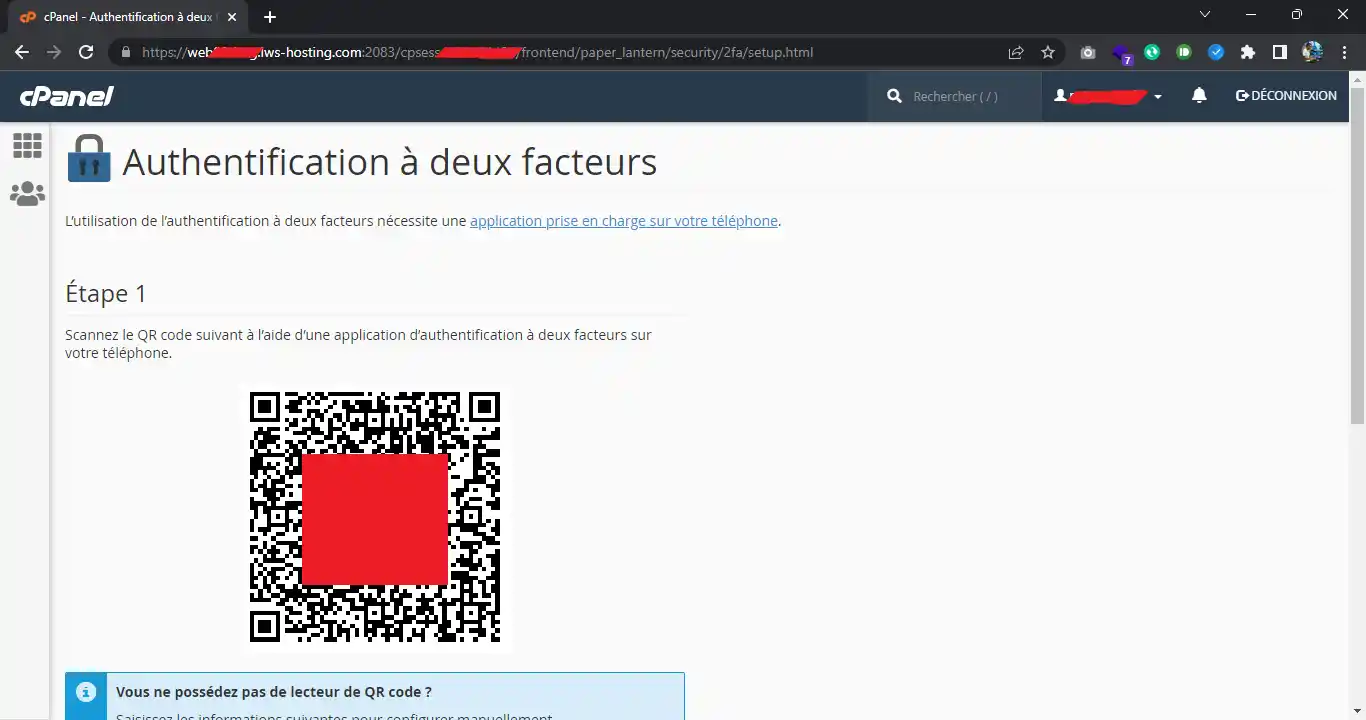
Zostanie wyświetlony kod QR klucza uwierzytelniającego, aby można było sparować aplikację logowania dwuskładnikowego z kontem cPanel:
W telefonie, w aplikacji do uwierzytelniania dwuskładnikowego, dodaj nowe konto:
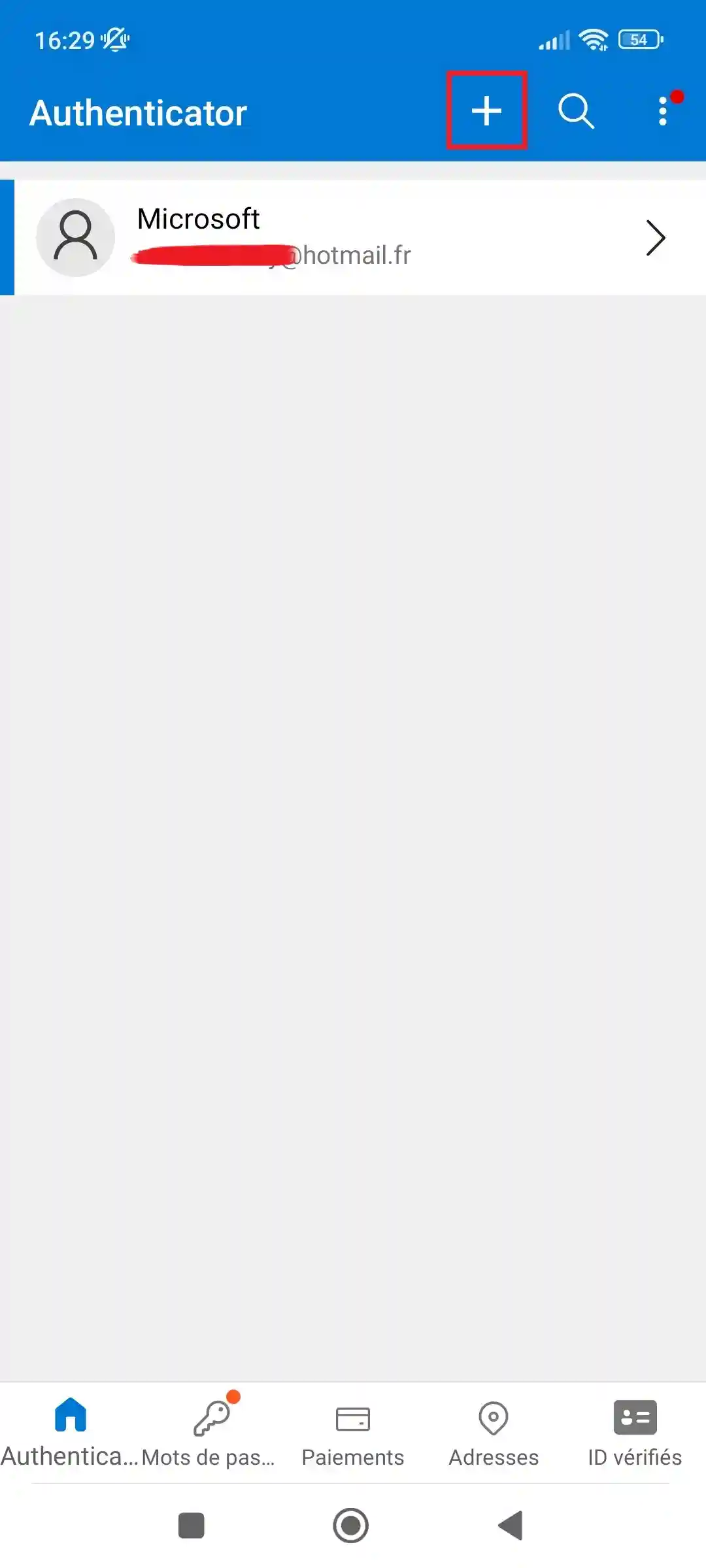
W szczególności w Microsoft Authenticator prosi o typ konta do dodania, więc wybierz "Inne konto" :
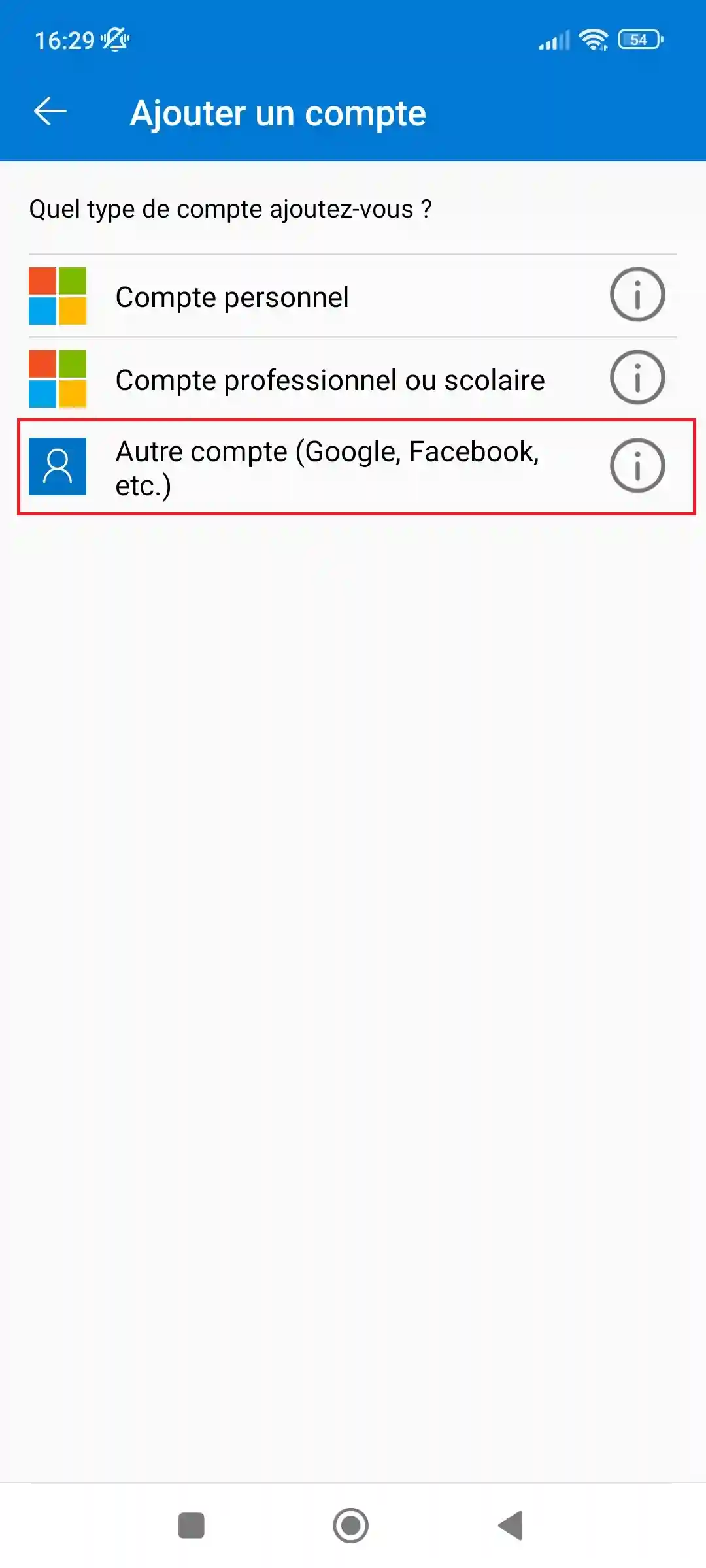
Następnie zeskanuj kod QR wygenerowany przez cPanel:
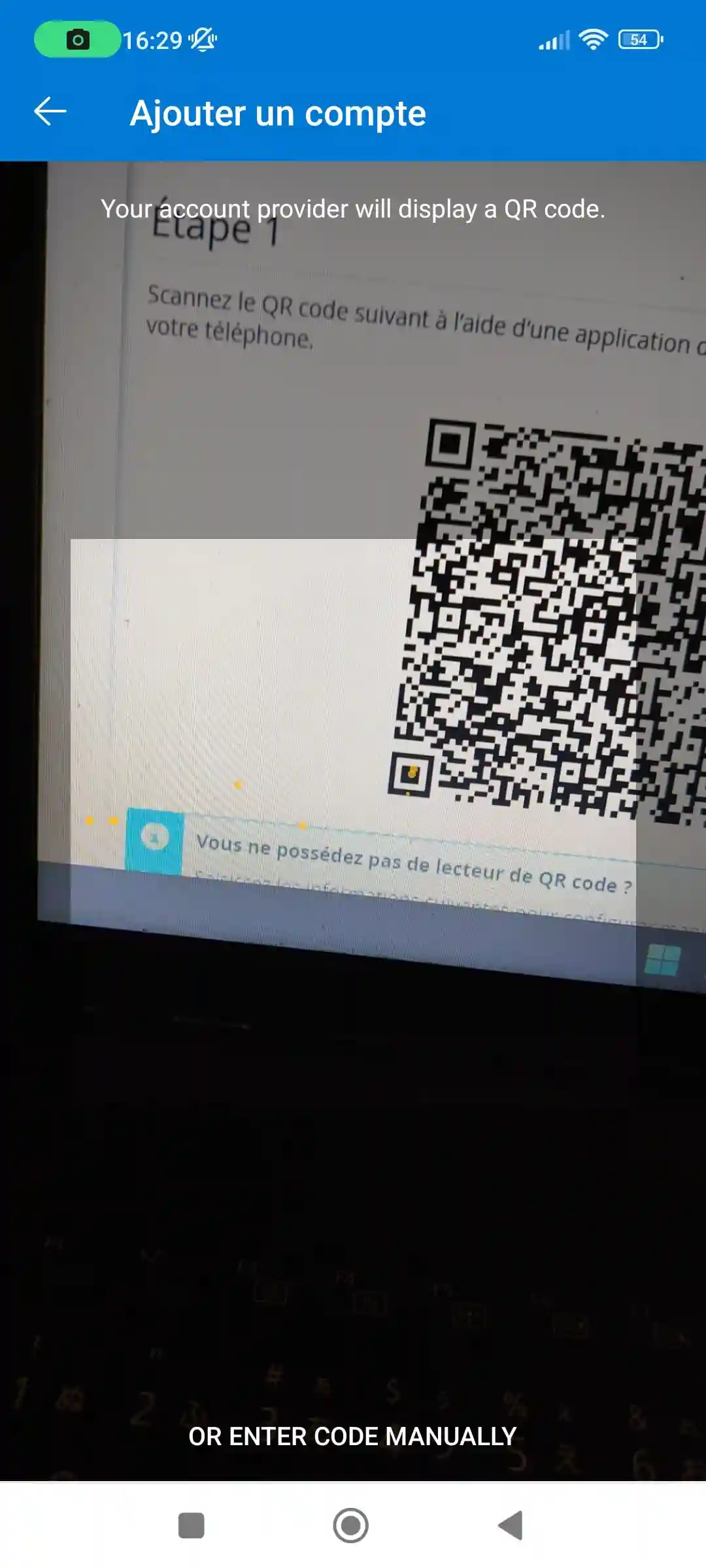
Konto zostanie dodane do portfela OTP (One-Time Password):
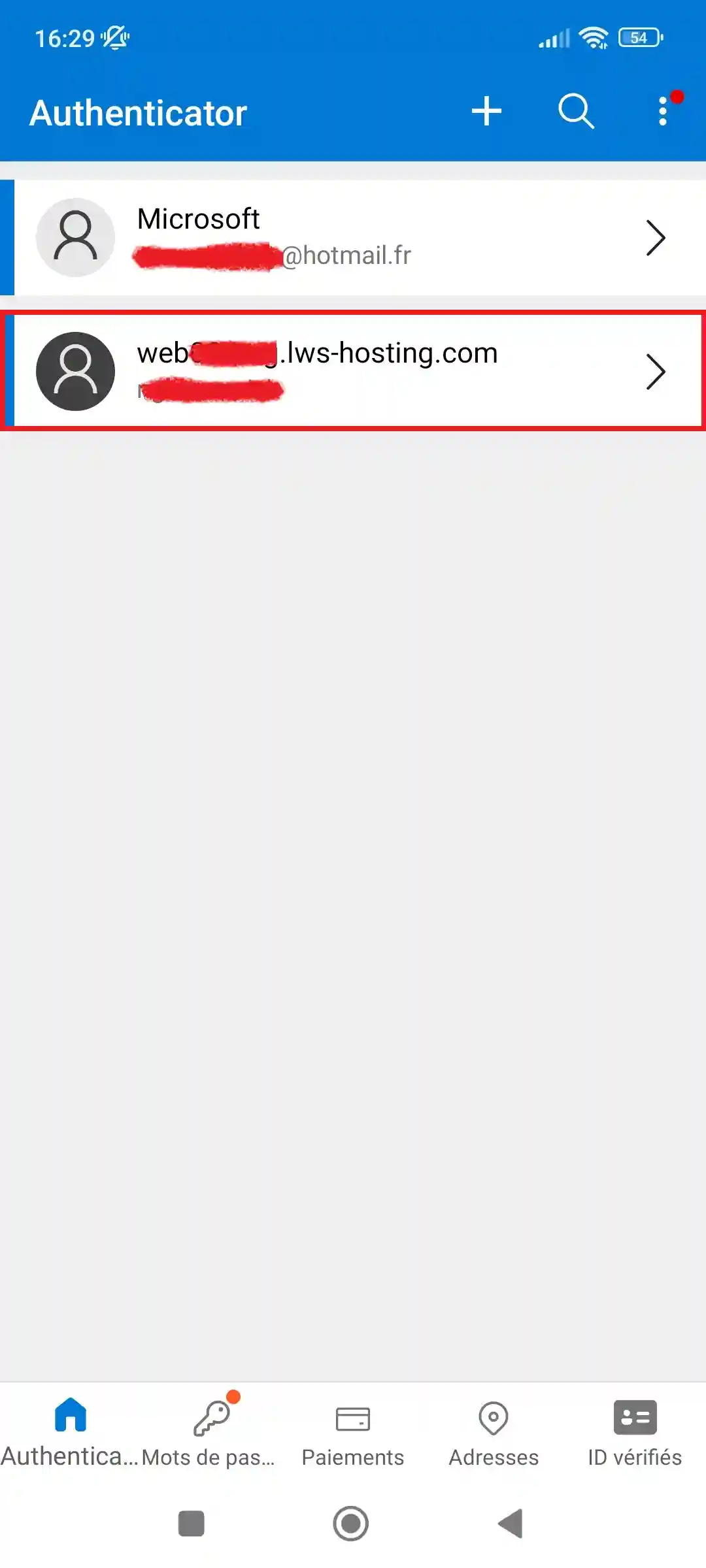
Następnie wybierz swoje konto cPanel i pobierz jednorazowe hasło. Należy pamiętać, że liczba sekund pozostałych do wygaśnięcia kodu jest wyświetlana obok niego:
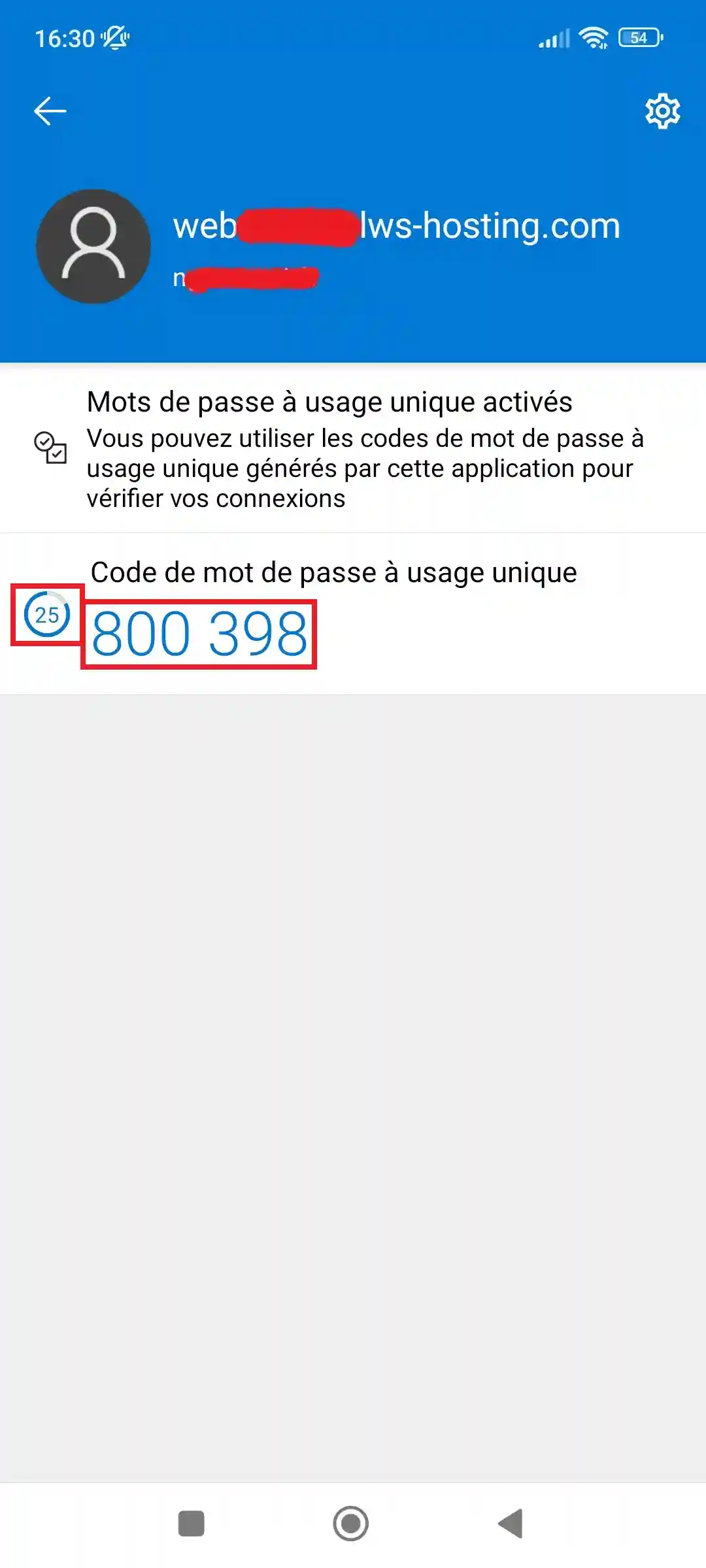
Po powrocie na komputer wprowadź kod jednorazowy w polu"Kod bezpieczeństwa" i kliknij"Skonfiguruj uwierzytelnianie dwuskładnikowe".
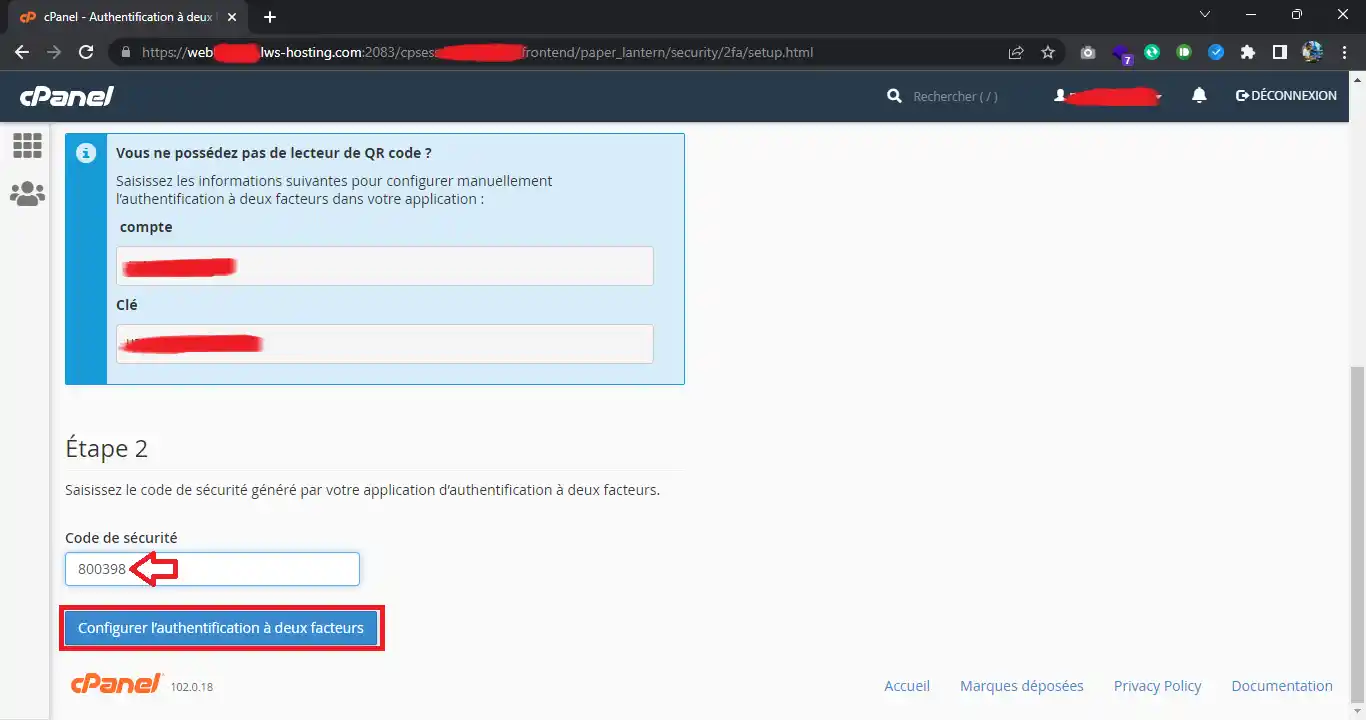
I to wszystko, uwierzytelnianie dwuskładnikowe jest teraz skonfigurowane.
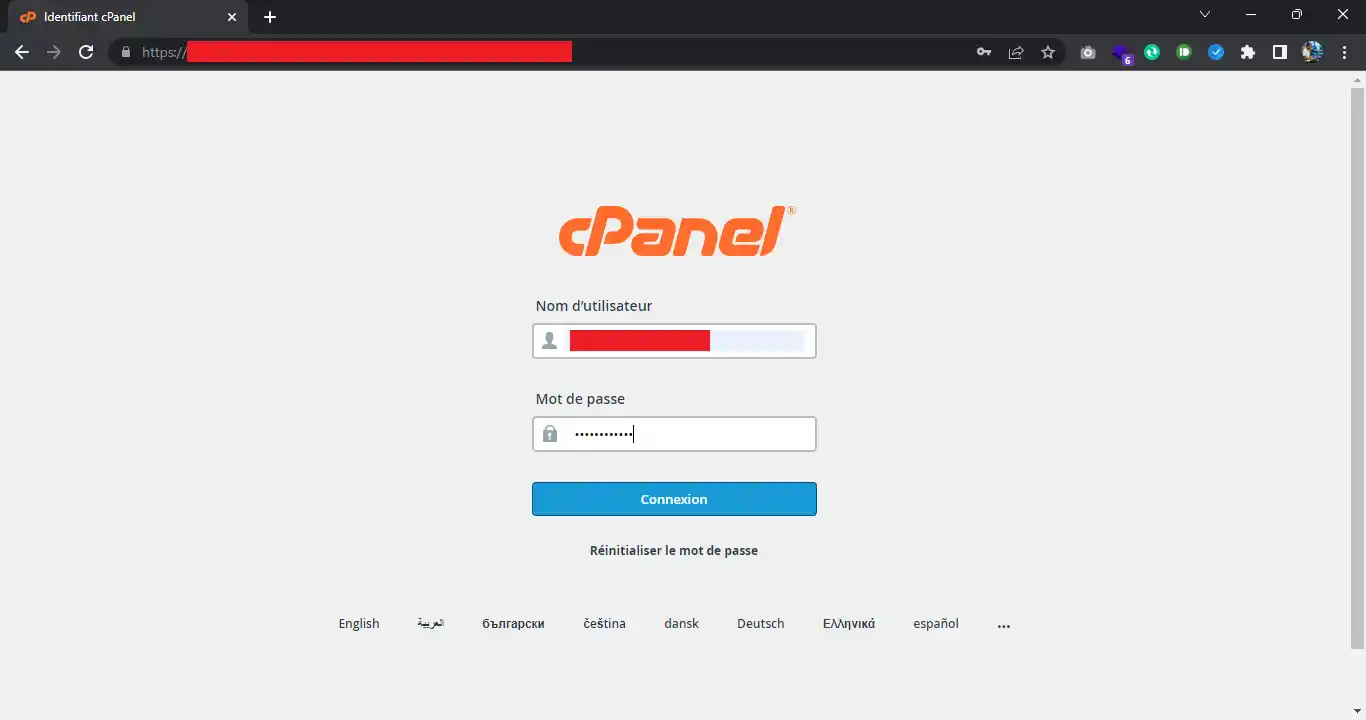
Aby zalogować się na konto cPanel, przejdź do strony logowania do konta cPanel, wypełnij formularz logowania i kliknij"Zaloguj się":
Ponieważ uwierzytelnianie dwuskładnikowe jest aktywne, konieczne będzie podanie jednorazowego kodu z telefonu:
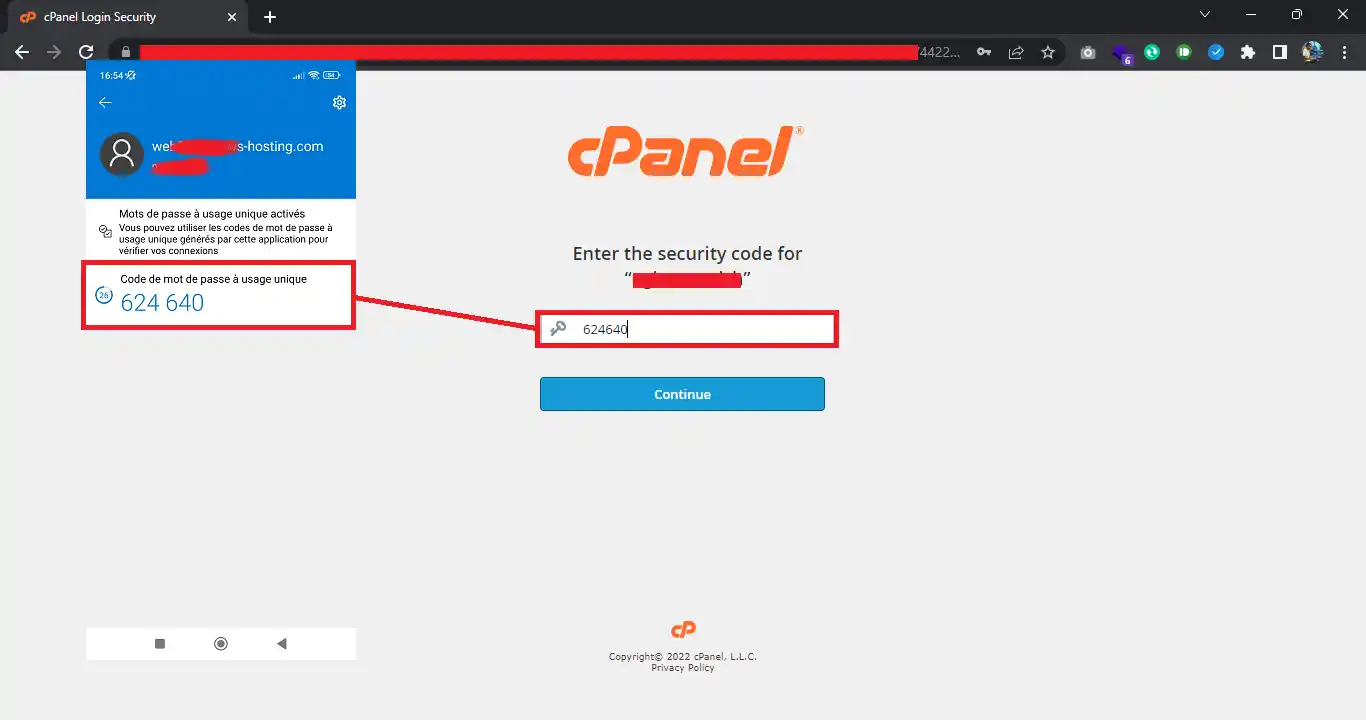
Po wprowadzeniu kodu połączenia kliknij "Kontynuuj" i zostaniesz połączony ze swoim kontem cPanel.
W interfejsie cPanel kliknij ikonę "Uwierzytelnianie dwuskładnikowe" i kliknij "Usuń uwierzytelnianie dwuskładnikowe" :
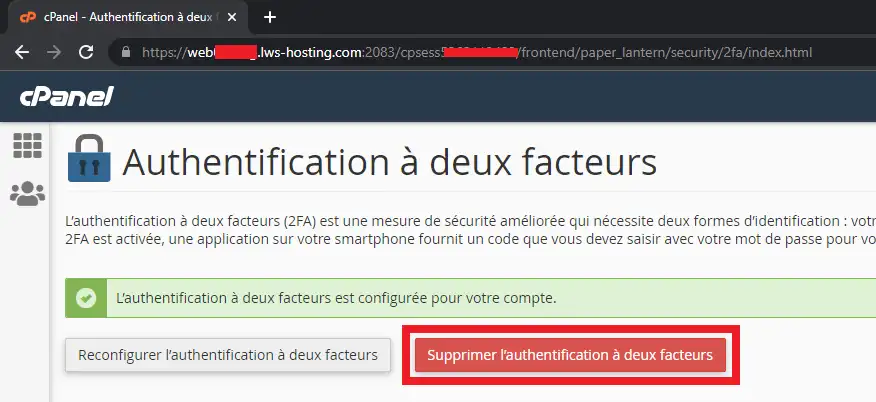
Następnie potwierdź żądanie, klikając "Usuń", a uwierzytelnianie dwuskładnikowe zostanie trwale usunięte. Następnie możesz opcjonalnie usunąć konto w telefonie.
Gdy uwierzytelnianie dwuskładnikowe jest aktywne, bez telefonu i aplikacji OTP (One Time Password) nie można połączyć się z kontem cPanel. Możemy jednak dezaktywować uwierzytelnianie dwuskładnikowe na Twoim koncie na Twoją prośbę. Aby to zrobić, musisz zgłosić swoją prośbę w zgłoszeniu do pomocy technicznej.
Podczas procedury zostaniesz poproszony o zweryfikowanie swojej tożsamości, aby uniemożliwić stronie trzeciej zażądanie dezaktywacji uwierzytelniania dwuskładnikowego bez Twojej wiedzy.
Oceń ten artykuł :
Ten artykuł był dla Ciebie przydatny ?
Tak
Nie
1mn czytanie
Jak korzystać z menedżera odmów IP w cPanelu?
0mn czytanie
Jak aktywować certyfikat Let's Encrypt SSL w cPanelu?
0mn czytanie
Jak mogę łatwo zainstalować płatny certyfikat SSL w cPanelu?
0mn czytanie
Zabezpiecz swoją witrynę za pomocą ModSecurity w pakiecie cPanel
 O LWS :
LWS to w 100% francuska firma hostingowa, która koncentruje się na jakości i innowacyjności oraz oferuje responsywną i kompetentną obsługę techniczną w przystępnych cenach.
O LWS :
LWS to w 100% francuska firma hostingowa, która koncentruje się na jakości i innowacyjności oraz oferuje responsywną i kompetentną obsługę techniczną w przystępnych cenach. 