 Skontaktuj się z nami
 Obszar klienta
 Odwiedź LWS
Oceń ten artykuł :
5/5 | 1 opinia
Ten artykuł był dla Ciebie przydatny ?
 Tak
Tak
 Nie
Nie
 Artykuł czytany
13656 raz
Artykuł czytany
13656 raz Merci ! N'hésitez pas à
poser des questions sur nos documentations si vous souhaitez plus d'informations et nous aider à les
améliorer.
Merci ! N'hésitez pas à
poser des questions sur nos documentations si vous souhaitez plus d'informations et nous aider à les
améliorer.Vous avez noté 0 étoile(s)



Sommaire
Procédure
W tej dokumentacji przeprowadzimy Cię przez proces synchronizacji kalendarza Nextcloud z Kalendarzem, niezależnie od tego, czy używasz iPhone'a, urządzenia z Androidem czy komputera Mac.
Kolejne trzy sekcje szczegółowo omówią kroki specyficzne dla platformy, umożliwiając pełne wykorzystanie możliwości synchronizacji Kalendarza Nextcloud z Kalendarzem. Niezależnie od tego, czy chcesz mieć natychmiastowy dostęp do wydarzeń, gdziekolwiek jesteś, efektywnie współpracować z zespołem, czy po prostu uprościć zarządzanie kalendarzem, ta dokumentacja pokaże Ci, jak to zrobić.
W tej sekcji pokażemy, jak zsynchronizować Kalendarz Nextcloud z urządzeniami z systemem iOS (iPhone i iPad), zapewniając łatwy dostęp do wydarzeń i terminów, gdziekolwiek jesteś.
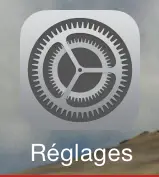
Krok 1 : Przejdź do aplikacji Ustawienia na swoim iPhonie lub iPadzie :
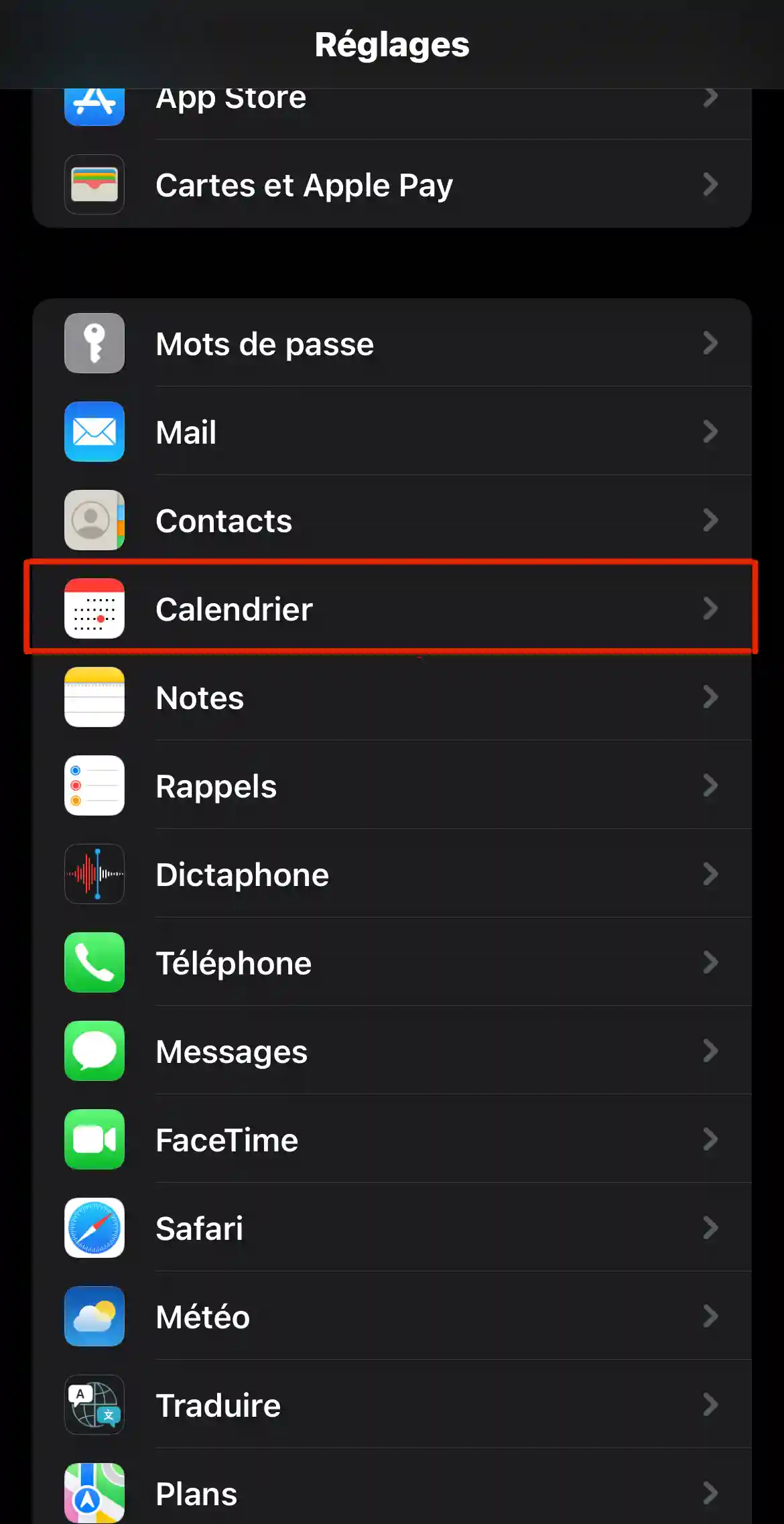
Krok 2 : Przewiń menu główne w dół, aż znajdziesz aplikację "Kalendarz" :
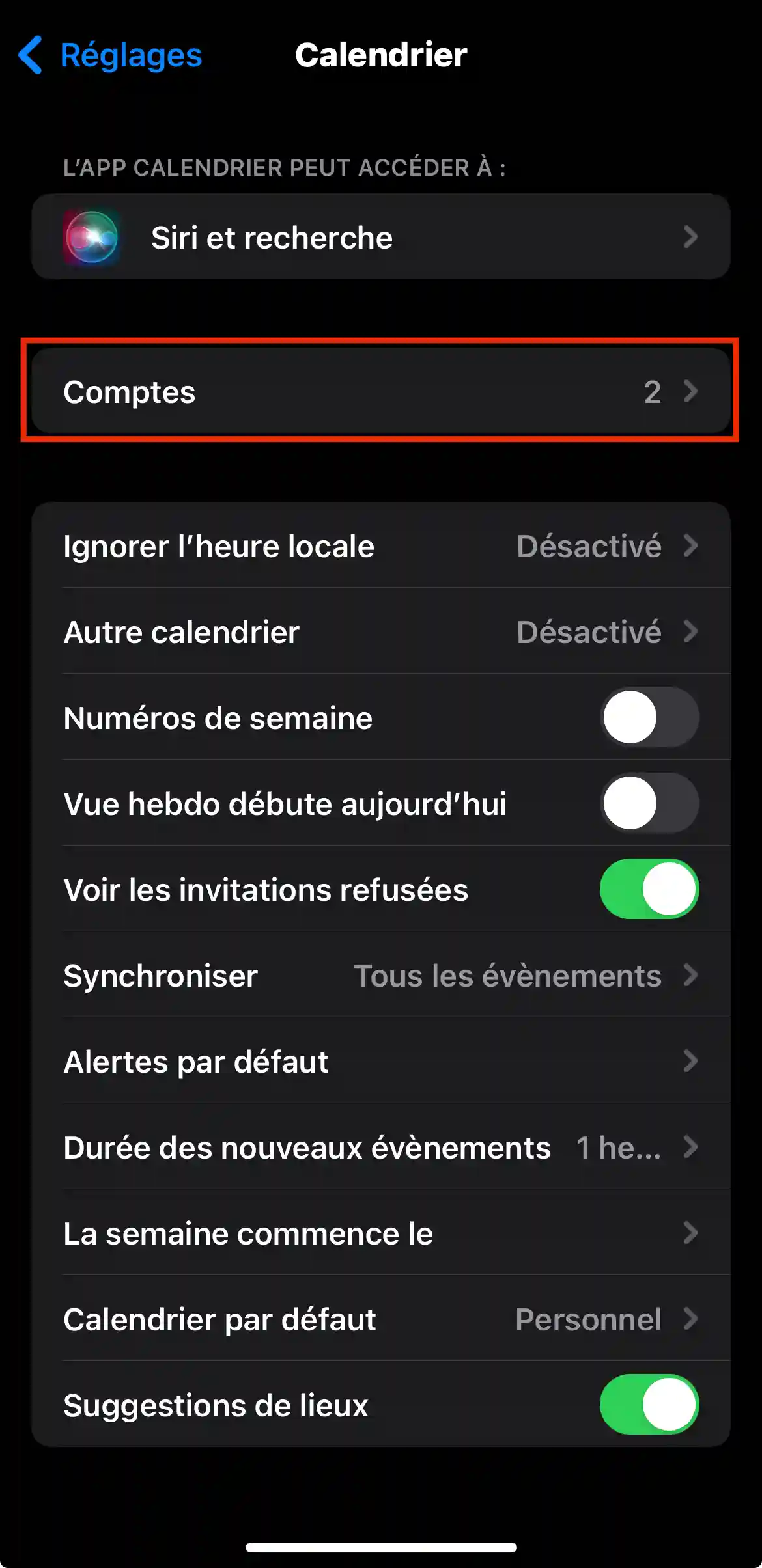
Krok 3: Następnie kliknij na "Konta" :
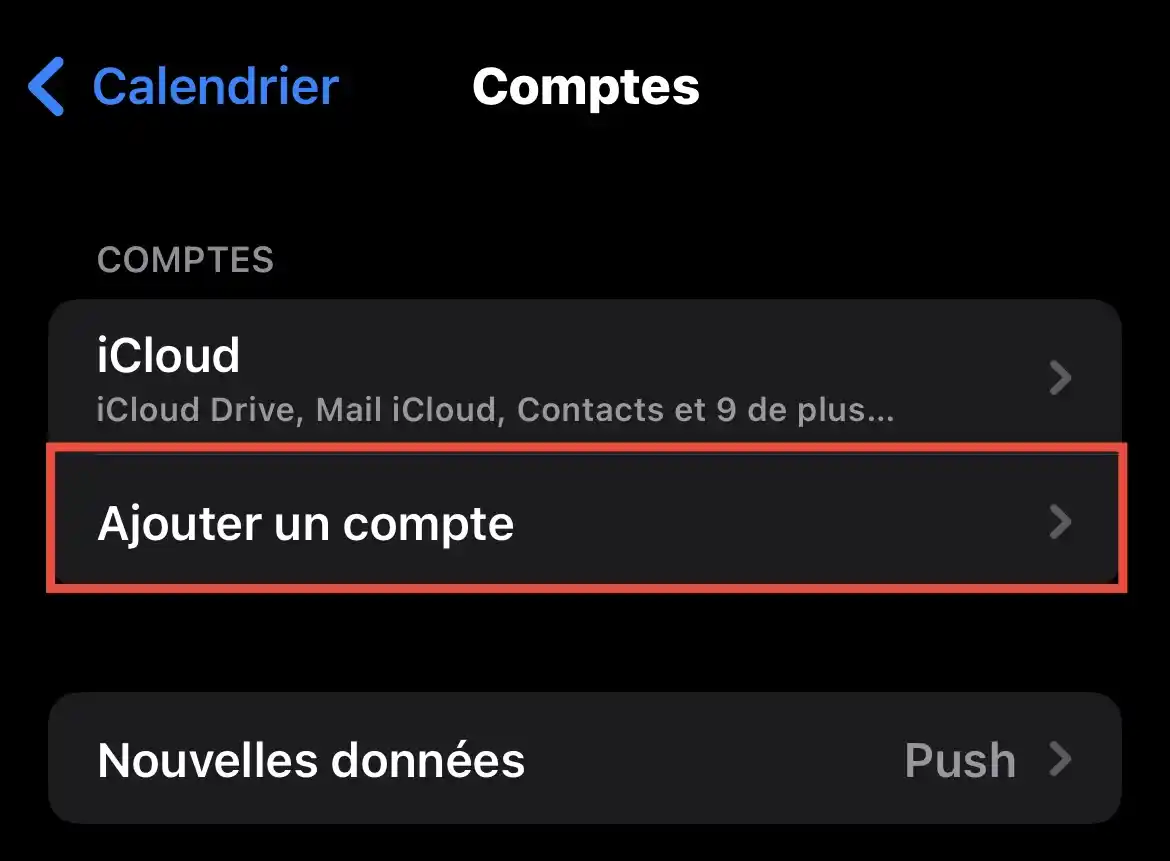
Krok 4: Następnie kliknij "Dodaj konto":
Krok 5: Tutaj kliknij na "Inne" :
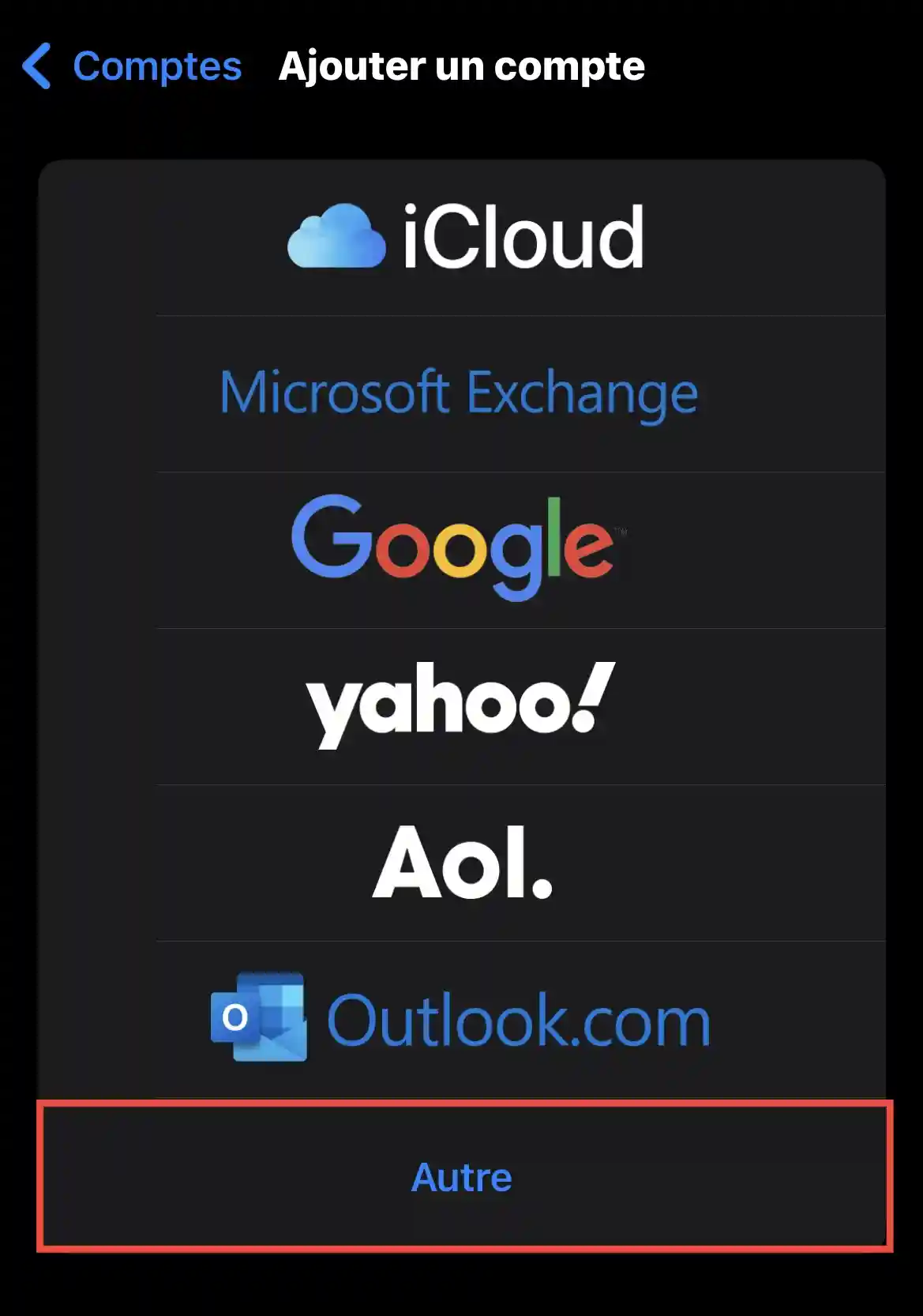
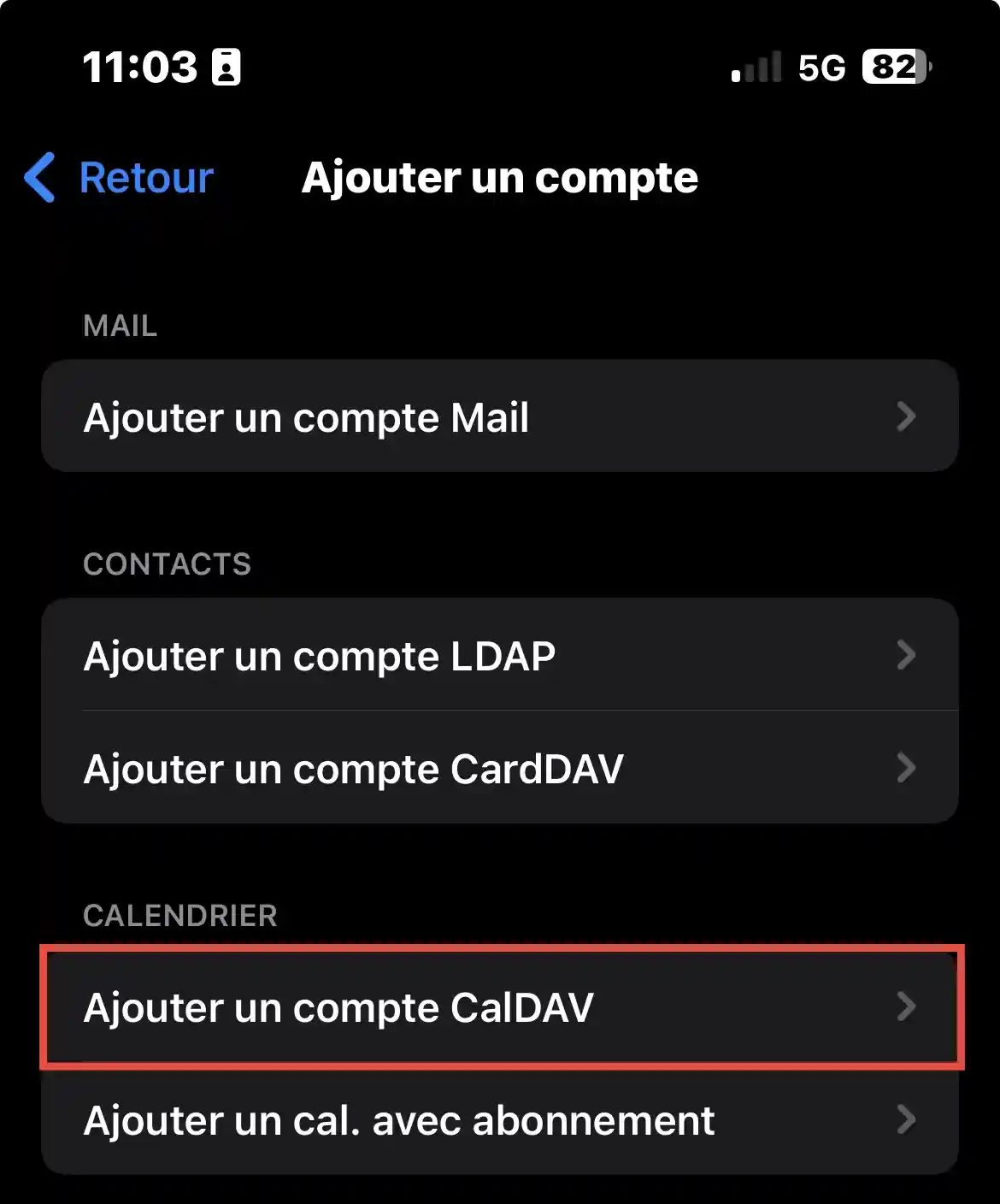
Krok 6: Kliknij "Dodaj konto CalDAV":
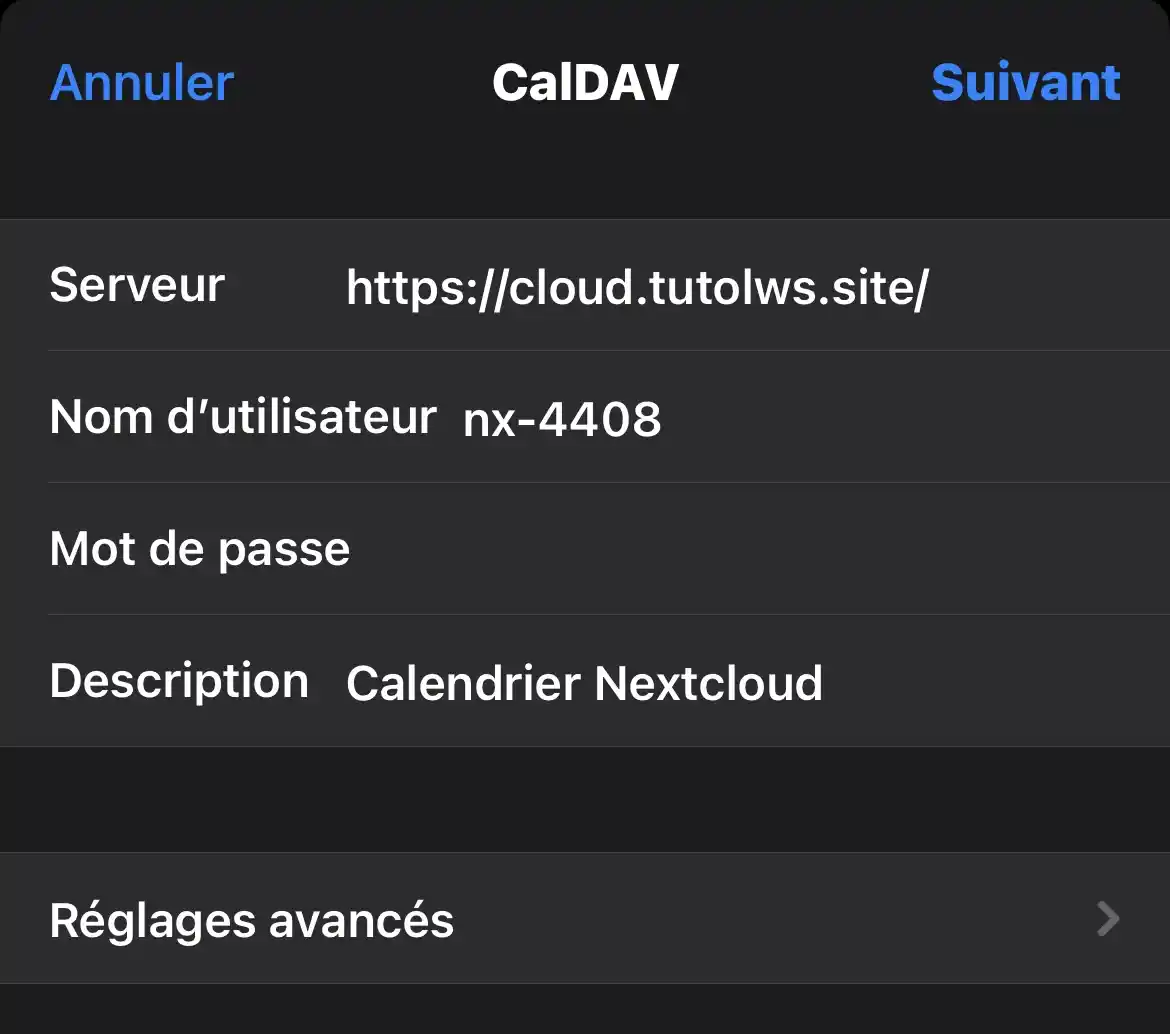
Krok 7: Tutaj wypełnij pola swoimi informacjami:
Krok 8: Po zalogowaniu możesz wybrać aplikację, z którą chcesz zsynchronizować Nextcloud Calendar.
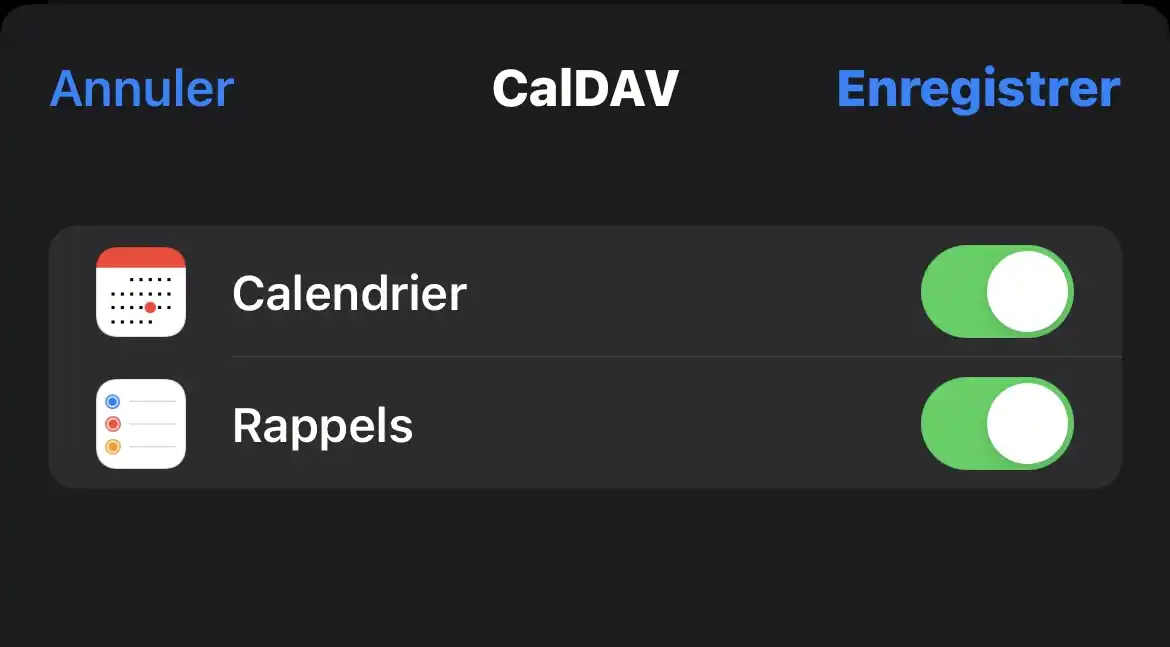
Kalendarz Nextcloud został pomyślnie zsynchronizowany z urządzeniem z systemem iOS, niezależnie od tego, czy jest to iPhone, czy iPad. Teraz możesz łatwo uzyskać dostęp do kalendarzy Nextcloud, zachować porządek i nigdy nie przegapić ważnego spotkania, a wszystko to z urządzeń Apple.
W tej sekcji przeprowadzimy Cię przez proces synchronizacji Kalendarza Nextcloud z urządzeniem z systemem Android. Niezależnie od tego, czy korzystasz ze smartfona czy tabletu z Androidem, proces ten zapewni ci szybki dostęp do wydarzeń i terminów z urządzeń z Androidem.
Krok 1: Najpierw należy zainstalować aplikację DavX5 w sklepie Google Play:
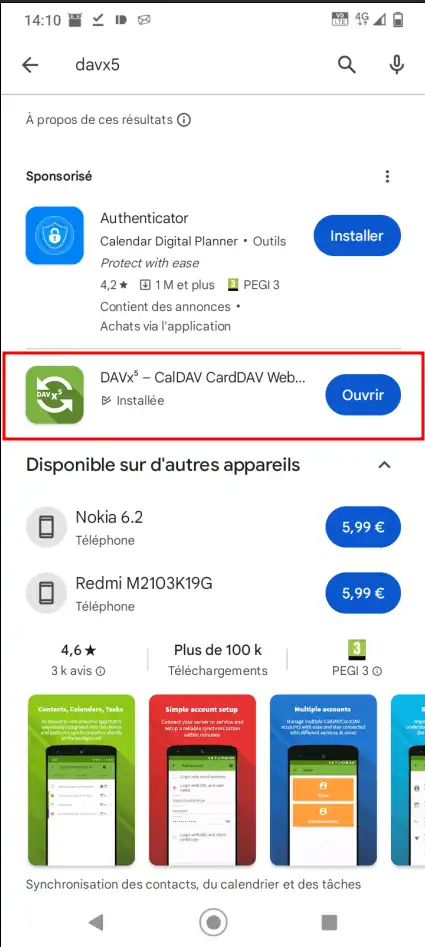
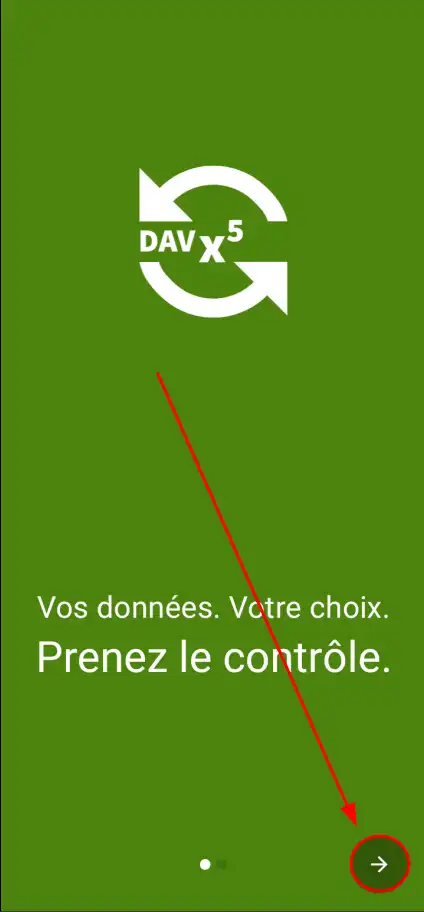
Krok 2: Po zainstalowaniu i uruchomieniu aplikacji kontynuuj, klikając strzałkę w prawym dolnym rogu, a następnie zaznacz :
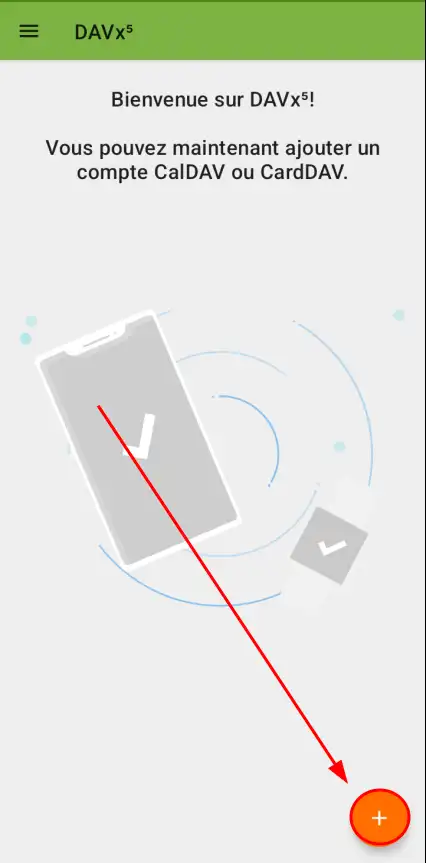
Krok 3 : Następnie naciśnij "+" w prawym dolnym rogu ekranu:
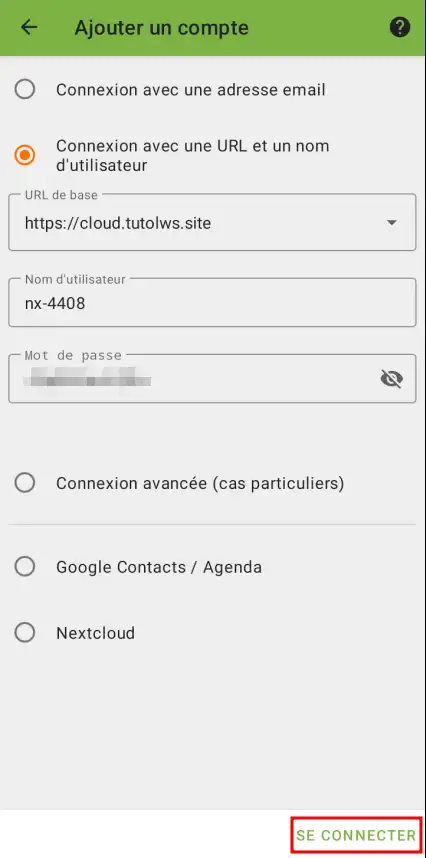
Krok 4 : Tutaj wybierz "Zaloguj się za pomocą adresu URL i nazwy użytkownika" i wprowadź swoje dane, a następnie kliknij "Zaloguj się":
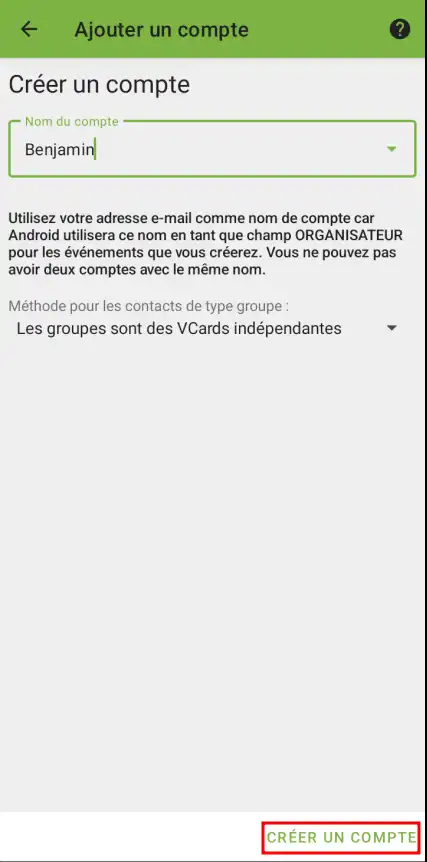
Krok 5 : Tutaj wybierz nazwę konta i kliknij "Utwórz konto":
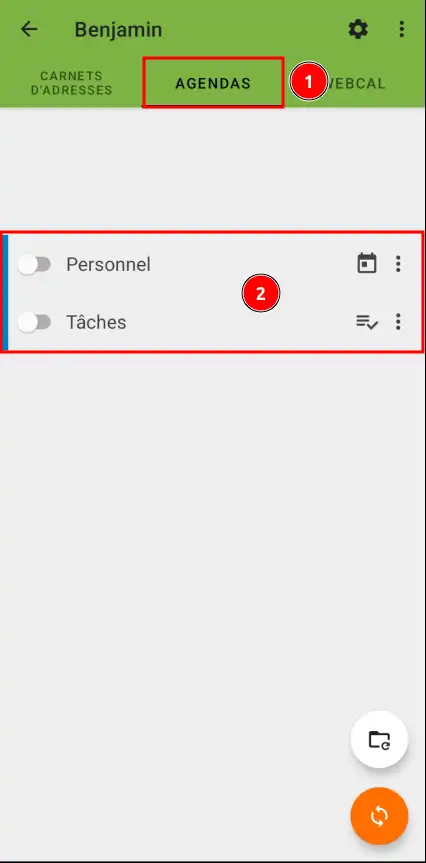
Krok 6 : Po nawiązaniu połączenia przejdź do zakładki "Kalendarze" (1), a następnie wybierz kalendarze (2), które chcesz dodać do swojego kalendarza:
Kalendarz Nextcloud został pomyślnie zsynchronizowany z urządzeniem z systemem Android, niezależnie od tego, czy jest to smartfon, czy tablet. Masz teraz wygodny dostęp do kalendarzy Nextcloud z urządzeń z systemem Android, co pozwala zachować porządek i z łatwością śledzić wszystkie spotkania.
W tej ostatniej sekcji pokażemy, jak zsynchronizować Kalendarz Nextcloud z urządzeniami kompatybilnymi z macOS, zapewniając łatwy dostęp do wydarzeń i terminów, gdziekolwiek jesteś.
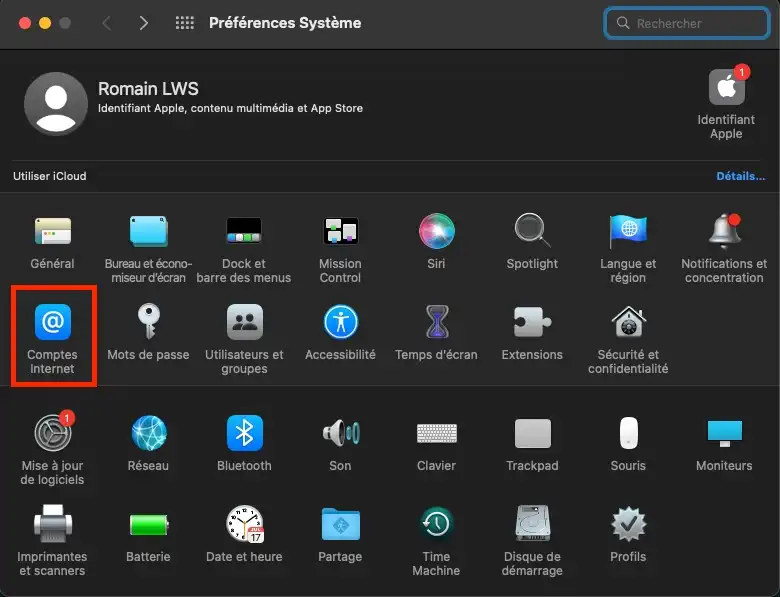
Krok 1: Otwórz Preferencje systemowe na komputerze z systemem macOS i kliknij Konta internetowe :
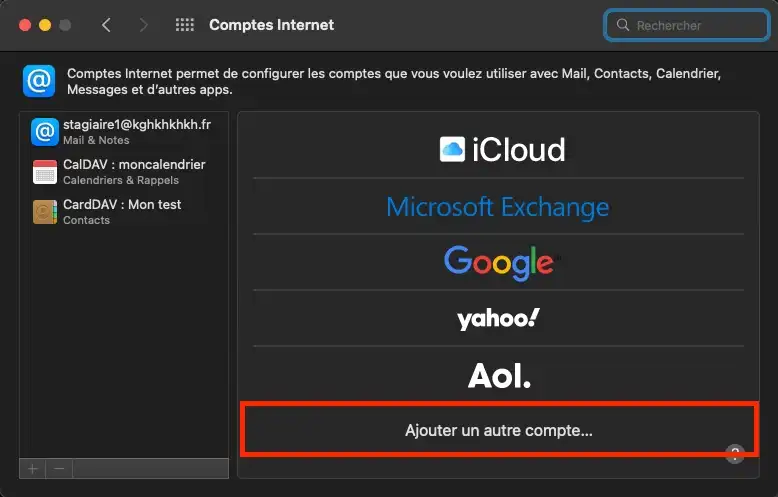
Krok 2: Następnie kliknij "Dodaj kolejne konto...":
Krok 3: Następnie kliknij "Konto CalDAV":
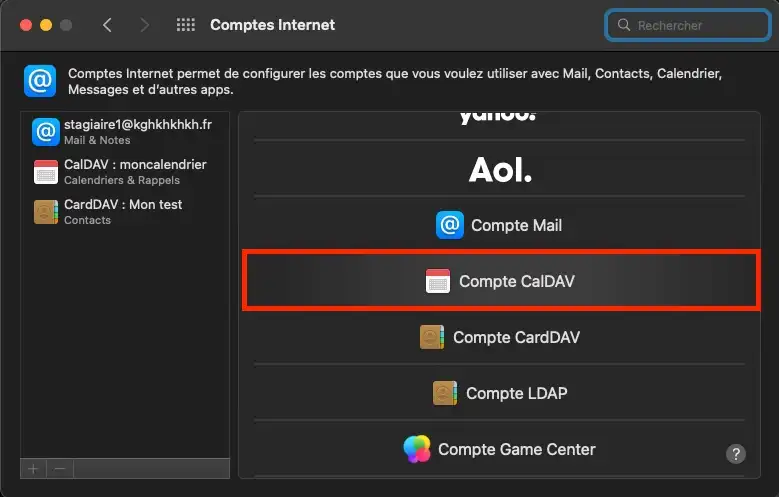
Krok 4 :
Krok 4 : Tutaj w "Typ konta" wybierz "Ręczne" i wprowadź swoje dane, a następnie kliknij "Połącz":
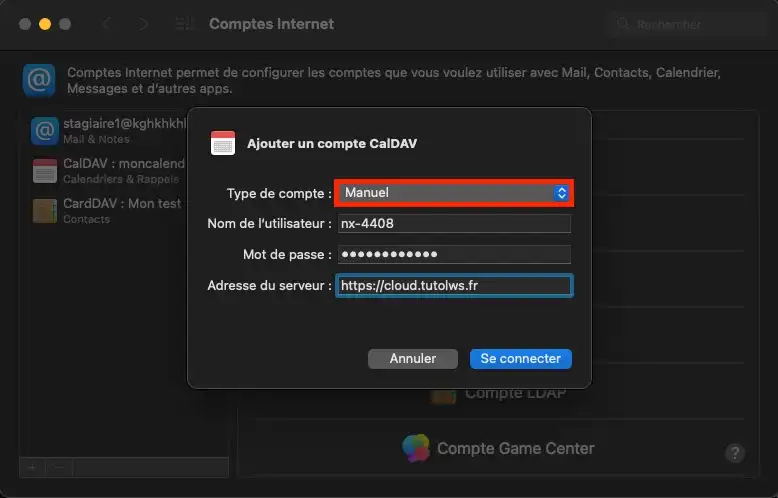
Krok 5: Po zalogowaniu możesz wybrać aplikację, z którą chcesz zsynchronizować Nextcloud Calendar.
.webp "Click to display the original image")
Kalendarz Nextcloud został pomyślnie zsynchronizowany z urządzeniami kompatybilnymi z systemem macOS, smartfonami lub tabletami. Masz teraz wygodny dostęp do kalendarzy Nextcloud z urządzeń z systemem macOS, co pozwala zachować porządek i z łatwością śledzić wszystkie spotkania.
[
Wiesz już, jak :
Dzięki tym instrukcjom krok po kroku synchronizacja kalendarza Nextcloud powinna być dziecinnie prosta, dając ci możliwość pozostania zorganizowanym i zsynchronizowanym, bez względu na używaną platformę.
Jeśli nie masz jeszcze planu przechowywania danych online lub chciałbyś przejść na plan przechowywania danych w chmurze z zaawansowanymi funkcjami, zapoznaj się z tą dokumentacją, aby złożyć zamówienie, i znajdź informacje o planach Nextcloud i Nextcloud Pro tutaj.
Nie wahaj się zostawić komentarza, aby opowiedzieć nam o swoich doświadczeniach lub jeśli masz dodatkowe pytania 👇.
Oceń ten artykuł :
5/5 | 1 opinia
Ten artykuł był dla Ciebie przydatny ?
Tak
Nie
0mn czytanie
Korzystanie z usługi NextCloud na telefonach komórkowych i tabletach
0mn czytanie
Jak korzystać z usługi NextCloud w systemie Windows?
0mn czytanie
Jak korzystać z usługi NextCloud w systemie Android?
0mn czytanie
Jak korzystać z usługi NextCloud w systemie Linux?
 O LWS :
LWS to w 100% francuska firma hostingowa, która koncentruje się na jakości i innowacyjności oraz oferuje responsywną i kompetentną obsługę techniczną w przystępnych cenach.
O LWS :
LWS to w 100% francuska firma hostingowa, która koncentruje się na jakości i innowacyjności oraz oferuje responsywną i kompetentną obsługę techniczną w przystępnych cenach. 