 Skontaktuj się z nami
 Obszar klienta
 Odwiedź LWS
Oceń ten artykuł :
Ten artykuł był dla Ciebie przydatny ?
 Tak
Tak
 Nie
Nie
 Artykuł czytany
11141 raz
Artykuł czytany
11141 raz Merci ! N'hésitez pas à
poser des questions sur nos documentations si vous souhaitez plus d'informations et nous aider à les
améliorer.
Merci ! N'hésitez pas à
poser des questions sur nos documentations si vous souhaitez plus d'informations et nous aider à les
améliorer.Vous avez noté 0 étoile(s)



Procédure
Minifikacja to czynność polegająca na zmniejszeniu rozmiaru pliku, zazwyczaj arkusza stylów CSS, skryptu JS lub pliku HTML, w celu poprawy czasu ładowania strony. Jest to powszechna praktyka, którą można łatwo wdrożyć w celu poprawy wydajności witryny. Ponieważ pliki te są tworzone przez ludzi, są one zaśmiecone komentarzami, spacjami i podziałami wierszy, podczas gdy nazwy funkcji i zmiennych są często długie i opisowe, aby każdy mógł zrozumieć i zmodyfikować plik bez konieczności jego rozszyfrowywania.
Elementy te są zatem niezbędne dla człowieka, ale całkowicie bezużyteczne dla maszyny i tylko sprawiają, że plik jest cięższy, co prowadzi do zwiększenia wykorzystania przepustowości, a tym samym czasu ładowania witryny. W tym miejscu pojawia się minifikacja: usuwając te zbędne elementy z pliku, można znacznie zmniejszyć jego rozmiar, bez uszczerbku dla treści lub działania witryny w jakikolwiek sposób.
Popraw szybkość ładowania swojej witryny WordPress, łatwo włączając minifikację plików CSS, JavaScript i HTML za pomocą LWS Optimize. Wystarczy jedno kliknięcie, aby ta najlepsza wtyczka do buforowania WordPress skompaktowała niepotrzebny kod, aby strony były lżejsze, przy jednoczesnym zachowaniu płynnej nawigacji. W celu bezpłatnej instalacji, można również znaleźć to rozwiązanie w oficjalnym katalogu jako najlepszą darmową wtyczkę pamięci podręcznej WordPress.
Przykład jest wart tysiąca słów, więc weźmy następujący niezmodyfikowany plik CSS:
/* Zmiana rozmiaru i tła akapitów w klasie */ p.class { font-size: 15px; background-color: blue; } /* Zmiana koloru znacznika input */ input { color: white; }
Po zminimalizowaniu jego zawartość wygląda następująco:
p.class{font-size:15px;background-color:blue;}input{color:white;}
Po usunięciu wszystkich zbędnych znaków trudniej jest poruszać się po pliku, zwłaszcza gdy pierwotnie miał on kilkaset lub nawet tysiące wierszy, ale z drugiej strony jest teraz o kilka Kb lżejszy.
Na przykład zmniejszenie rozmiaru pliku z 60 Kb do 55 Kb może wydawać się nieznaczne, ale stanowi znaczną redukcję, w tym przypadku o około 9% całkowitego rozmiaru pliku.
Efekt jest tym bardziej widoczny, jeśli wszystkie pliki w witrynie zostaną zmniejszone: jeśli każdy plik zostanie zmniejszony o 9%, przekłada się to na ogólne zmniejszenie wagi witryny o 9%, co odpowiada mniejszej ilości danych do załadowania, co przyspiesza ładowanie witryny.
Można to zrobić na dwa sposoby: ręcznie zastępując zawartość każdego pliku zminimalizowaną wersją lub automatyzując minifikację za pomocą rozszerzeń lub innych skryptów.
Pierwsza metoda może być opłacalna w przypadku małej, domowej witryny (bez korzystania z systemu CMS, takiego jak WordPress), ale szybko stałaby się złożona i czasochłonna wraz ze wzrostem liczby plików do przetworzenia. W przypadku witryny WordPress byłoby to po prostu niemożliwe do utrzymania: typowa instalacja WordPress zawiera setki plików CSS, nie licząc wszystkich rozszerzeń, które można zainstalować, a pliki te są resetowane do stanu początkowego przy każdej aktualizacji, co oznacza rozpoczęcie procesu od nowa za każdym razem, gdy witryna jest aktualizowana.
Dlatego też preferowane i zalecane jest korzystanie z rozszerzenia, które automatycznie zminimalizuje pliki witryny, takiego jak nasze rozszerzenie LWS Optimize.
LWS Optimize, rozszerzenie do optymalizacji witryny stworzone przez LWS, oferuje minifikację wszystkich plików HTML, CSS i JS witryny, oprócz systemu buforowania plików, który jest domyślnie aktywowany w rozszerzeniu. Domyślnie minifikacja jest wstępnie aktywowana we wtyczce.
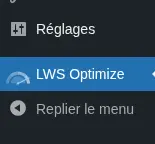
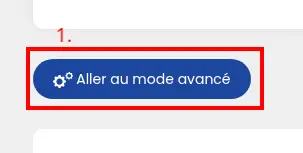
Aby bardziej szczegółowo zarządzać minifikacją, należy przejść do ustawień wtyczki, a następnie kliknąć "Przejdź do trybu zaawansowanego" i przejść do zakładki "Front-End":

Tutaj zaznacz lub odznacz opcje "Minify CSS files", "Minify JS files" i "Minify HTML", aby aktywować minifikację wszystkich plików:



Potwierdź swój wybór, klikając przycisk "Zapisz nową konfigurację" w prawym dolnym rogu.
Minifikacja jest zarządzana w witrynie, ale ponieważ jest powiązana z systemem pamięci podręcznej plików, konieczne będzie wyczyszczenie tej pamięci podręcznej, aby nowe ustawienia zaczęły obowiązywać na stronach witryny. Aby to zrobić, przejdź do zakładki "Buforowanie" i kliknij przycisk "Opróżnij pamięć podręczną" obok akcji "Ręczne czyszczenie":


Jeśli nie chcesz, aby niektóre pliki były minifikowane, możesz wrócić do zakładki "Front-End" i kliknąć przycisk "Wyklucz pliki" wybranej akcji, aby otworzyć okno modalne wykluczenia:

W polu nowo otwartego modalu wprowadź pełny adres URL pliku, który chcesz wykluczyć, lub tylko jego część, jeśli chcesz wykluczyć wszystkie pliki, których adres URL zawiera tę część. Możesz kliknąć zielony przycisk "+", aby dodać inne adresy URL lub czerwony przycisk "-", aby je usunąć. Możesz wykluczyć dowolną liczbę adresów URL. Po zakończeniu kliknij przycisk "Zapisz", aby zapisać zmiany.
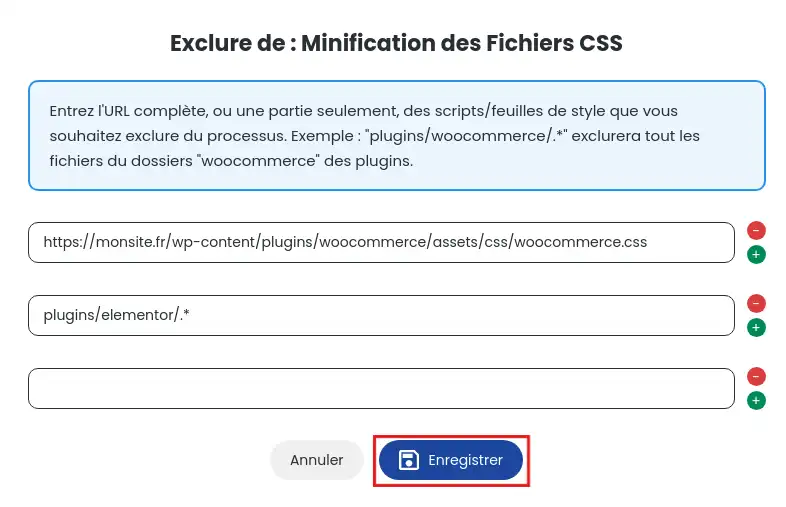
W powyższym przykładzie plik "woocommerce.css", znajdujący się w folderze dla rozszerzenia WooCommerce, oraz wszystkie pliki CSS dla rozszerzenia Elementor zostały wykluczone z minifikacji plików CSS. Po raz kolejny konieczne będzie wyczyszczenie pamięci podręcznej plików w celu zastosowania wykluczeń.
Podczas tworzenia pamięci podręcznej dla strony w witrynie, LWS Optimize przeszuka stronę pod kątem wszystkich tagów i
Z drugiej strony minifikacja HTML różni się nieco od innych: cała zawartość jest odzyskiwana po wykonaniu innych czynności i załadowaniu strony, a następnie zminimalizowana przed zbuforowaniem w "wp-content/cache/lwsoptimize/cache".
Wiesz już jak :
Optymalizując pliki za pomocą minifikacji, robisz ogromny krok w kierunku szybszej witryny i lepszego doświadczenia użytkownika. 🌐
Dziękujemy za zapoznanie się z tym artykułem technicznym! Jeśli masz jakieś pytania lub opinie na temat usługi minifikacji lub rozszerzenia LWS Optimize, nie wahaj się zostawić nam komentarza. Twoja opinia jest nieoceniona w pomaganiu nam w ciągłym ulepszaniu naszych usług. 💬
Oceń ten artykuł :
Ten artykuł był dla Ciebie przydatny ?
Tak
Nie
0mn czytanie
Jak mogę połączyć pliki na mojej witrynie WordPress z LWS Optimize?
0mn czytanie
Jak wstępnie załadować pliki CSS na mojej stronie WordPress za pomocą LWS Optimize?
0mn czytanie
Jak wyłączyć emoji WordPress za pomocą LWS Optimize?
0mn czytanie
Leniwe ładowanie WordPress: zwiększ wydajność swojej witryny dzięki LWS Optimize
 O LWS :
LWS to w 100% francuska firma hostingowa, która koncentruje się na jakości i innowacyjności oraz oferuje responsywną i kompetentną obsługę techniczną w przystępnych cenach.
O LWS :
LWS to w 100% francuska firma hostingowa, która koncentruje się na jakości i innowacyjności oraz oferuje responsywną i kompetentną obsługę techniczną w przystępnych cenach. 