 Skontaktuj się z nami
 Obszar klienta
 Odwiedź LWS
Oceń ten artykuł :
4/5 | 3 opinia
Ten artykuł był dla Ciebie przydatny ?
 Tak
Tak
 Nie
Nie
 Artykuł czytany
17317 raz
Artykuł czytany
17317 raz Merci ! N'hésitez pas à
poser des questions sur nos documentations si vous souhaitez plus d'informations et nous aider à les
améliorer.
Merci ! N'hésitez pas à
poser des questions sur nos documentations si vous souhaitez plus d'informations et nous aider à les
améliorer.Vous avez noté 0 étoile(s)



Sommaire
Procédure
Migracja witryny WordPress może wydawać się trudnym zadaniem, ale dzięki rozszerzeniu "All-in-One WP Migration" proces ten staje się nie tylko łatwy w zarządzaniu, ale także zaskakująco prosty. Niniejsza dokumentacja ma na celu przeprowadzenie użytkownika przez każdy etap migracji witryny WordPress przy użyciu tego potężnego i przyjaznego dla użytkownika narzędzia.
Zaloguj się doadministracji bieżącej witryny WordPress , którą chcesz zmigrować do instalacji LWS.
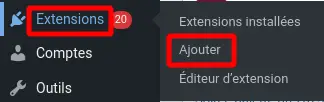
Następnie wybierz z menu"Rozszerzenia -> Dodaj":
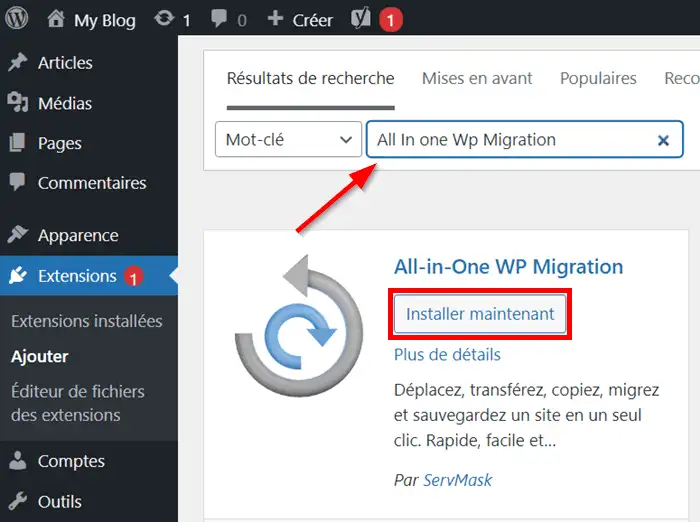
W pasku wyszukiwania wpisz"All-in-One WP Migration", a następnie kliknij"Zainstaluj teraz", a następnie"Aktywuj", aby móc korzystać z rozszerzenia migracji:
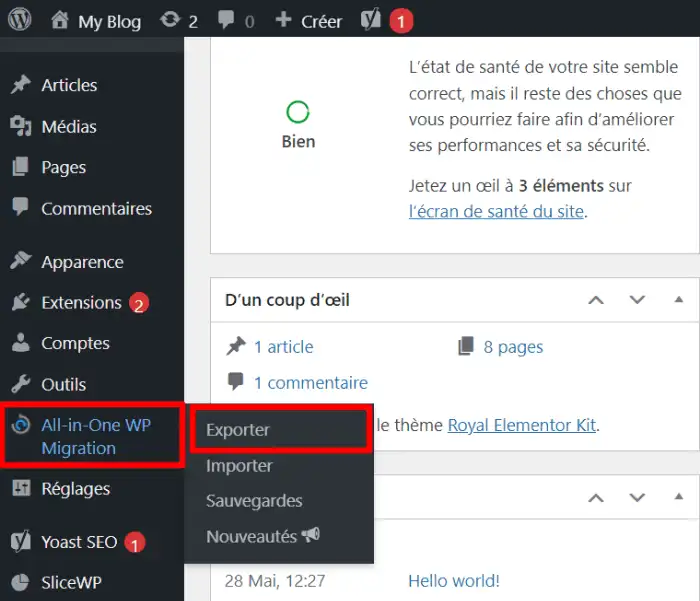
Wybierz"All-in-One WP Migration -> Export" z menu:
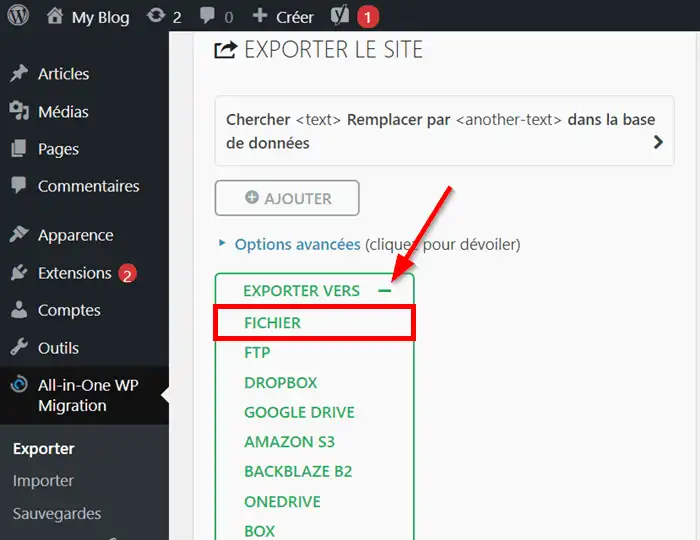
Następnie wybierz"Eksportuj do -> Plik":
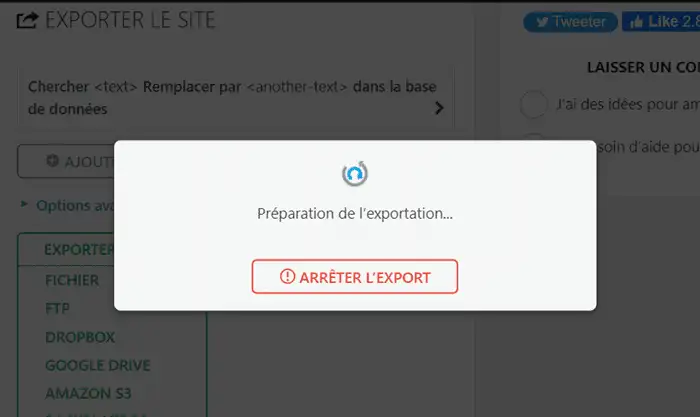
Proces ten może potrwać kilka minut w zależności od ilości danych na stronie, które mają zostać wyeksportowane:
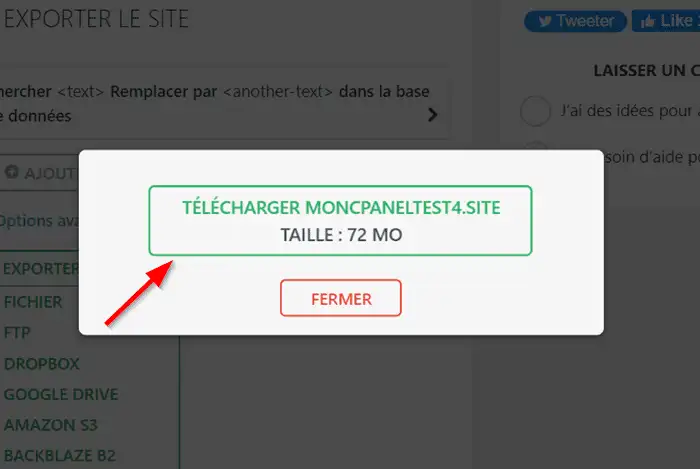
Po wygenerowaniu eksportu można go pobrać na komputer:
Dzięki autoinstalatorowi LWS możesz zainstalować witrynę WordPress na swoim hostingu LWS za pomocą zaledwie kilku kliknięć.
Aby przeprowadzić tę operację, postępuj zgodnie z tą dokumentacją dla hostingu zarządzanego za pomocą panelu LWS lub tej dla hostingu na cPanel.
Na tym etapie Twoja domena nie wskazuje jeszcze na hosting LWS, a co za tym idzie zainstalowany WordPress nie jest dostępny z poziomu przeglądarki.
Dopóki nie sfinalizujesz operacji migracji i nie sprawdzisz, czy wszystko działa poprawnie, możesz nie chcieć jeszcze zmieniać wskazywania nazwy domeny.
Musisz zatem sprawić, aby Twój komputer (i tylko Twój komputer) uwierzył, że Twoja domena jest przekierowana na hosting LWS. Odbywa się to poprzez modyfikację pliku Hosts na komputerze.
Możesz postępować zgodnie z tą dokumentacją, która wyjaśnia, jak to zrobić na komputerze z systemem Windows lub Mac.
Po zmodyfikowaniu pliku Hosts komputer łączy teraz nazwę domeny z hostingiem LWS.
Połącz się z witryną WordPress zainstalowaną w części II za pomocą danych logowania otrzymanych pocztą e-mail lub połącz się za pośrednictwem WP-Manager w strefie klienta (Panel LWS).
Po przejściu do administracji WordPress, zainstaluj rozszerzenie All-in-One WP Migration w dokładnie taki sam sposób, jak w części I niniejszej dokumentacji.
Jeśli twój plik kopii zapasowej jest większy niż 512 MB, zapoznaj się z częścią V tej dokumentacji, aby odblokować rozszerzenie i móc zaimportować swoją witrynę.
Jeśli wykonałeś już procedurę opisaną w części V niniejszej dokumentacji lub jeśli eksportowany plik ma rozmiar mniejszy niż 512 MB, możesz kontynuować import, wykonując następujące kroki.
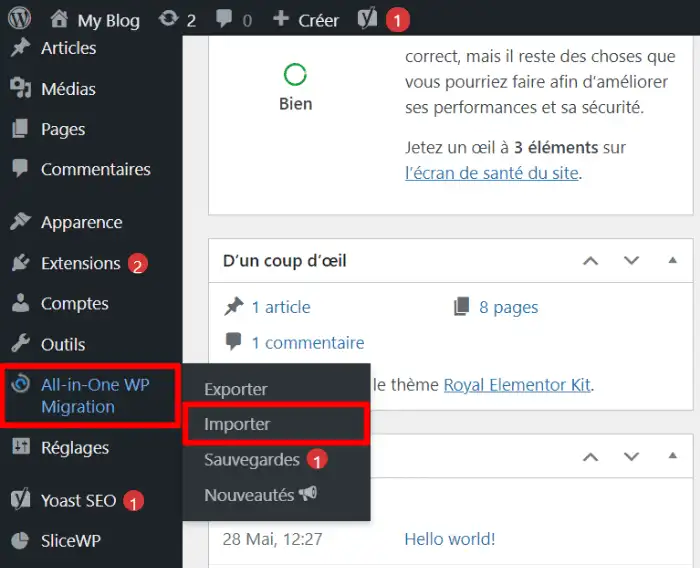
Wybierz"All-in-One WP Migration -> Import" z menu:
Następnie wybierz"Importuj z -> Plik":
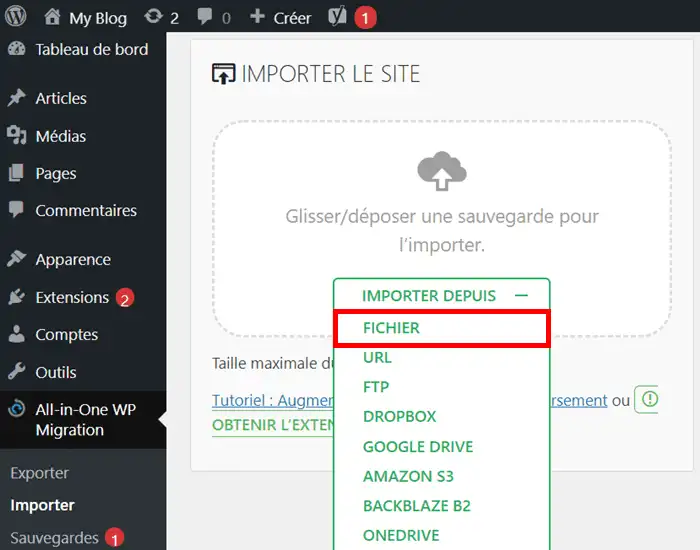
Wybierz plik eksportu utworzony w kroku I i zapisany na komputerze
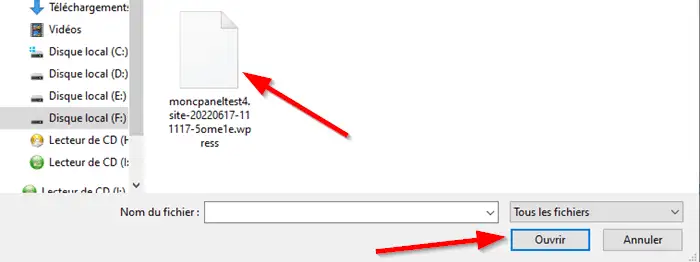
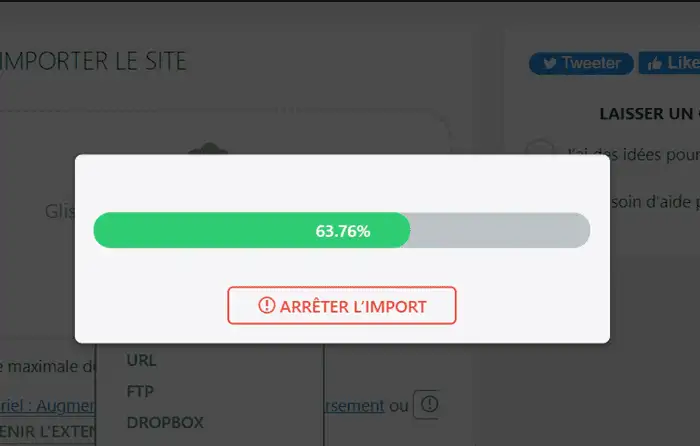
Import zostanie przeprowadzony, mogą wystąpić kilkudziesięciosekundowe okresy, w których aplikacja nie będzie się rozwijać. Jest to normalne i import będzie kontynuowany płynnie. Nie zamykaj okna, w przeciwnym razie import zostanie całkowicie zatrzymany.
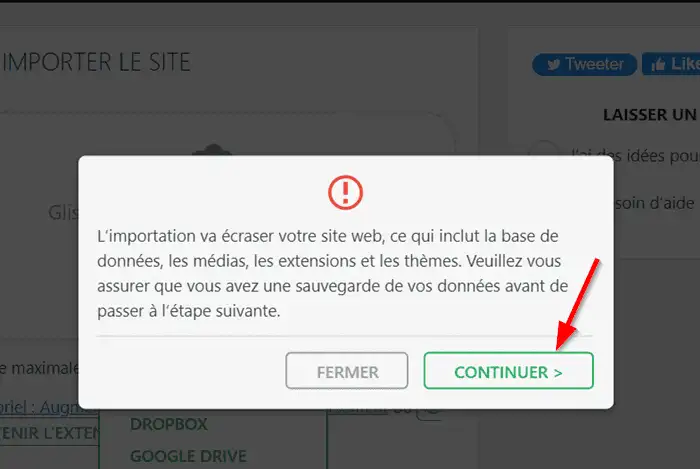
Po zaimportowaniu pliku kliknij"Kontynuuj".
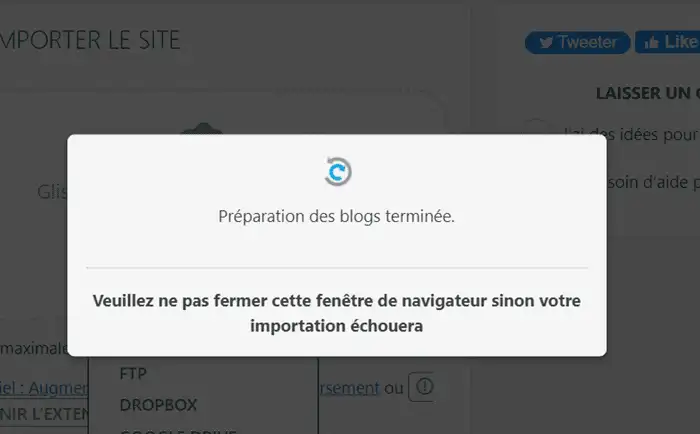
Pozwól rozszerzeniu skonfigurować witrynę.
Następnie kliknij "Zakończ".
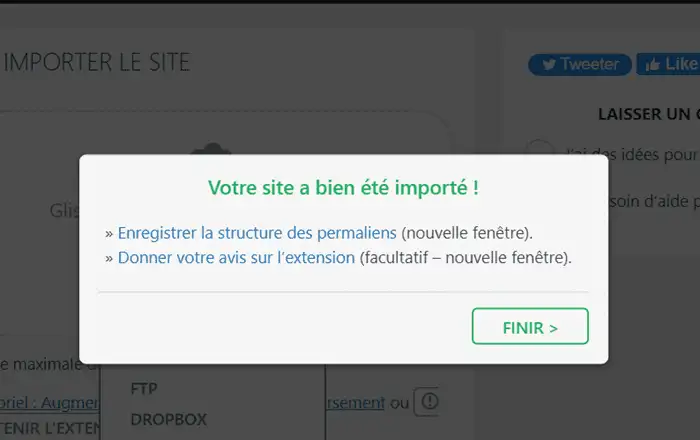
Sprawdź, czy wszystko działa poprawnie. Problem z SSL jest normalny, o ile twoja domena nie wskazuje na twój hosting.
Po przeprowadzeniu zwykłych kontroli można usunąć ustawienia wprowadzone wcześniej w pliku Hosts i skierować domenę do instalacji LWS.
Jeśli chcesz zaimportować kopię zapasową utworzoną przez All-in-One WP Migration, która jest większa niż 512 MB, a zatem większa niż limit darmowej wersji rozszerzenia, masz kilka opcji.
Pierwszą opcją jest oczywiście zakup rozszerzenia odblokowującego bezpośrednio w sklepie z wtyczkami. Zakup ten umożliwi ci również korzystanie z najnowszej wersji, automatycznych aktualizacji i wsparcia ze strony zespołu wydawcy rozszerzenia.
Z drugiej strony, jeśli chcesz przeprowadzić tylko pojedynczy import w celu migracji witryny i nie chcesz później ponownie korzystać z rozszerzenia, możesz użyć rozszerzenia odblokowującego na licencji GPL.
| Oficjalne rozszerzenie All-in-One WP Migration Unlimited | All-in-One WP Migration Unlimited Extension GPL | |
| Usuwa limity ładowania | Tak | Tak |
| Używanie na wielu stronach | Tak | Tak |
| Przywracanie kopii zapasowej z serwera | Tak | Nie |
| Polecenie WP Cli | Tak | Nie |
| Aktualizacja MI | Tak | Nie |
| Wsparcie | Tak | Nie |
| Cena | 5,75/miesiąc Zobowiązanie na co najmniej 12 miesięcy |
Bezpłatnie |
| Zamów/Pobierz | Zamówienie | Pobierz |
Niezależnie od tego, czy kupisz wersję płatną, czy pobierzesz wersję GPL, będziesz w posiadaniu pliku ZIP, który będziesz musiał zaimportować do rozszerzeń swojej witryny WordPress.
Aby to zrobić, wykonaj następujące kroki:
W menu wybierz"Rozszerzenia -> Dodaj" :
Następnie kliknij "Prześlij rozszerzenie".

Kliknij"Wybierz plik" i wybierz plik ZIP na swoim komputerze, a następnie kliknij"Zainstaluj teraz".

Następnie kliknij"Aktywuj rozszerzenie".
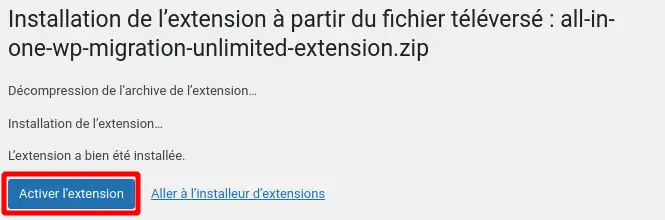
Po pomyślnym zainstalowaniu rozszerzenia możesz kontynuować migrację, importując kopię zapasową o rozmiarze większym niż 512 MB, postępując zgodnie z częścią IV tej dokumentacji.
Oceń ten artykuł :
4/5 | 3 opinia
Ten artykuł był dla Ciebie przydatny ?
Tak
Nie
1mn czytanie
Jak opublikować stronę w Toweb?
1mn czytanie
Jak opublikować stronę Webacappella?
7mn czytanie
WAŻNE - Wskazówki dotyczące publikowania strony internetowej
0mn czytanie
Nazwa mojej domeny wyświetla stronę powitalną mojego hostingu
 O LWS :
LWS to w 100% francuska firma hostingowa, która koncentruje się na jakości i innowacyjności oraz oferuje responsywną i kompetentną obsługę techniczną w przystępnych cenach.
O LWS :
LWS to w 100% francuska firma hostingowa, która koncentruje się na jakości i innowacyjności oraz oferuje responsywną i kompetentną obsługę techniczną w przystępnych cenach. 