 Skontaktuj się z nami
 Obszar klienta
 Odwiedź LWS
Oceń ten artykuł :
Ten artykuł był dla Ciebie przydatny ?
 Tak
Tak
 Nie
Nie
 Artykuł czytany
20531 raz
Artykuł czytany
20531 raz Merci ! N'hésitez pas à
poser des questions sur nos documentations si vous souhaitez plus d'informations et nous aider à les
améliorer.
Merci ! N'hésitez pas à
poser des questions sur nos documentations si vous souhaitez plus d'informations et nous aider à les
améliorer.Vous avez noté 0 étoile(s)



Procédure
SiteBuilder Pro umożliwia modyfikowanie stylów czcionek. Wybór czcionki powinien być starannie przemyślany, ponieważ przyczynia się do ogólnego zrozumienia witryny. Każdy element wizualny jest ważny, ponieważ przekazuje wiadomość, którą chcesz przekazać, dlatego ważne jest, aby starannie wybrać czcionkę. Oto krótkie wyjaśnienie najpopularniejszych czcionek:
Możesz zmienić domyślne style czcionek w SiteBuilder Pro. Pozwala to na zmianę rozmiaru i czcionki nagłówków stron, podnagłówków i akapitów.
Aby zmienić domyślne style pisma w SiteBuilder Pro, zaloguj się do administracji witryny.
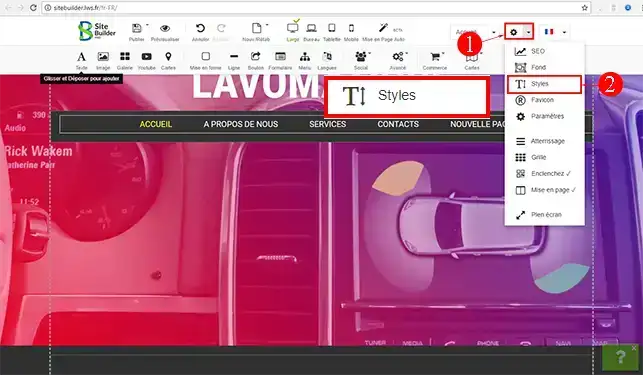
1. Kliknij zakładkę"Ustawienia" na pasku narzędzi SiteBuilder Pro, a następnie"Style".
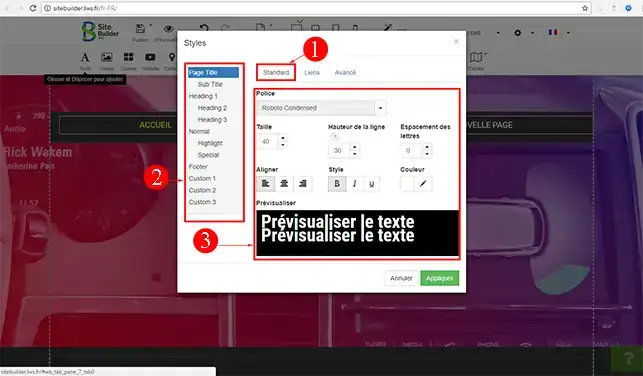
2. W zakładce"Standard" możesz zmienić czcionkę, rozmiar i wyrównanie każdego tytułu, podtytułu i akapitu na swojej stronie.
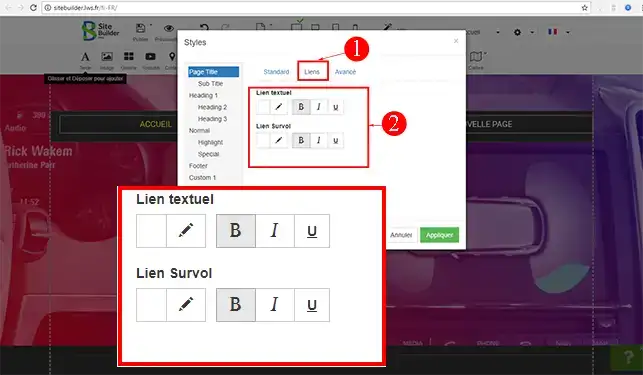
3. Zakładka"Łącza" umożliwia zdefiniowanie koloru hiperłączy umieszczonych na stronie. Możliwe jest zdefiniowanie zmiany koloru po najechaniu na link.
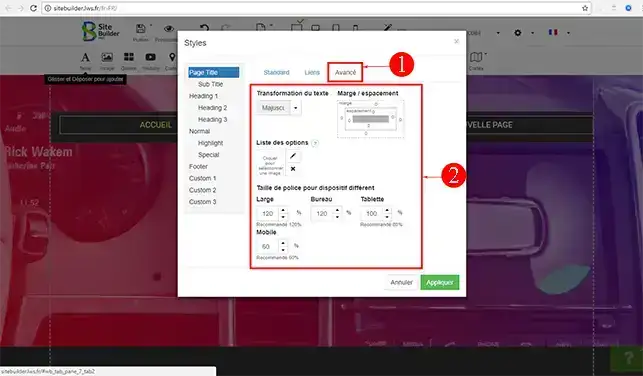
4. Zakładka"Zaawansowane" umożliwia zdefiniowanie różnych marginesów w zależności od urządzeń używanych do przeglądania witryny.Styl może byćzoptymalizowany dla każdego typu ekranu.
Jesteś teraz w stanie wybrać i zmodyfikować styl pisania na swojej stronie utworzonej za pomocą SiteBuilder Pro. Starannie wybierz czcionkę, którą chcesz wstawić, ponieważ da ona wyobrażenie o zawartości Twojej witryny i przyczyni się do jej projektu.
Nie wahaj się podzielić swoimi komentarzami i pytaniami!
Oceń ten artykuł :
Ten artykuł był dla Ciebie przydatny ?
Tak
Nie
2mn czytanie
Jak wstawić nowy element w SiteBuilder Pro?
1mn czytanie
Jak edytować istniejący element w SiteBuilder Pro?
1mn czytanie
Jak wstawić galerię obrazów w SiteBuilder Pro?
1mn czytanie
Jak wstawiać komentarze w SiteBuilder Pro?
Bonjour,
Je vous remercie pour votre message.
Pour repérer la couleur choisie ainsi que sa référence, il est généralement possible de la retrouver directement dans l’interface où elle a été sélectionnée. La valeur hexadécimale (par exemple #1A2B3C) ou le nom de la couleur y est souvent indiqué.
Toutefois, afin d’obtenir une assistance plus complète et précise, je vous recommande de contacter le service technique via votre espace client. Cela sera plus simple, car vous pourrez envoyer des pièces jointes et bénéficier d’un échange plus détaillé si nécessaire.
Je vous remercie de votre attention et reste à votre disposition pour toute autre question ou complément d'information.
Cordialement, L'équipe LWS
 O LWS :
LWS to w 100% francuska firma hostingowa, która koncentruje się na jakości i innowacyjności oraz oferuje responsywną i kompetentną obsługę techniczną w przystępnych cenach.
O LWS :
LWS to w 100% francuska firma hostingowa, która koncentruje się na jakości i innowacyjności oraz oferuje responsywną i kompetentną obsługę techniczną w przystępnych cenach. 