 Skontaktuj się z nami
 Obszar klienta
 Odwiedź LWS
Oceń ten artykuł :
Ten artykuł był dla Ciebie przydatny ?
 Tak
Tak
 Nie
Nie
 Artykuł czytany
12653 raz
Artykuł czytany
12653 raz Merci ! N'hésitez pas à
poser des questions sur nos documentations si vous souhaitez plus d'informations et nous aider à les
améliorer.
Merci ! N'hésitez pas à
poser des questions sur nos documentations si vous souhaitez plus d'informations et nous aider à les
améliorer.Vous avez noté 0 étoile(s)



Sommaire
Procédure
Zabezpieczenie strony internetowej jest najwyższym priorytetem dla wszystkich właścicieli witryn. W LWS oferujemy proste, ale potężne rozwiązanie do zarządzania bezpieczeństwem witryny WordPress: WP Manager. W tym artykule omówimy różne opcje bezpieczeństwa, które można skonfigurować za pomocą Menedżera WP.
Najpierw musisz zalogować się na swoje konto LWS i uzyskać dostęp do hostingu współdzielonego, na którym chcesz zarządzać zainstalowanymi instancjami WordPress.
Następnie kliknij"WP Manager" w sekcji"Oprogramowanie" na swoim hostingu.

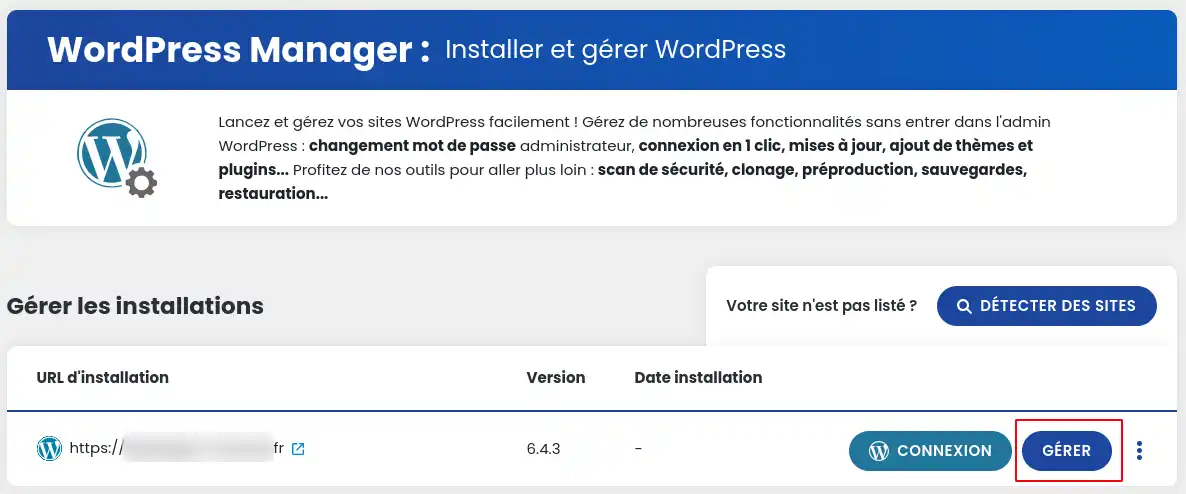
Następnie kliknij przycisk"Zarządzaj" dla witryny, której bezpieczeństwem chcesz zarządzać.
Po przejściu do zarządzania instalacją WordPress, kliknij zakładkę"Zabezpieczenia", aby wyświetlić listę zabezpieczeń, które można skonfigurować w instancji WordPress:
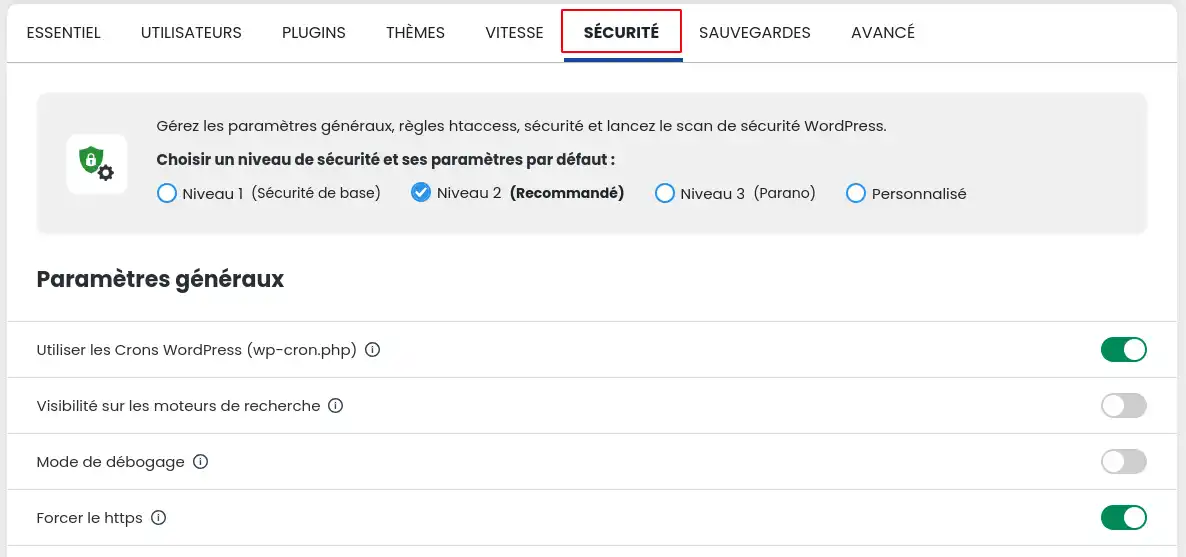
Ogólne ustawienia zabezpieczeń w Menedżerze WP pozwalają zoptymalizować działanie witryny przy jednoczesnej poprawie jej bezpieczeństwa. Oto opcje, które można ustawić:
LWS WP Manager zapewnia dostęp do szeregu reguł htaccess i innych zaawansowanych środków bezpieczeństwa w celu zapewnienia optymalnej ochrony witryny WordPress.
WP Manager oferuje 3 wstępnie skonfigurowane poziomy bezpieczeństwa, których szczegóły można znaleźć poniżej:
| Parametr bezpieczeństwa |
Poziom 1 (podstawowe zabezpieczenia) |
Poziom 2 (zalecany) |
Poziom 3 (tryb paranoidalny) |
| Korzystanie z WordPress Crons | ✔ | ✔ | ✔ |
| Widoczność w wyszukiwarkach | |||
| Tryb debugowania | |||
| Wymuś https | ✔ | ✔ | ✔ |
| Ograniczenie dostępu do plików i folderów | ✔ | ✔ | ✔ |
| Wyłączanie wyświetlania plików w folderach bez indeksu | ✔ | ✔ | ✔ |
| Blokowanie nieautoryzowanego dostępu do pliku xmlrpc.php | ✔ | ✔ | ✔ |
| Blokowanie pobierania plików .sql | ✔ | ✔ | ✔ |
| Blokowanie dostępu do plików readme i licencyjnych | ✔ | ✔ | ✔ |
| Blokowanie dostępu do plików .htaccess i .htpasswd | ✔ | ✔ | |
| Wyłącz pingbacki | ✔ | ||
| Wyłączenie edycji plików w panelu WordPress | ✔ | ✔ | |
| Ukryj identyfikator autora | ✔ | ✔ | |
| Zakaz wykonywania skryptów PHP w katalogu wp-content/uploads | ✔ | ✔ | |
| Wyłączenie konkatenacji skryptów dla panelu administracyjnego WordPress | ✔ | ||
| Blokowanie dostępu do strony komentarzy dla przeglądarek bez UserAgent lub Referer | ✔ | ||
| Blokowanie dostępu do wrażliwych plików | ✔ | ||
| Włącz ochronę przed robotami SEO | ✔ | ||
| Włącz ochronę przed złośliwymi robotami | ✔ | ✔ | |
| Włącz ochronę przed botami AI | ✔ | ✔ |
"Niestandardowy" poziom zabezpieczeń umożliwia włączenie lub wyłączenie wybranych ustawień.
Po uzyskaniu dostępu do listy funkcji zabezpieczeń kliknij suwak w wierszu funkcji, którą chcesz włączyć lub wyłączyć.
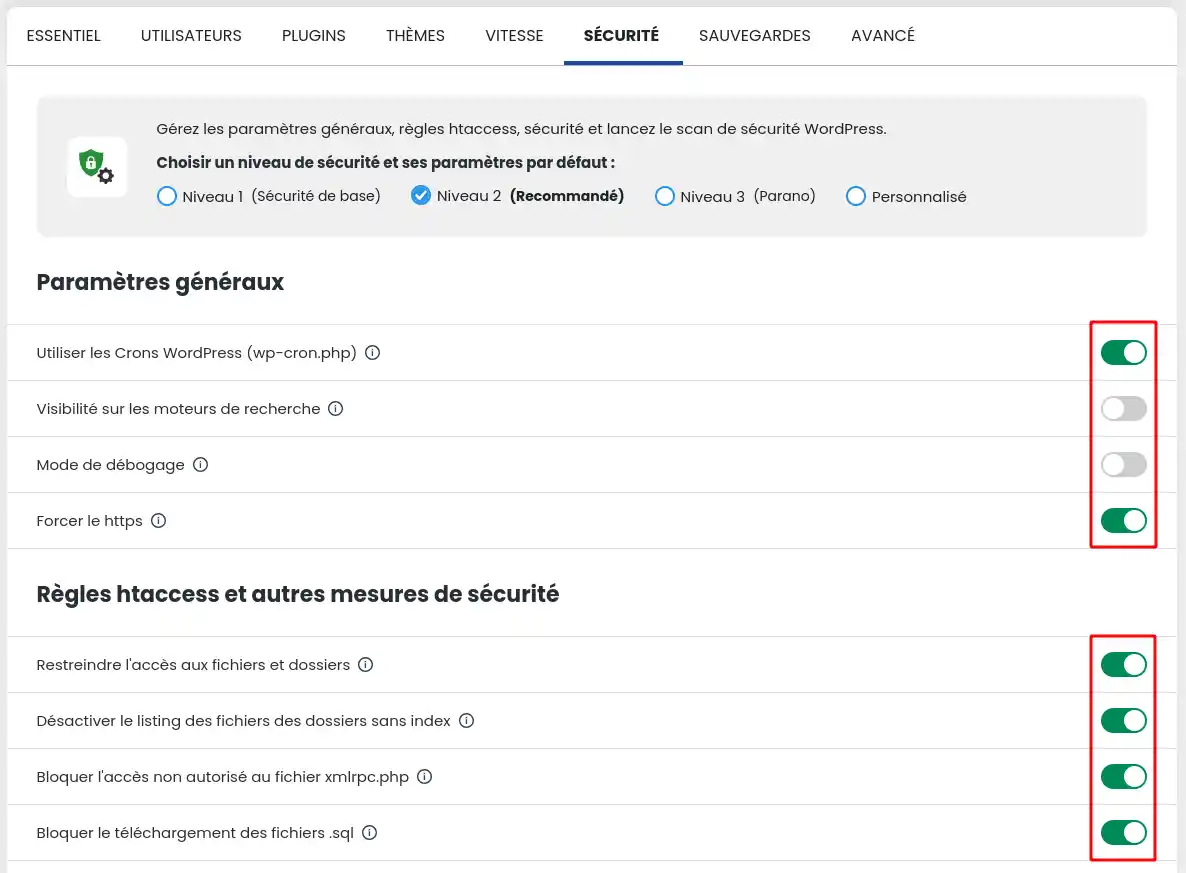
Jeśli suwak jest szary, oznacza to, że funkcja jest nieaktywna. I odwrotnie, jeśli suwak jest zielony, oznacza to, że funkcja jest obecnie aktywna.
Skanowanie integralności WordPress to proces, który sprawdza integralność plików w instalacji WordPress. Zasadniczo jest to sprawdzenie struktury i integralności głównych plików WordPress, takich jak pliki rdzenia WordPress, motywy i zainstalowane wtyczki.
Głównym celem skanowania integralności WordPress jest wykrycie niepożądanych zmian lub uszkodzonych plików, które mogłyby zagrozić bezpieczeństwu lub prawidłowemu funkcjonowaniu witryny. Może to obejmować złośliwe pliki dodane przez hakerów, nieautoryzowane modyfikacje kodu źródłowego WordPress lub przypadkowe zmiany, które mogą wystąpić podczas aktualizacji lub instalacji wtyczek.
Skanowanie integralności WordPress porównuje pliki w instalacji z odniesieniem do oryginalnych plików. Jeśli zostanie wykryta różnica, może to wskazywać na nieautoryzowaną zmianę lub modyfikację. W takim przypadku można podjąć kroki w celu rozwiązania problemu, takie jak usunięcie złośliwych plików lub przywrócenie oryginalnych plików z kopii zapasowej.
Podsumowując, skanowanie integralności WordPress to proces weryfikacji, który zapewnia, że pliki w instalacji WordPress nie zostały zmienione w żaden niepożądany sposób, gwarantując w ten sposób bezpieczeństwo i integralność witryny.

Przycisk Zmień sole pliku konfiguracyjnego WordPress umożliwia aktualizację 4 unikalnych kluczy uwie rzytelniających, które szyfrują hasła w pliku wp-config.php znajdującym się w katalogu głównym witryny, w przestrzeni FTP.
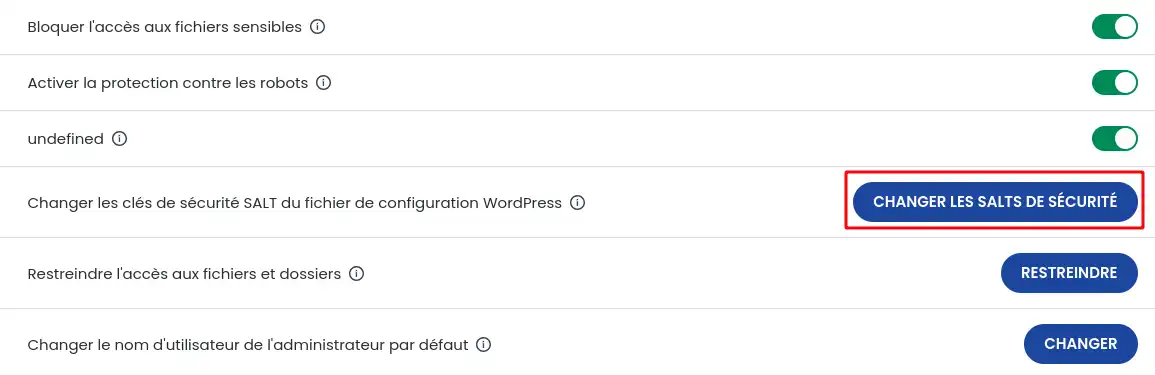
Ale czym są 4 unikalne klucze uwierzytelniające?
Klucze są generowane automatycznie podczas instalacji WordPressa i są przechowywane zarówno w bazie danych, jak i w pliku konfiguracyjnym wp-config.php.
Mówiąc prościej, tajny klucz to hasło z elementami, które utrudniają przełamanie barier bezpieczeństwa. W związku z tym hasło takie jak "password" lub "try" jest zbyt proste i zbyt łatwe do znalezienia. Kombinacja taka jak "88A7DA62429BA6AD3CB3C76A" jest bardzo trudna do złamania.
Wiesz już, jak :
🛡️ Dzięki temu artykułowi jesteś teraz przygotowany do zabezpieczenia swojej witryny WordPress z niepokojącą łatwością. Pamiętaj, że zapobieganie jest najlepszą obroną przed zagrożeniami internetowymi!
Mamy nadzieję, że te informacje pomogą Ci w pełni wykorzystać potencjał WP Managera i zapewnić optymalną ochronę Twojej witryny WordPress.
Dziękujemy za poświęcenie czasu na przeczytanie tego artykułu. Zachęcamy do dzielenia się swoimi doświadczeniami lub zadawania pytań, pozostawiając komentarz poniżej. Twoja opinia jest cenna i pomaga nam stale ulepszać nasze usługi.
Oceń ten artykuł :
Ten artykuł był dla Ciebie przydatny ?
Tak
Nie
1mn czytanie
Jak wyszukać instalacje Wordpress na moim hostingu?
1mn czytanie
Jak zarządzać użytkownikami Wordpress za pomocą WP Managera?
1mn czytanie
Jak zarządzać aktualizacjami witryny Wordpress za pomocą Menedżera WP?
1mn czytanie
Jak zarządzać rozszerzeniami i wtyczkami za pomocą Menedżera WP?
 O LWS :
LWS to w 100% francuska firma hostingowa, która koncentruje się na jakości i innowacyjności oraz oferuje responsywną i kompetentną obsługę techniczną w przystępnych cenach.
O LWS :
LWS to w 100% francuska firma hostingowa, która koncentruje się na jakości i innowacyjności oraz oferuje responsywną i kompetentną obsługę techniczną w przystępnych cenach. 