 Skontaktuj się z nami
 Obszar klienta
 Odwiedź LWS
Oceń ten artykuł :
5/5 | 1 opinia
Ten artykuł był dla Ciebie przydatny ?
 Tak
Tak
 Nie
Nie
 Artykuł czytany
18455 raz
Artykuł czytany
18455 raz Merci ! N'hésitez pas à
poser des questions sur nos documentations si vous souhaitez plus d'informations et nous aider à les
améliorer.
Merci ! N'hésitez pas à
poser des questions sur nos documentations si vous souhaitez plus d'informations et nous aider à les
améliorer.Vous avez noté 0 étoile(s)



Sommaire
Procédure
Wtyczka LWS Affiliation, bezpośrednio połączona z Twoim kontem partnerskim, umożliwia szybkie i łatwe dodawanie naszych banerów i widżetów do Twojej witryny WordPress, dzięki czemu możesz cieszyć się korzyściami płynącymi z naszego programu partnerskiego LWS bez kłopotów.
W ramach naszego programu otrzymasz prowizję, gdy klient dokona zakupu w LWS za pomocą banera, widżetu lub kodu promocyjnego na Twojej stronie!
Aby korzystać z tej wtyczki, potrzebujesz konta partnerskiego LWS, które możesz utworzyć tutaj, oraz strony internetowej zbudowanej na WordPress w wersji 5.0 lub nowszej i wersji PHP co najmniej 7.0.
Jeśli nie wiesz, jak utworzyć witrynę WordPress, możesz skorzystać z tej lub tej dokumentacji.
Aby pobrać wtyczkę, możesz przejść do strony pobierania WordPress i pobrać plik ZIP lub po prostu przejść do swojej witryny i pobrać wtyczkę ze strony rozszerzeń.
Niezależnie od tego, co wybierzesz, zaloguj się do administracji witryny, aby kontynuować. Kliknij tutaj,
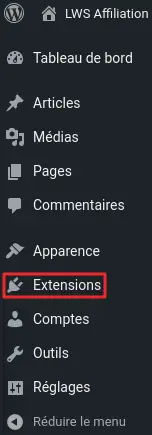
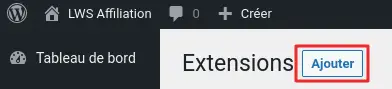
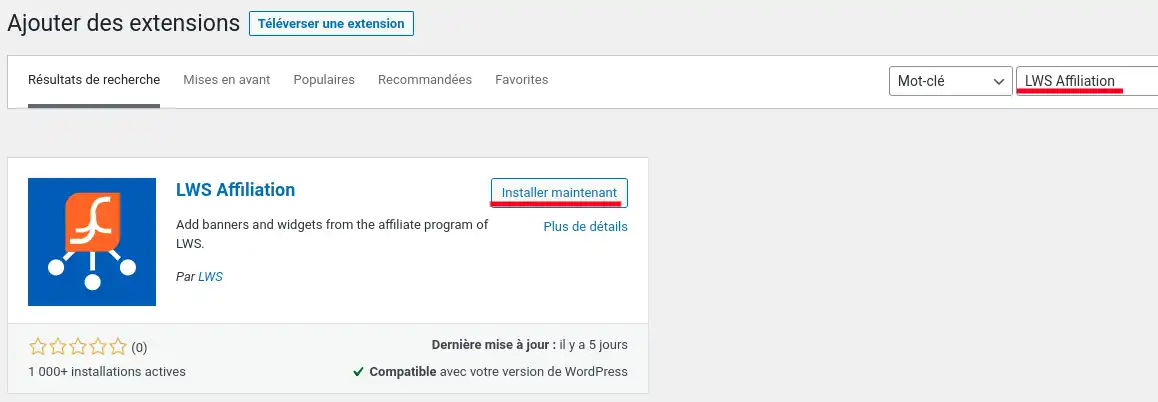
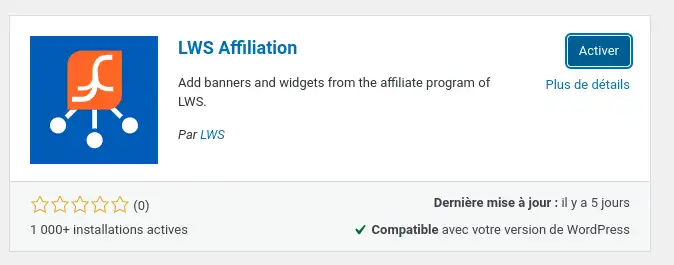
Jeśli wszystko poszło dobrze, powinieneś zobaczyć aktywowaną wtyczkę o nazwie "LWS Affiliation" na liście zainstalowanych rozszerzeń. Jeśli nie aktywowałeś jej w poprzednim kroku, możesz to zrobić z tej listy.

I to wszystko! Wtyczka jest aktywowana, teraz wystarczy ją skonfigurować.
Aby skonfigurować nową wtyczkę, przejdź do strony konfiguracji LWS Affiliation. Dostępne są dwie opcje:

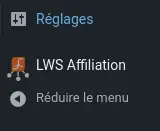
Niezależnie od wybranej metody przejdziesz do strony konfiguracji wtyczki.
Na tej stronie znajdziesz informacje wyjaśniające, jak działa wtyczka, a także formularz logowania. W podanych polach wprowadź nazwę użytkownika i hasło do swojego konta LWS Affiliation i kliknij przycisk "Prześlij", aby się zalogować.
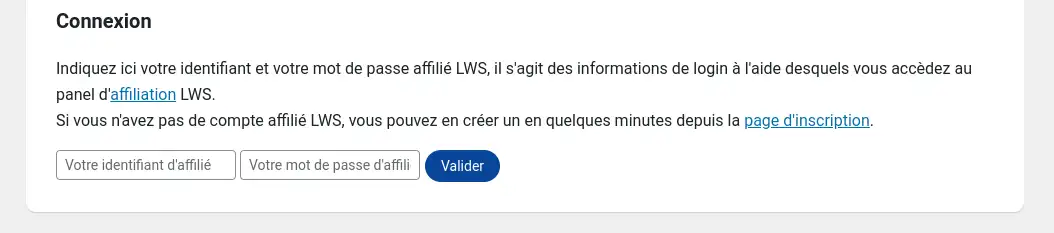
Po zalogowaniu można korzystać z wtyczki.
Jeśli kiedykolwiek zechcesz odłączyć lub zmienić swoje konto partnerskie, kliknij przycisk "Odłącz" na stronie konfiguracji. Spowoduje to usunięcie konta z witryny, ale nie usunie żadnych banerów ani widżetów, które zostały już dodane.
Aby użyć naszej wtyczki z domyślnym trybem edycji strony WordPress, Gutenberg, przejdź do strony, na której chcesz dodać baner lub widżet i dodaj nowy blok "Classic" w żądanej lokalizacji.
Jest to blok oparty na wyświetlaniu TinyMCE, starego systemu tworzenia stron WordPress. Blok ten umożliwia dodawanie tekstu i multimediów (takich jak na przykład obrazy) do witryny w taki sam sposób, jak przy użyciu bloków "Tytuł", "Akapit" lub "Obraz". Jeśli chcesz dodać baner lub widżet do swojej witryny, kliknij przycisk "'LWS Affiliation" na pasku menu edytora.

Przycisk ten otwiera okno wtyczki i umożliwia przeglądanie listy dostępnych banerów i widżetów.
Jeśli korzystasz z wtyczki takiej jak "Classic Editor", która zapewnia klasyczny edytor stron WordPress, wszystko, co musisz zrobić, aby użyć naszej wtyczki, to ustawić się w miejscu, w którym chcesz zintegrować baner lub widżet i kliknąć przycisk "LWS Affiliation" w edytorze.

Niezależnie od edytora witryny, po kliknięciu przycisku otworzy się nowe okno zawierające widżet.
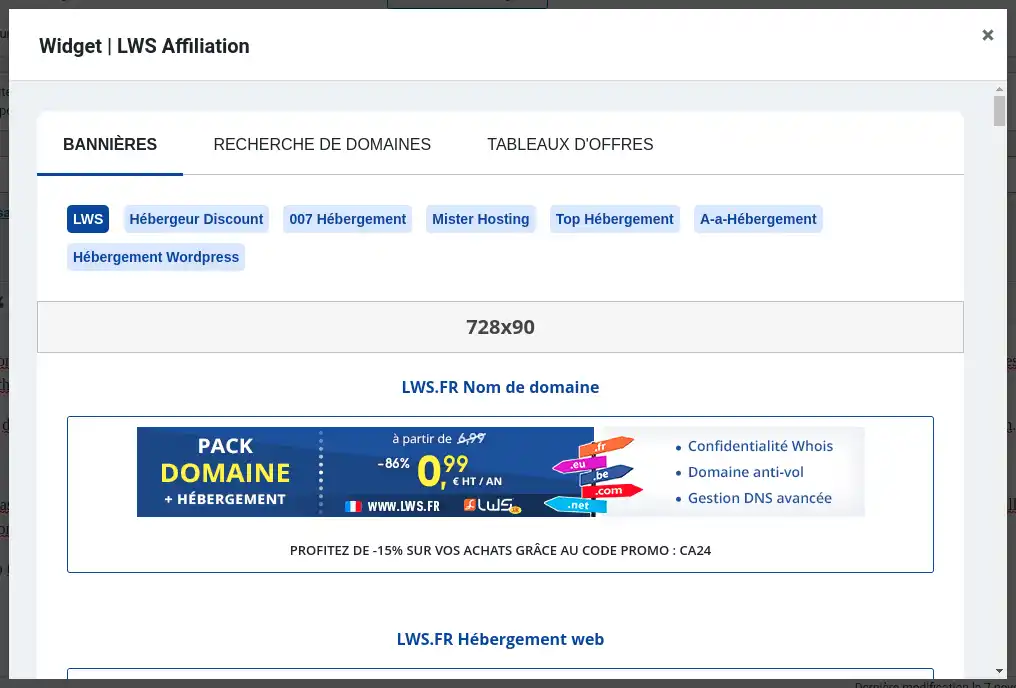
W tym oknie możesz przeglądać różne dostępne banery i zintegrować je ze swoją witryną, po prostu klikając ten, który chcesz. Banery są posortowane według miejsca sprzedaży i rozmiaru. Witrynę sprzedaży można zmienić za pomocą paska kart, a rozmiar jest wyświetlany na szarym banerze.
Nie trzeba pisać żadnego kodu, nie są wymagane żadne dodatkowe działania, baner zostanie automatycznie dodany tam, gdzie go zdefiniujesz.
.webp "Click to display the original image")
W przeciwieństwie do banerów, widżety muszą zostać skonfigurowane, zanim będzie można je zintegrować z witryną. Bez paniki, to bardzo proste! Podobnie jak w przypadku banerów, kliknij przycisk "LWS Affiliation" w edytorze, aby otworzyć okno wtyczki, a następnie kliknij "Domain Search" lub "Offer Tables" u góry strony.
Zostaniesz przekierowany na inną stronę w oknie, gdzie możesz dodać widżet paska wyszukiwania domen lub wyświetlić tabelę porównującą różne oferty hostingowe.
Jeśli chcesz powrócić do strony z banerami, kliknij "Banery" w górnej części strony.
Z dostępnych widżetów wybierz ten, który chcesz dodać do swojej strony i kliknij przycisk "Podgląd", aby otworzyć nową kartę pokazującą wygląd widżetu. Kliknij "Skonfiguruj widżet", aby zmodyfikować niektóre parametry widżetu i dodać go do swojej witryny.
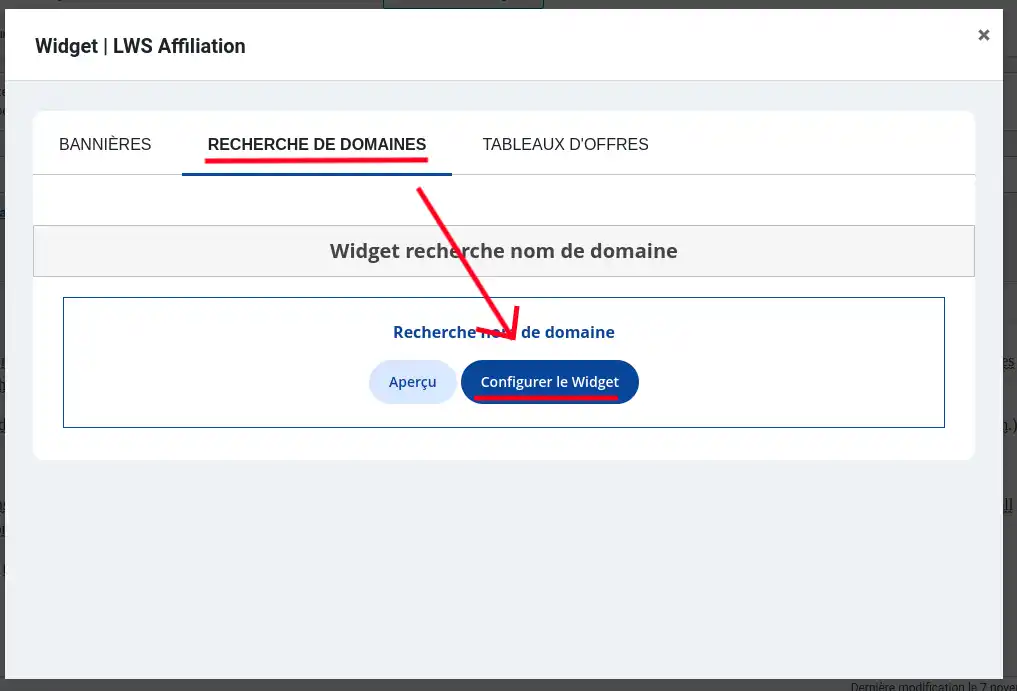
Istnieją dwa rodzaje widżetów: widżet "Wyszukiwanie nazwy domeny" i widżet "Tabela".
Widżet "Wyszukiwanie nazwy domeny" wyświetla pasek wyszukiwania, w którym można wprowadzić nazwę domeny (na przykład: "my-site.co.uk") i sprawdzić jej dostępność. Następnie możesz przejść do strony zakupu domeny, aby poznać cenę i złożyć zamówienie. Możesz skonfigurować kilka rzeczy...
Pierwsze pole pozwala wybrać rozszerzenie witryny (fr, com, net...), które będzie traktowane priorytetowo:
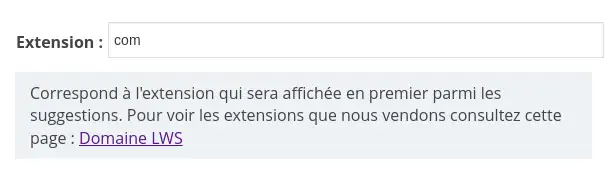
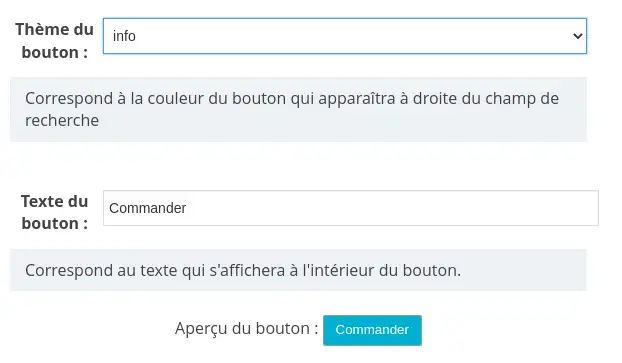
Drugie i trzecie pole pozwalają zmienić odpowiednio kolor i tekst przycisku, z opcją podglądu przycisku:
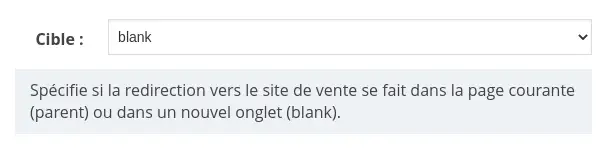
Czwarte pole pozwala wybrać, czy kliknięcie przycisku lub linku spowoduje otwarcie powiązanej strony sprzedaży w bieżącej karcie (nadrzędnej), czy w nowej karcie (pustej).
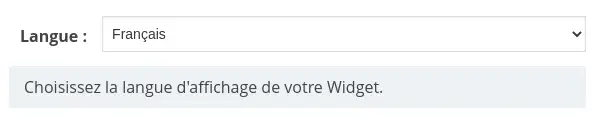
Piąte pole pozwala wybrać język widżetu: angielski lub francuski.
Widżety "Tabela" umożliwiają wyświetlanie różnych tabel porównawczych ofert dla różnych usług, takich jak VPS lub hosting WordPress w witrynie.
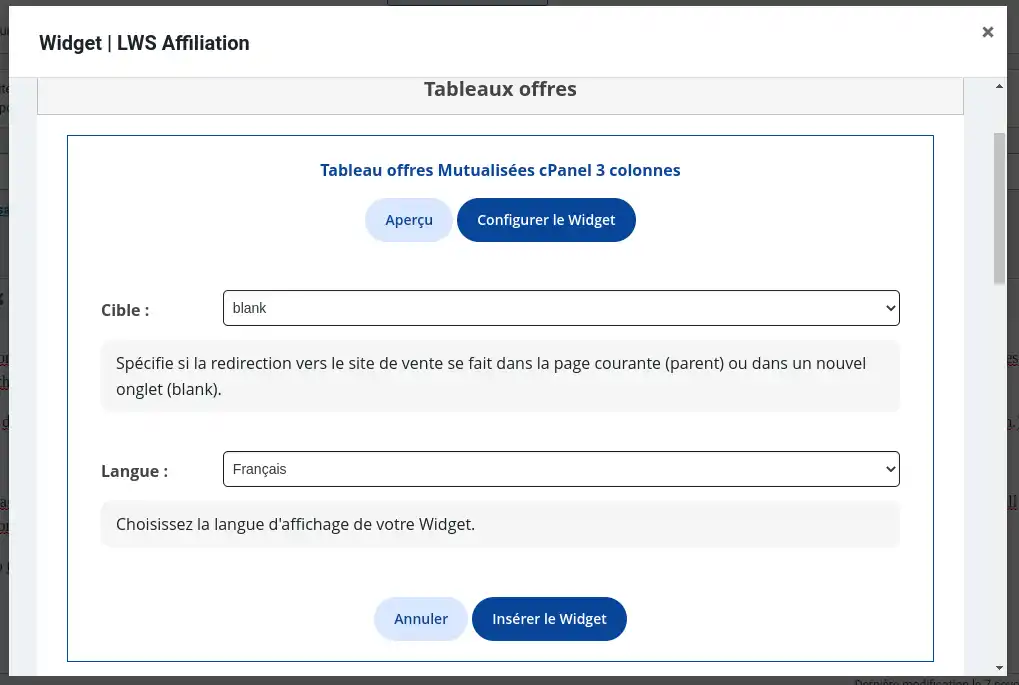
Istnieją dwa parametry podobne do tych z widżetu "Szukaj":
Cel, który pozwala zdecydować, czy linki otwierają witryny zakupowe w nowej karcie (puste), czy w bieżącej karcie (nadrzędne).
Język, który pozwala wybrać język modułu między francuskim a angielskim.
Po wybraniu i skonfigurowaniu widżetu pozostaje tylko dodać go do witryny. Aby to zrobić, wystarczy kliknąć zielony przycisk "Wstaw widżet", a widżet zostanie automatycznie dodany.
Po dodaniu w miejscu widżetu pojawi się szary prostokąt. Jest to widżet, ale nie jest on widoczny w edytorze.
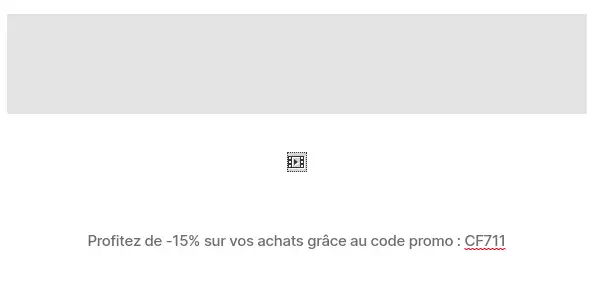
Wyświetl podgląd strony, a zobaczysz widżet:
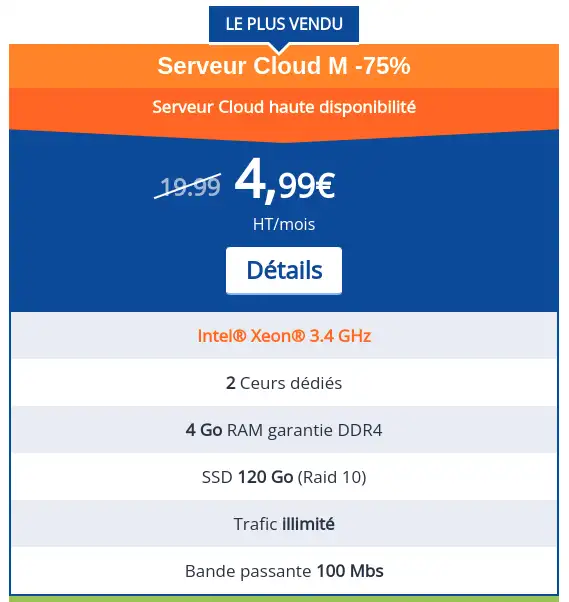
Oprócz banerów i widżetów możesz również oferować kod promocyjny pod banerami i widżetami. Kod ten, jeśli zostanie użyty, oferuje 15% zniżki, a Ty otrzymujesz prowizję. Aby go aktywować, przejdź do swojego konta partnerskiego i przejdź do zakładki "Kod promocyjny".
Tutaj kliknij przycisk, aby wygenerować kod i gotowe! Od tej pory banery i widżety będą miały dodatkową linię wskazującą kod promocyjny, więc nie musisz dodawać go ręcznie.
Na stronie konfiguracji wtyczki znajdziesz dwie zakładki oprócz zakładki "Witamy" i zakładki z innymi naszymi wtyczkami.
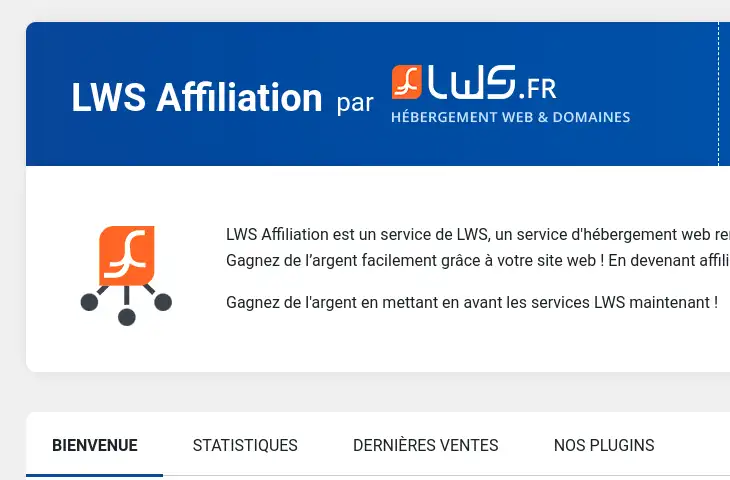
Zakładka "Statystyki" umożliwia wyświetlenie liczby kliknięć, sprzedaży i łącznej kwoty prowizji od momentu utworzenia konta lub tylko za bieżący miesiąc.
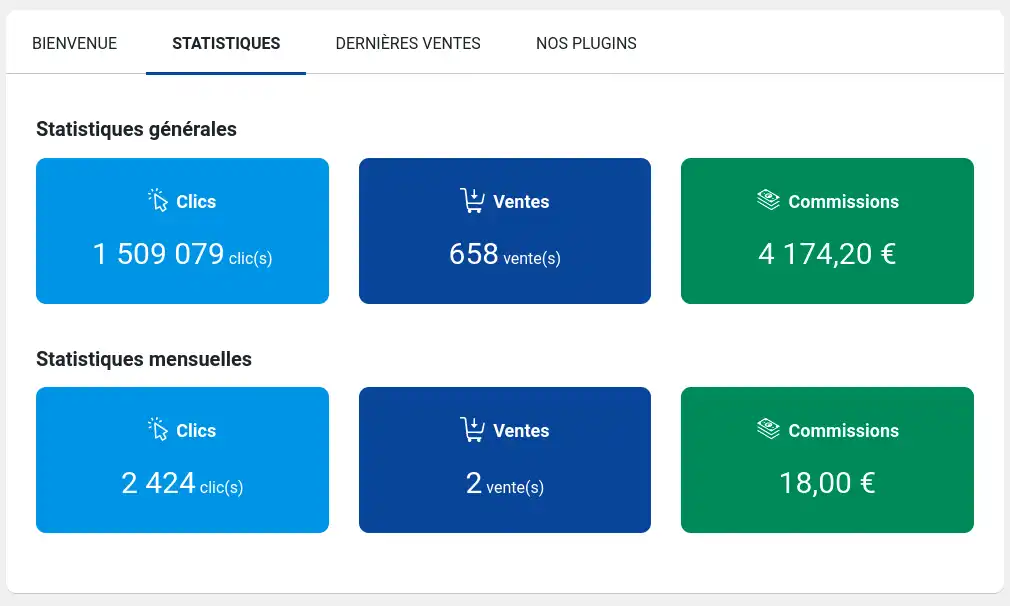
Dzięki temu możesz na bieżąco kontrolować swoje zarobki i sprawdzać, czy Twoje reklamy przyciągają nowych klientów.
Zakładka "Ostatnia sprzedaż" zawiera tabelę podsumowującą ostatnie 25 nieodrzuconych prowizji.
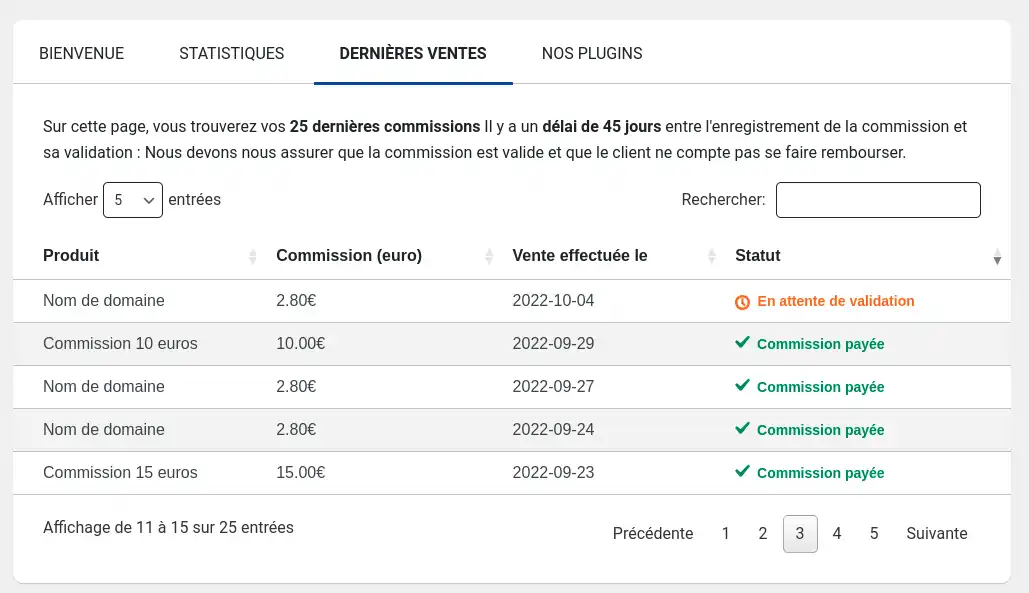
Znajdziesz tam rodzaj produktu zakupionego przez klienta, zarobioną prowizję, status prowizji i datę zakupu.
Masz teraz wszystkie narzędzia potrzebne do korzystania z tej wtyczki i otrzymywania prowizji. Gdy zarobisz co najmniej 80 € prowizji, możesz ją wypłacić, przechodząc do swojego konta w zakładce Płatności.
Oceń ten artykuł :
5/5 | 1 opinia
Ten artykuł był dla Ciebie przydatny ?
Tak
Nie
3mn czytanie
Jak zainstalować wtyczkę LWS SMS dla WooCommerce na WordPress?
0mn czytanie
Jak wyczyścić witrynę WordPress za pomocą LWS Cleaner?
0mn czytanie
Optymalizacja obrazów w WordPress za pomocą LWS Optimize
 O LWS :
LWS to w 100% francuska firma hostingowa, która koncentruje się na jakości i innowacyjności oraz oferuje responsywną i kompetentną obsługę techniczną w przystępnych cenach.
O LWS :
LWS to w 100% francuska firma hostingowa, która koncentruje się na jakości i innowacyjności oraz oferuje responsywną i kompetentną obsługę techniczną w przystępnych cenach. 