 Skontaktuj się z nami
 Obszar klienta
 Odwiedź LWS
Oceń ten artykuł :
5/5 | 2 opinia
Ten artykuł był dla Ciebie przydatny ?
 Tak
Tak
 Nie
Nie
 Artykuł czytany
32488 raz
Artykuł czytany
32488 raz Merci ! N'hésitez pas à
poser des questions sur nos documentations si vous souhaitez plus d'informations et nous aider à les
améliorer.
Merci ! N'hésitez pas à
poser des questions sur nos documentations si vous souhaitez plus d'informations et nous aider à les
améliorer.Vous avez noté 0 étoile(s)



Sommaire
Procédure
Czasami wsparcie przez zgłoszenie usterki lub telefon nie jest wystarczające.
W takim przypadku nasz zespół techniczny może być zmuszony do bezpośredniego przejęcia kontroli nad komputerem w celu rozwiązania problemu.
W ten sposób technik odpowiedzialny za pomoc techniczną wykona żądane działania na komputerze, a użytkownik będzie mógł zobaczyć w czasie rzeczywistym, co robi technik, aby w razie potrzeby móc wykonać je samodzielnie.
Należy pamiętać, że proces ten jest całkowicie bezpieczny: użytkownik widzi wszystko, co robi technik LWS.
Jeśli to Cię uspokoi, możesz po prostu usunąć oprogramowanie do zdalnego sterowania (Teamviewer) ze swojego komputera.
Aby włączyć zdalne sterowanie stacją roboczą, wykonaj poniższe czynności:
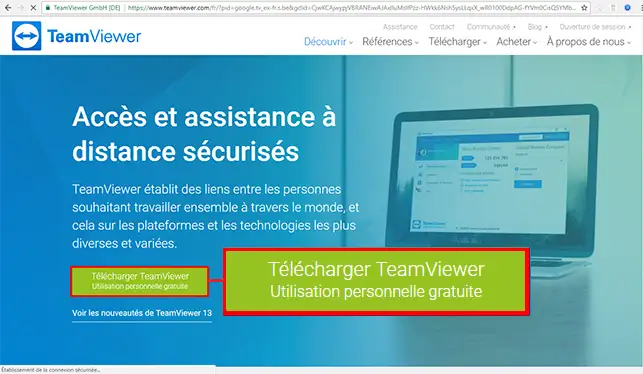
1 ) Pobierz bezpłatnie oprogramowanie Teamviewer na swoją stację roboczą, w zależności od systemu operacyjnego stacji roboczej:
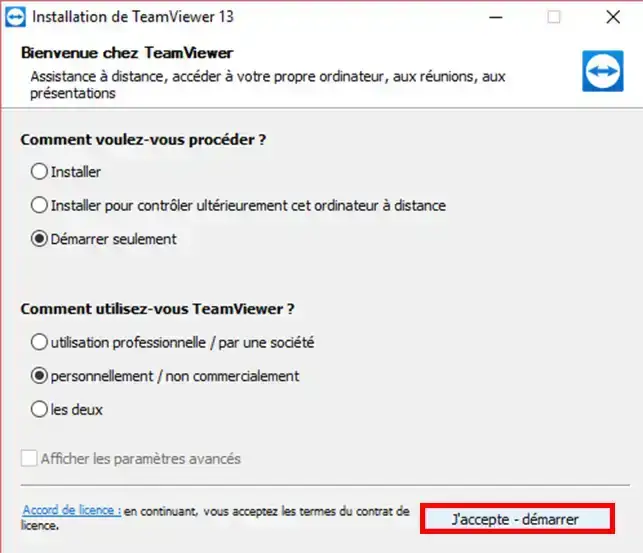
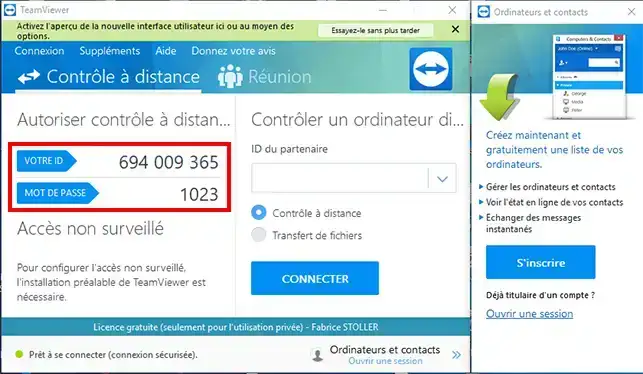
4) Pozostaw oprogramowanie Teamviewer otwarte przez cały czas trwania interwencji.
Będziesz mógł zobaczyć wszystko, co robi technik LWS w czasie rzeczywistym podczas interwencji. Po zakończeniu interwencji można zamknąć oprogramowanie i usunąć je ze stacji roboczej.
Teraz możesz zainstalować Teamweaver na swoim komputerze. Teamweaver pozwoli pomocy technicznej LWS na dostęp do komputera w celu skonfigurowania Outlooka lub wykonania innych żądanych czynności.
Nie wahaj się podzielić swoimi komentarzami i pytaniami!
Oceń ten artykuł :
5/5 | 2 opinia
Ten artykuł był dla Ciebie przydatny ?
Tak
Nie
2mn czytanie
Skontaktuj się z pomocą techniczną za pośrednictwem strefy klienta
1mn czytanie
Jak odpowiedzieć na zgłoszenie incydentu?
1mn czytanie
Jak używać RustDesk do zdalnej konserwacji?
 O LWS :
LWS to w 100% francuska firma hostingowa, która koncentruje się na jakości i innowacyjności oraz oferuje responsywną i kompetentną obsługę techniczną w przystępnych cenach.
O LWS :
LWS to w 100% francuska firma hostingowa, która koncentruje się na jakości i innowacyjności oraz oferuje responsywną i kompetentną obsługę techniczną w przystępnych cenach. 