 Skontaktuj się z nami
 Obszar klienta
 Odwiedź LWS
Oceń ten artykuł :
5/5 | 2 opinia
Ten artykuł był dla Ciebie przydatny ?
 Tak
Tak
 Nie
Nie
 Artykuł czytany
15004 raz
Artykuł czytany
15004 raz Merci ! N'hésitez pas à
poser des questions sur nos documentations si vous souhaitez plus d'informations et nous aider à les
améliorer.
Merci ! N'hésitez pas à
poser des questions sur nos documentations si vous souhaitez plus d'informations et nous aider à les
améliorer.Vous avez noté 0 étoile(s)



Procédure
W tej dokumentacji wspólnie przyjrzymy się procesowi importowania Kalendarza Google do Nextcloud. Proces ten umożliwi scentralizowanie wydarzeń i terminów w bezpiecznym środowisku i pod kontrolą użytkownika.
W tej sekcji przyjrzymy się metodzie importowania Kalendarza Google do Nextcloud za pomocą pliku.
To podejście ma tę zaletę, że początkowo przenosi wydarzenia, ale ma jedno ograniczenie: zmiany w Kalendarzu Google nie zostaną automatycznie odzwierciedlone w Nextcloud.
Może to być jednak przydatna opcja dla tych, którzy chcą po prostu zarchiwizować lub zachować statyczną kopię swoich wydarzeń w Nextcloud.
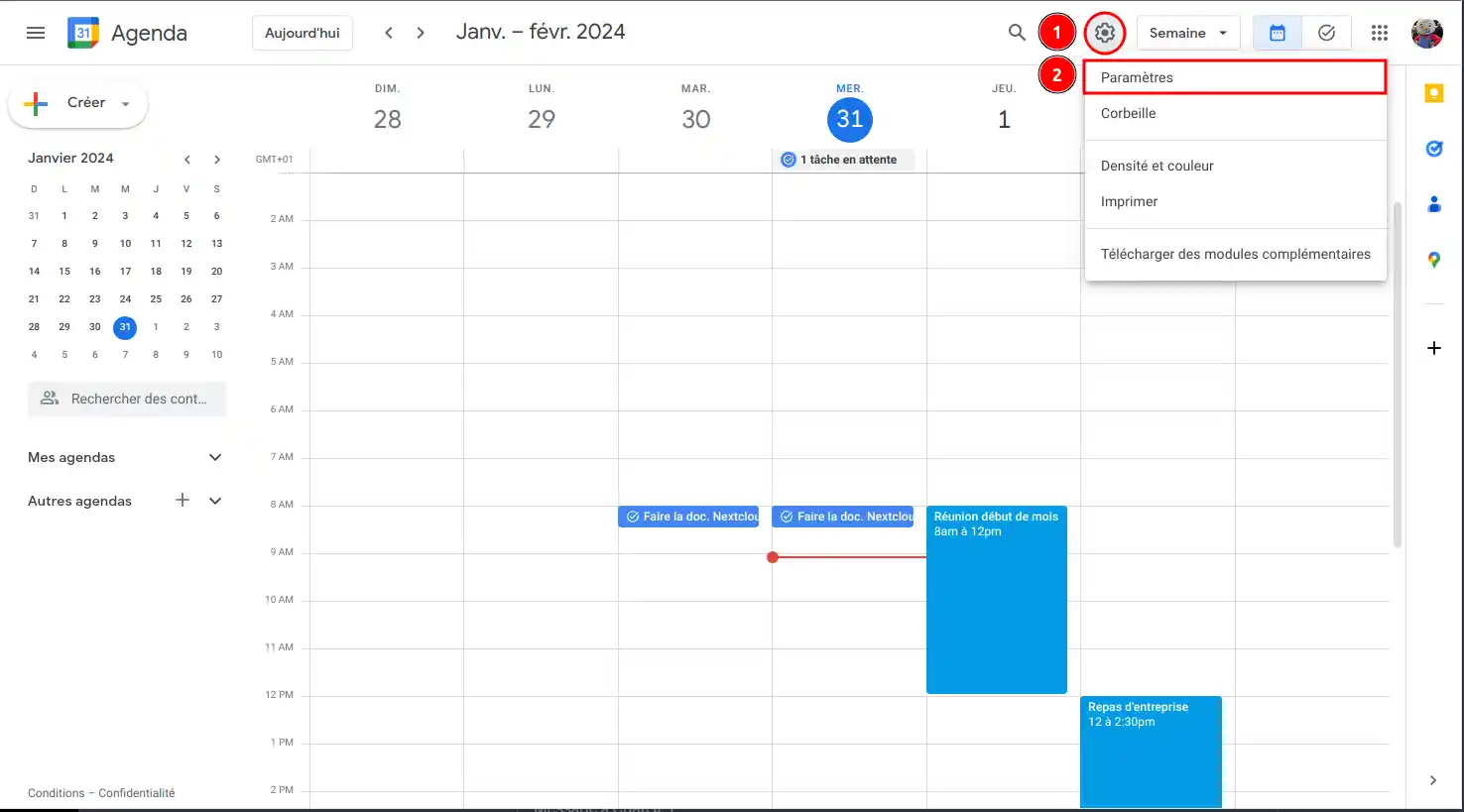
Krok 1: Przejdź do ustawień Kalendarza Google, klikając koło zębate ⚙️ (1) w prawym górnym rogu ekranu, a następnie "Ustawienia" (2):
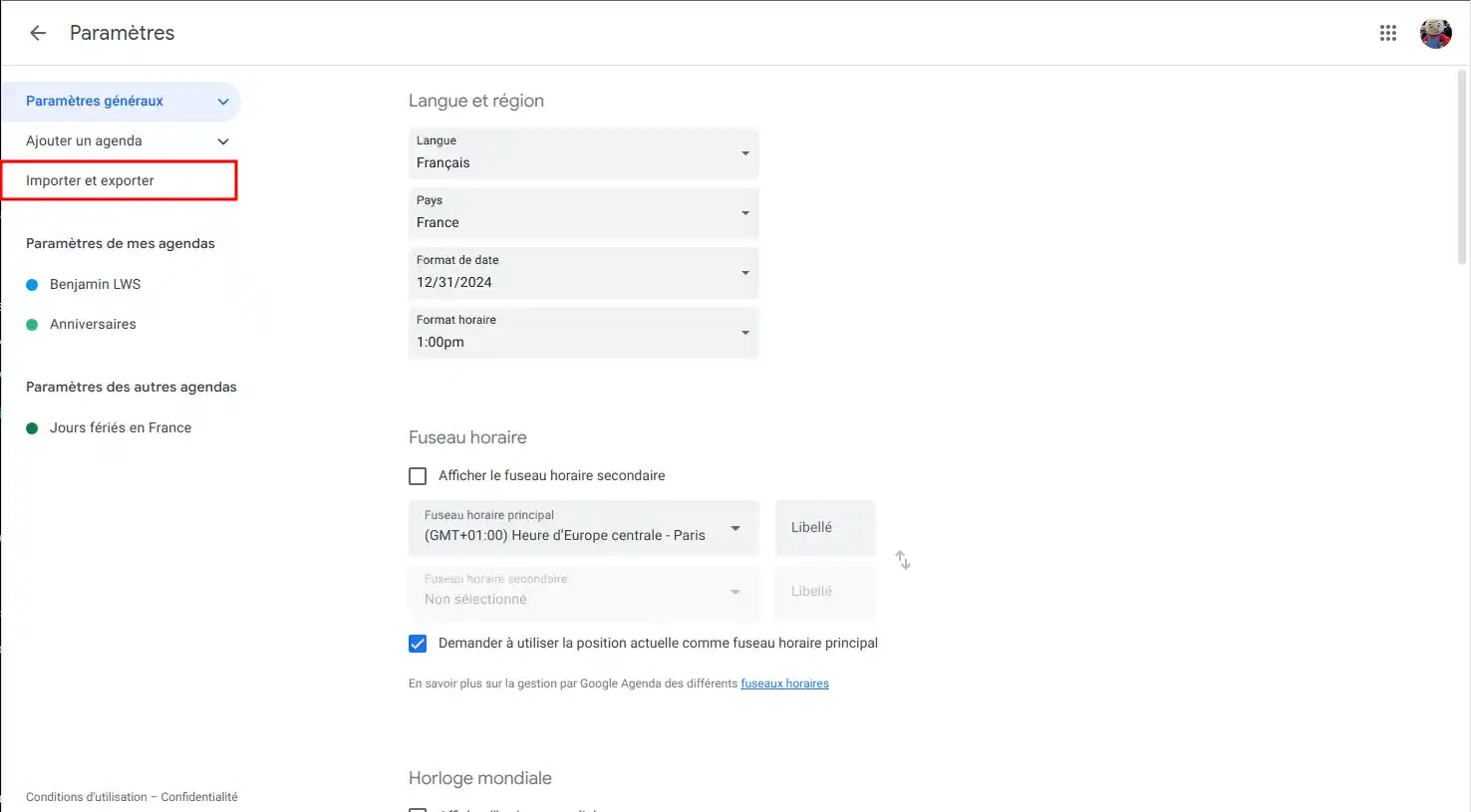
Krok 2: Po wejściu w ustawienia, w menu bocznym po lewej stronie ekranu, kliknij "Importuj i eksportuj":
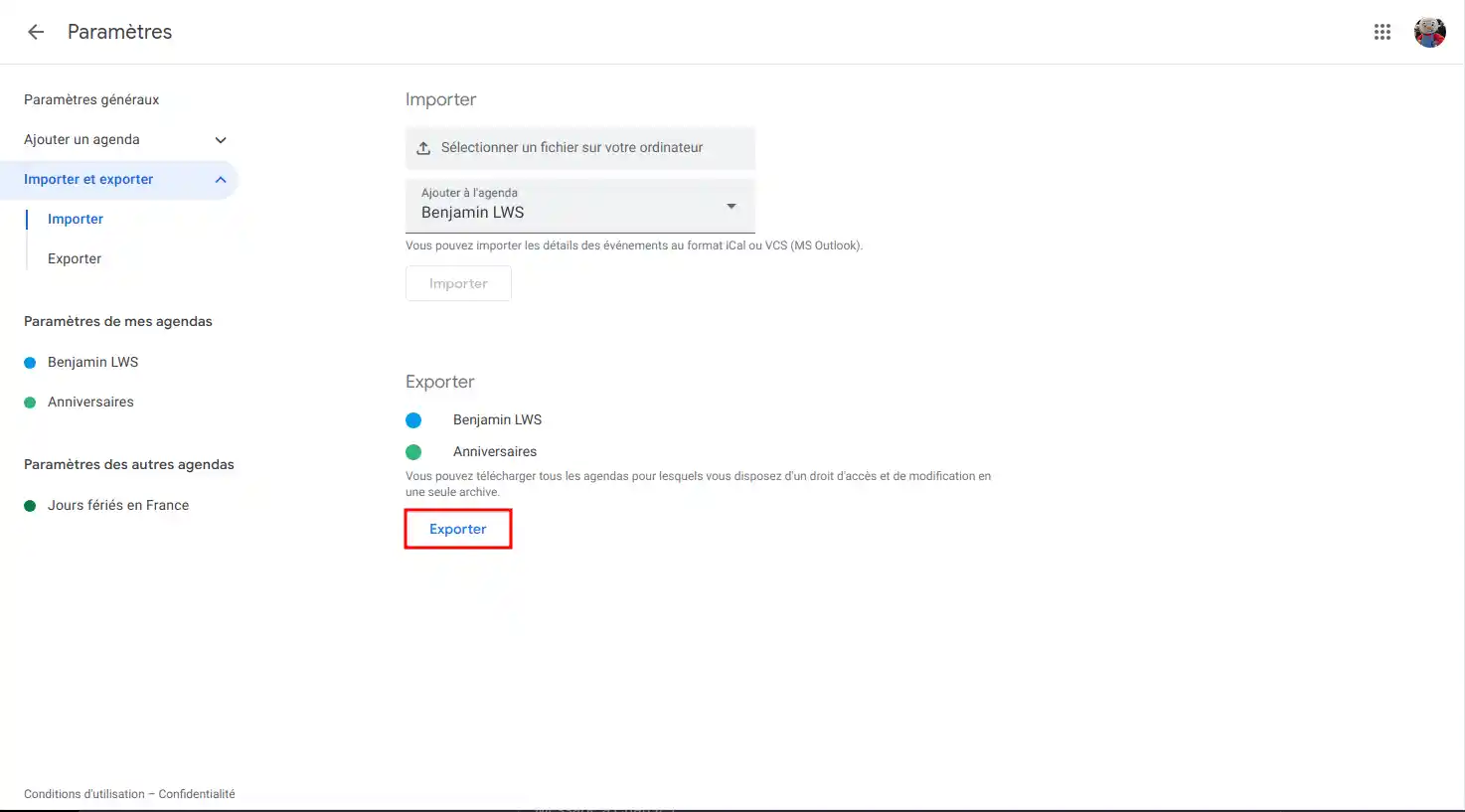
Krok 3 : Kliknij przycisk "Eksportuj", aby pobrać plik(i) kalendarza.
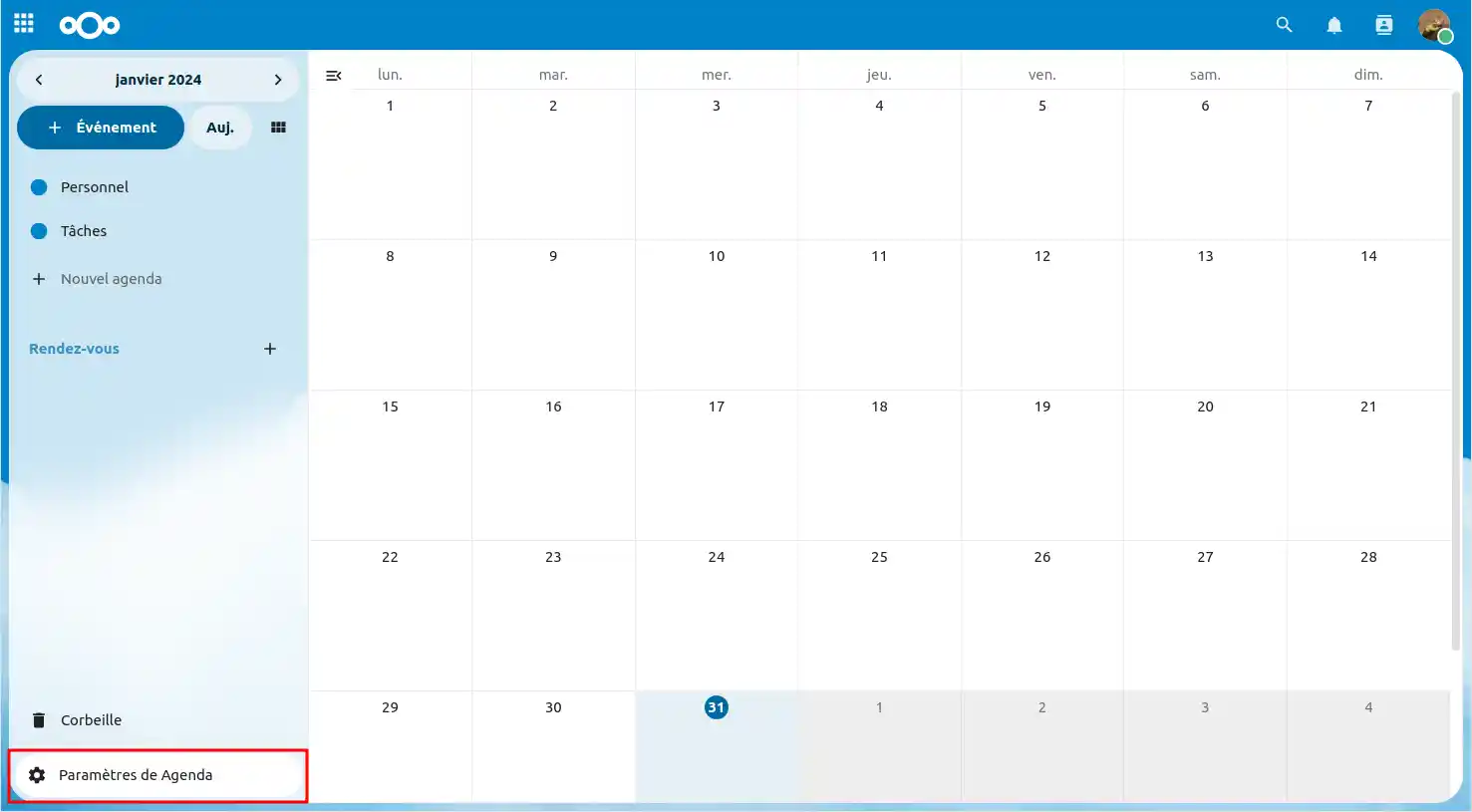
Krok 4 : Teraz przejdźmy do Kalendarza Nextcloud i przejdźmy do "Ustawień kalendarza" w prawym dolnym rogu ekranu.
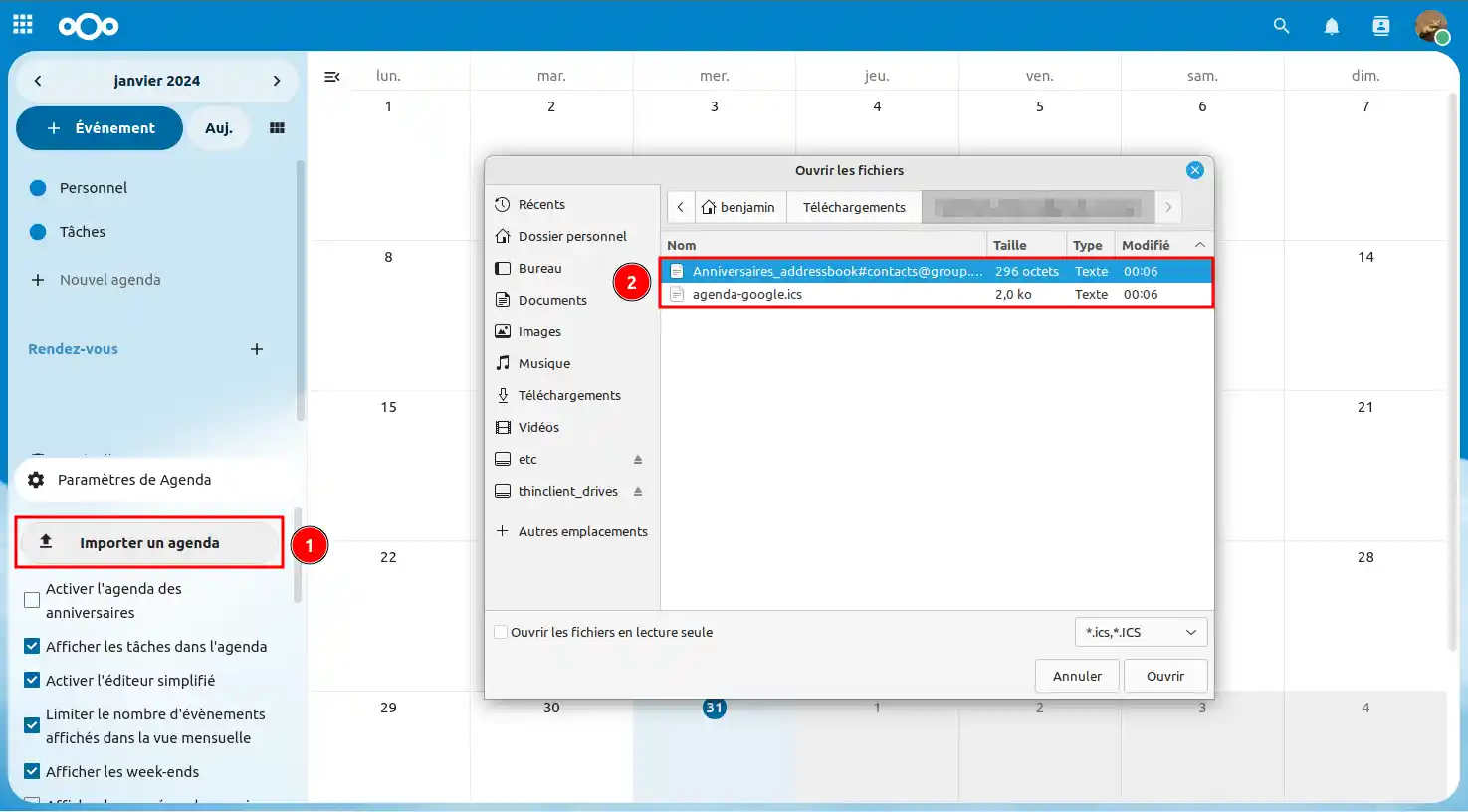
Krok 5 : Następnie kliknij "Importuj kalendarz" (1) i wybierz pobrany wcześniejplik (2).
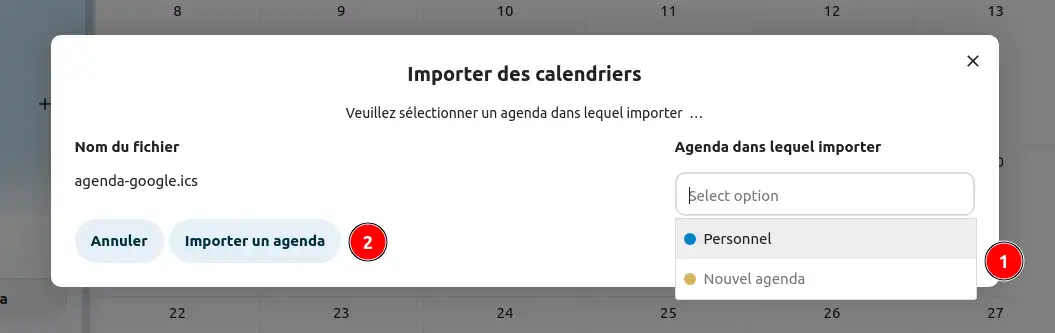
Krok 6 : Następnie wybierz istniejący kalendarz, do którego chcesz zaimportować nowy, lub utwórz nowy kalendarz. Po dokonaniu wyboru kliknij przycisk "Importuj harmonogram".
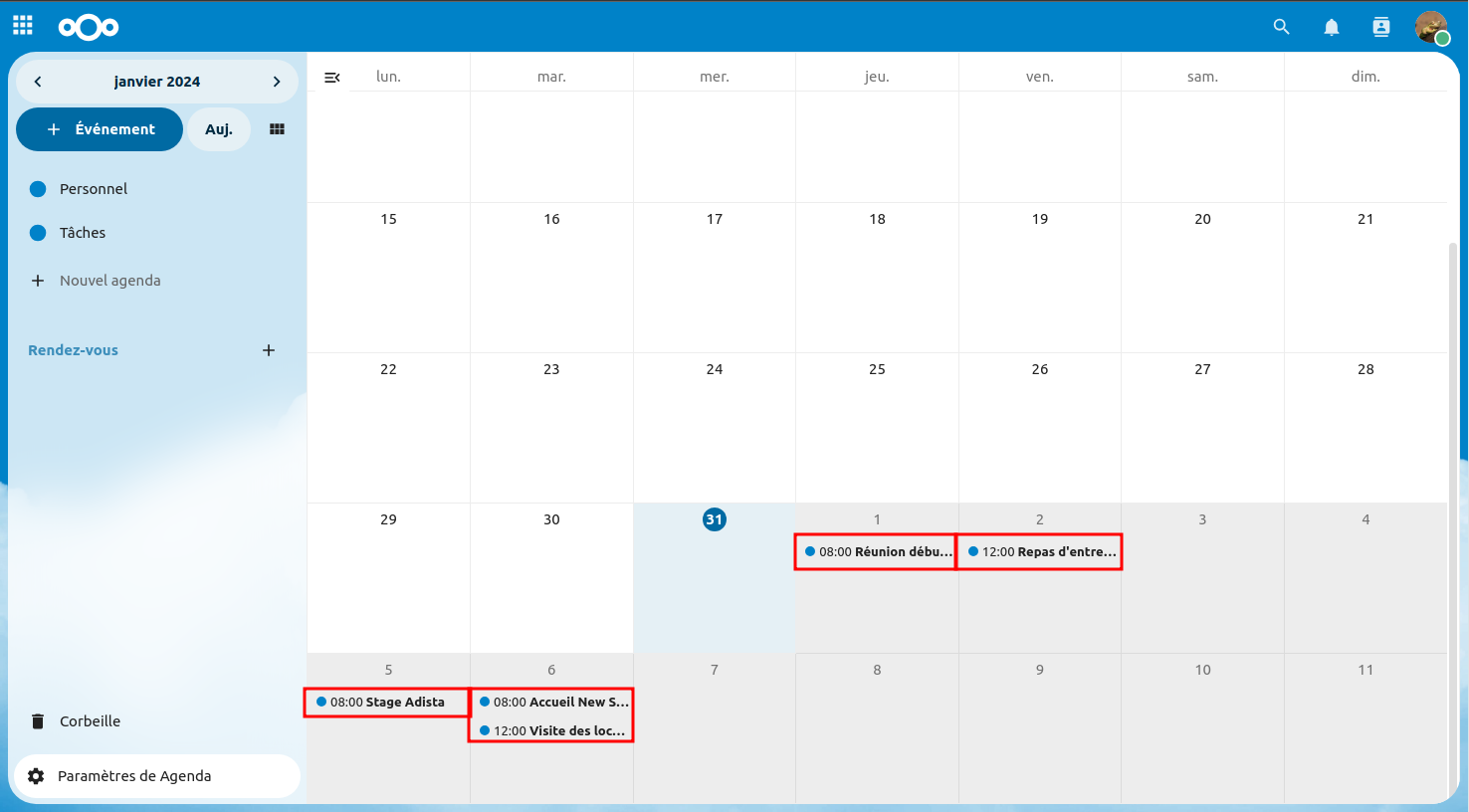
I to wszystko! Teraz już wiesz, jak dodać Kalendarz Google z pliku. Tutaj widzę, że moje zadania i wydarzenia zostały zaimportowane do Nextcloud!
W tej sekcji omówimy metodę importowania Kalendarza Google do Nextcloud za pomocą łącza.
Jedną z zalet tego podejścia jest to, że zmiany wprowadzone w Kalendarzu Google zostaną automatycznie odzwierciedlone w Nextcloud.
Należy jednak pamiętać, że ta synchronizacja jest tylko do odczytu, co oznacza, że jeśli wprowadzisz zmiany w Nextcloud, nie będą one skuteczne w Kalendarzu Google.
Krok 1: Przejdź do ustawień Kalendarza Google, klikając koło zębate ⚙️ (1) w prawym górnym rogu ekranu, a następnie "Ustawienia" (2):
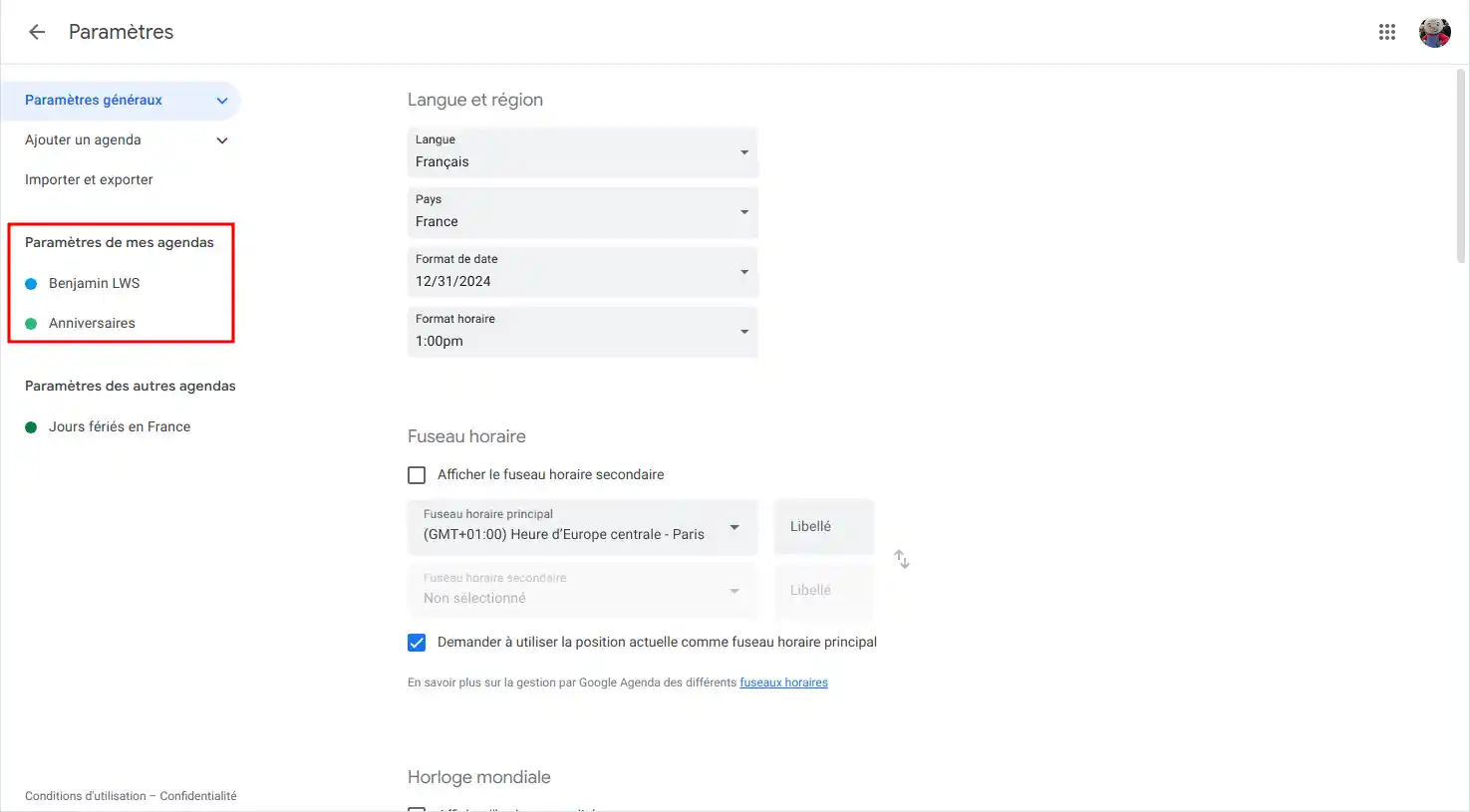
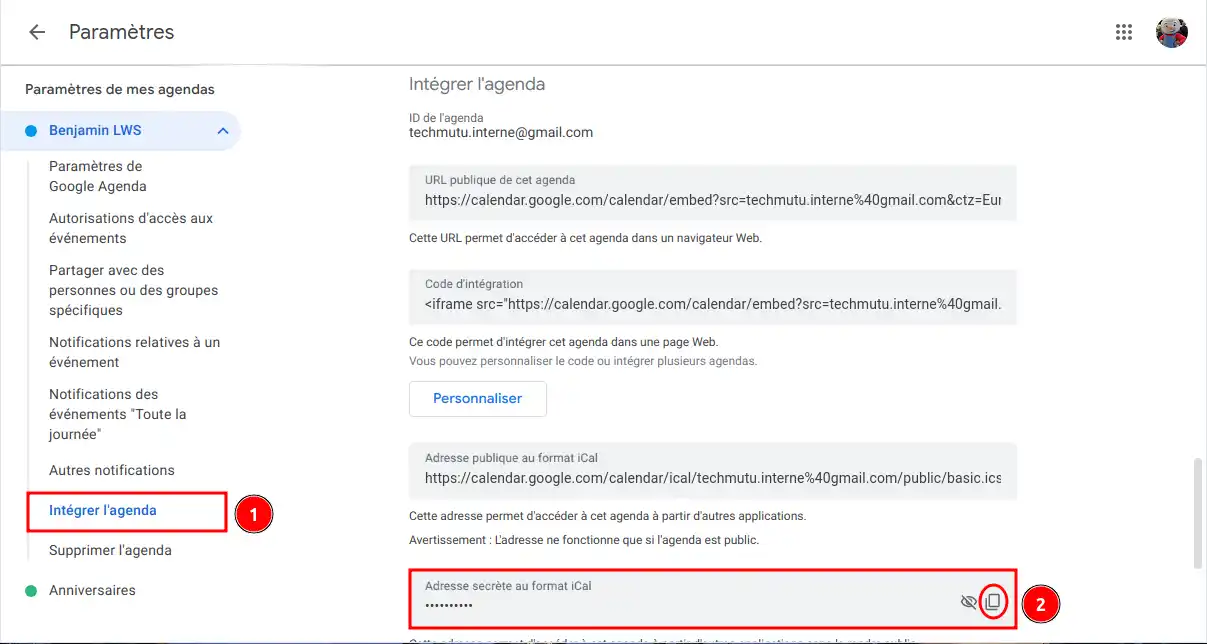
Krok 2 : Po wejściu w ustawienia, w menu bocznym po lewej stronie ekranu, kliknij kalendarz, który chcesz zaimportować w "Ustawieniach mojego kalendarza":
Krok 3: Nadal w menu bocznym po lewej stronie, kliknij na "Zintegruj kalendarz" (1), a następnie na "Tajny adres w formacie iCal" kliknij na przycisk "Kopiuj" (2) :
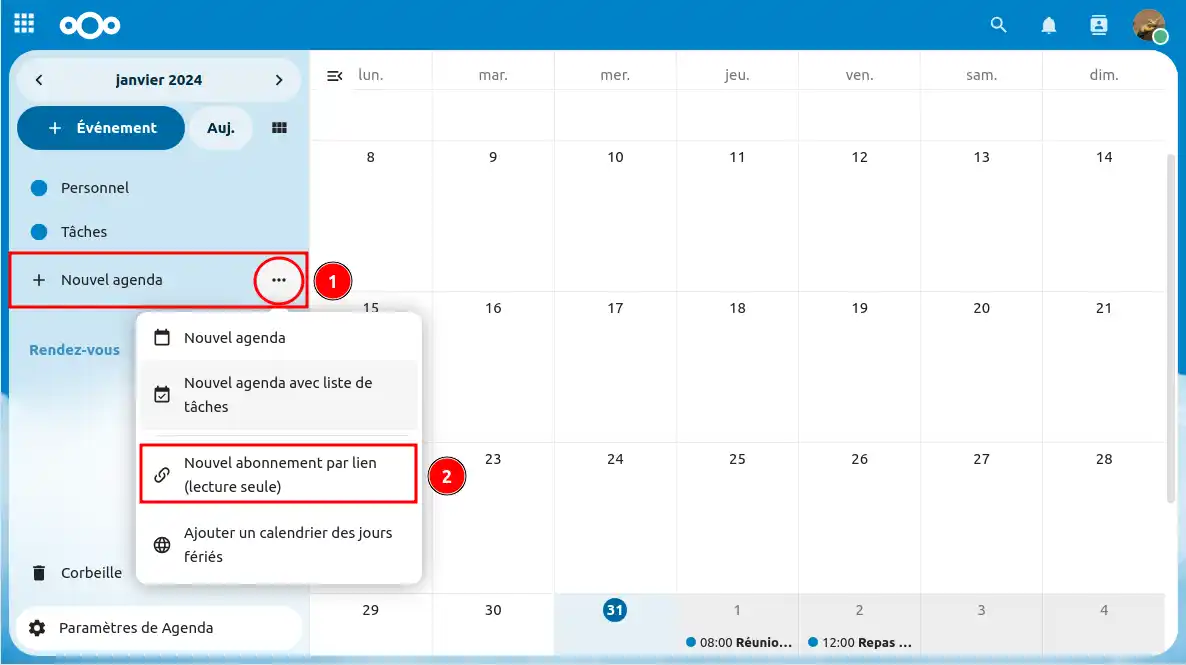
Krok 4: Teraz przejdź do Nextcloud Agenda i kliknij "+ Nowy kalendarz" (1) po prawej stronie ekranu, a następnie "Nowa subskrypcja przez link (tylko do odczytu)" (2):
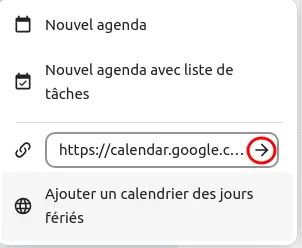
Krok 5: Następnie wprowadź link, który wcześniej skopiowałeś z Kalendarza Google i naciśnij strzałkę ➡️ :
To wszystko! Teraz wiesz, jak dodać Kalendarz Google z linku tylko do odczytu. Tutaj widzę, że moje zadania i wydarzenia zostały zaimportowane do Nextcloud i że kalendarz jest widoczny na mojej liście!
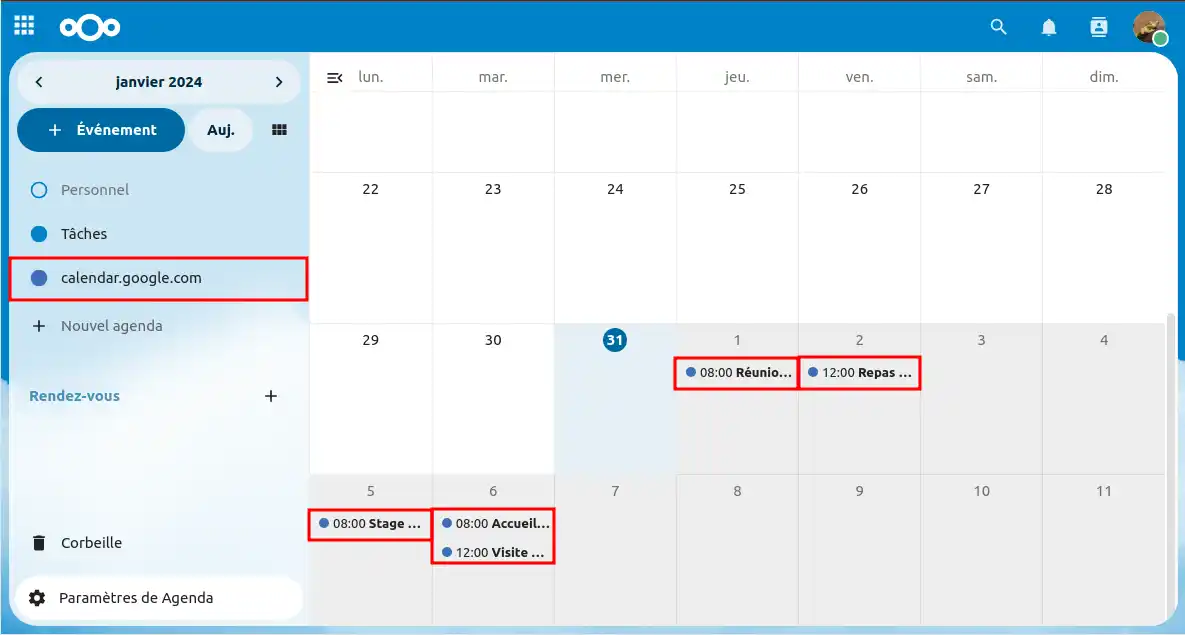
Synchronizacja między Nextcloud i Kalendarzem Google może potrwać do 15 minut.
Wiesz już, jak :
Dziękujemy za przeczytanie! Jeśli masz dodatkowe pytania lub potrzebujesz pomocy, skontaktuj sięz naszym zespołem wsparcia, który chętnie Ci pomoże. Jeśli nie masz jeszcze pakietu pamięci masowej online lub chcesz uaktualnić go do pakietu pamięci masowej w chmurze z zaawansowanymi funkcjami, zapoznaj się z tą dokumentacją, aby złożyć zamówienie, i znajdź informacje o pakietach Nextcloud i Nextcloud Pro tutaj.
Oceń ten artykuł :
5/5 | 2 opinia
Ten artykuł był dla Ciebie przydatny ?
Tak
Nie
9mn czytanie
Rozpoczęcie pracy z Nextcloud
5mn czytanie
Dostęp do aplikacji internetowej Nextcloud
0mn czytanie
Jak korzystać z interfejsu internetowego NextCloud?
3mn czytanie
FAQ Możliwości aplikacji internetowej Nextcloud
 O LWS :
LWS to w 100% francuska firma hostingowa, która koncentruje się na jakości i innowacyjności oraz oferuje responsywną i kompetentną obsługę techniczną w przystępnych cenach.
O LWS :
LWS to w 100% francuska firma hostingowa, która koncentruje się na jakości i innowacyjności oraz oferuje responsywną i kompetentną obsługę techniczną w przystępnych cenach. 