 Skontaktuj się z nami
 Obszar klienta
 Odwiedź LWS
Oceń ten artykuł :
4/5 | 2 opinia
Ten artykuł był dla Ciebie przydatny ?
 Tak
Tak
 Nie
Nie
 Artykuł czytany
18649 raz
Artykuł czytany
18649 raz Merci ! N'hésitez pas à
poser des questions sur nos documentations si vous souhaitez plus d'informations et nous aider à les
améliorer.
Merci ! N'hésitez pas à
poser des questions sur nos documentations si vous souhaitez plus d'informations et nous aider à les
améliorer.Vous avez noté 0 étoile(s)



Procédure
Niniejsza dokumentacja opisuje procedurę dla starszej wersji SiteBuilder. Jeśli korzystasz z najnowszej wersji SiteBuilder, musisz zapoznać się z tą dokumentacją.
Aby wstawić tabelę w SiteBuilder Pro, zaloguj się do administracji witryny.
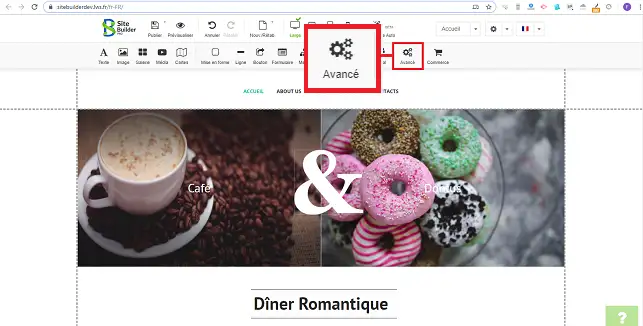
1. Kliknij zakładkę"Zaawansowane", aby otworzyć okno pokazujące wszystkie dostępne opcje zaawansowane.
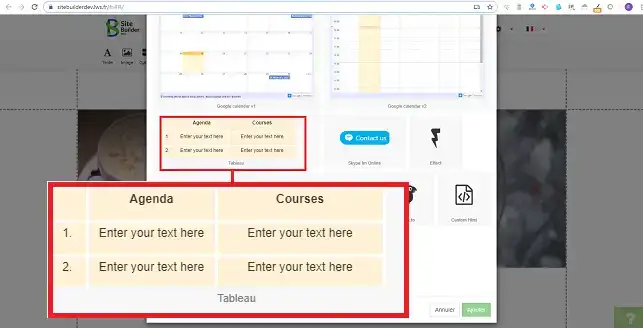
2. Wybierz tabelę, klikając na nią.
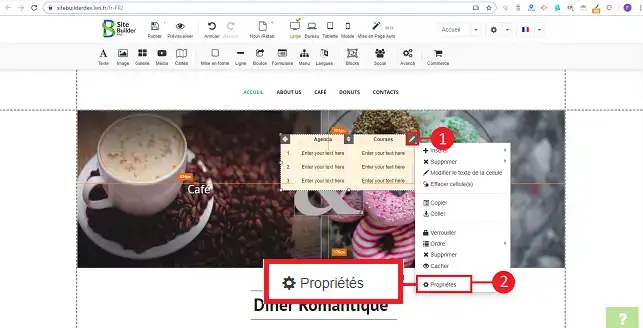
3. Możesz zmienić parametry tabeli. Aby to zrobić, kliknij rysik po prawej stronie panelu, a następnie"Właściwości".
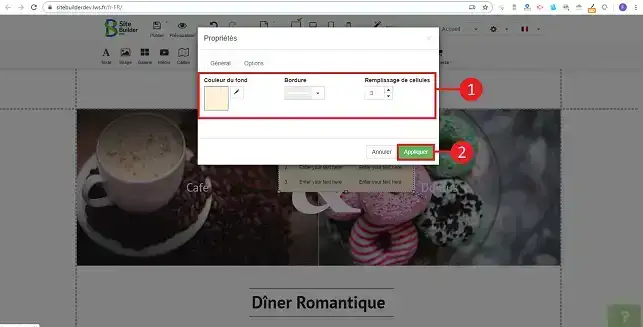
4. Sekcja"Ogólne" we"Właściwościach" umożliwia zmianę koloru tła, obramowania i wypełnienia komórek. Po wprowadzeniu zmian kliknij przycisk"Zastosuj".
5. Zakładka"Opcje" umożliwia zmianę położenia tabeli na stronie internetowej. Możesz także ustawić stronę, na której chcesz wyświetlać tabelę. Po dokonaniu wyboru kliknij przycisk "Zastosuj".
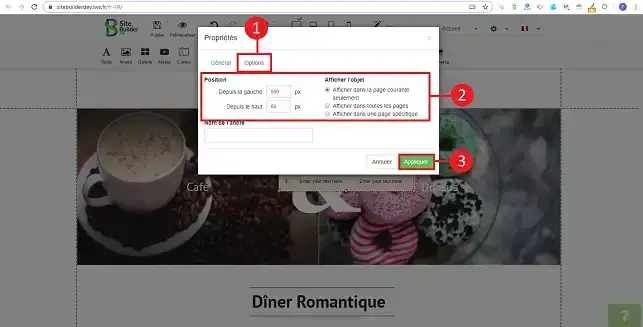
Teraz możesz utworzyć tabelę na swojej stronie internetowej utworzonej za pomocą SiteBuilder Pro od LWS. Tabela może być wykorzystana do rozmieszczenia niektórych elementów witryny, a także do utworzenia tabeli cenowej lub innej, w zależności od potrzeb.
Nie wahaj się podzielić swoimi komentarzami i pytaniami!
Oceń ten artykuł :
4/5 | 2 opinia
Ten artykuł był dla Ciebie przydatny ?
Tak
Nie
2mn czytanie
Jak wstawić nowy element w SiteBuilder Pro?
1mn czytanie
Jak edytować istniejący element w SiteBuilder Pro?
1mn czytanie
Jak wstawić galerię obrazów w SiteBuilder Pro?
1mn czytanie
Jak wstawiać komentarze w SiteBuilder Pro?
 O LWS :
LWS to w 100% francuska firma hostingowa, która koncentruje się na jakości i innowacyjności oraz oferuje responsywną i kompetentną obsługę techniczną w przystępnych cenach.
O LWS :
LWS to w 100% francuska firma hostingowa, która koncentruje się na jakości i innowacyjności oraz oferuje responsywną i kompetentną obsługę techniczną w przystępnych cenach. 