 Skontaktuj się z nami
 Obszar klienta
 Odwiedź LWS
Oceń ten artykuł :
4/5 | 1 opinia
Ten artykuł był dla Ciebie przydatny ?
 Tak
Tak
 Nie
Nie
 Artykuł czytany
23717 raz
Artykuł czytany
23717 raz Merci ! N'hésitez pas à
poser des questions sur nos documentations si vous souhaitez plus d'informations et nous aider à les
améliorer.
Merci ! N'hésitez pas à
poser des questions sur nos documentations si vous souhaitez plus d'informations et nous aider à les
améliorer.Vous avez noté 0 étoile(s)



Sommaire
Procédure
SiteBuilder Pro umożliwia wstawieniegalerii obrazów na stronie internetowej. Korzystanie z galerii obrazów nie jest nowością; wiele witryn korzysta z nich od jakiegoś czasu. W niektórych działaniach korzystanie z galerii obrazów może być przydatne do wyświetlania swojej pracy.
Lista zastosowań galerii obrazów jest długa, ponieważ można ją wykorzystać w prawie każdej dziedzinie działalności, takiej jak architektura, fotografia i rozwój. Jednak dobrze zaprojektowana galeria zdjęć może wygenerować większe zainteresowanie wśród odwiedzających i większą sprzedaż.
Aby wstawić galerię zdjęć do SiteBuilder Pro, należy najpierw połączyć się z administracją witryny.
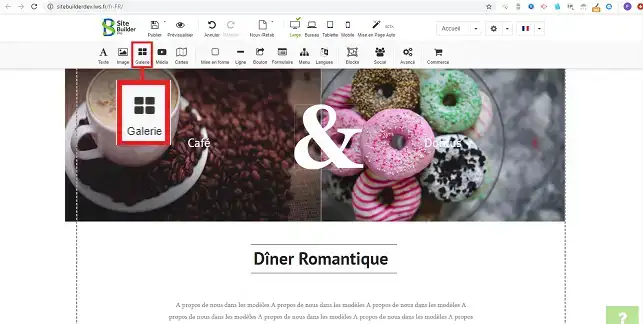
1. Kliknij zakładkę"Galeria" na pasku narzędzi oprogramowania SiteBuilder Pro.
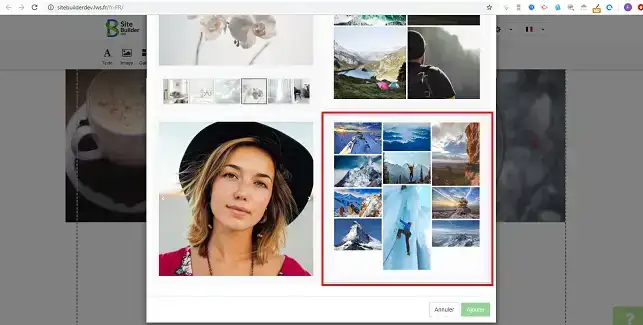
2. Otworzy się nowe okno, w którym można wybrać żądany element dla zdjęć. Kliknij element, który chcesz skonfigurować jako galerię zdjęć.
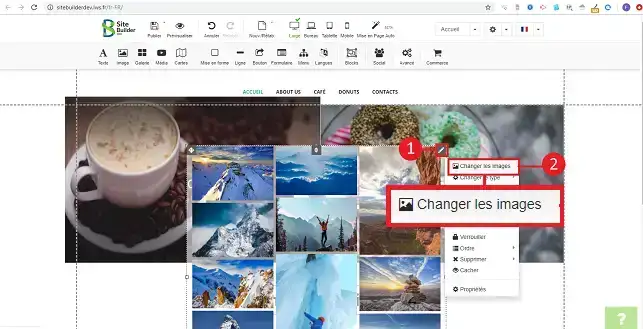
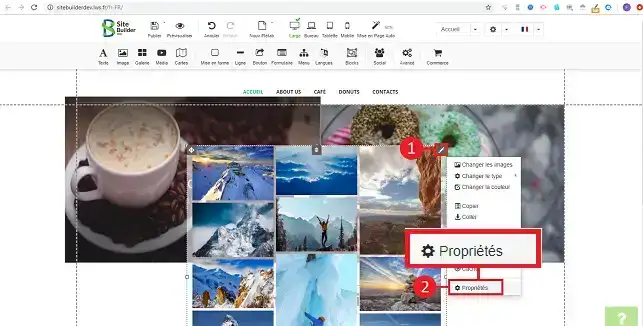
3. Aby zmienić obrazy, kliknij rysik w prawym górnym rogu elementu, a następnie"Zmień obrazy".
4. Kliknij przycisk"Dodaj obrazy".
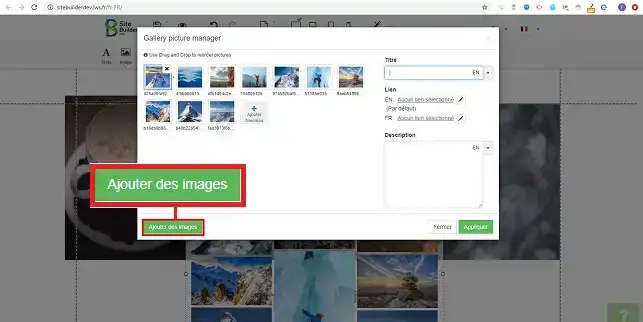
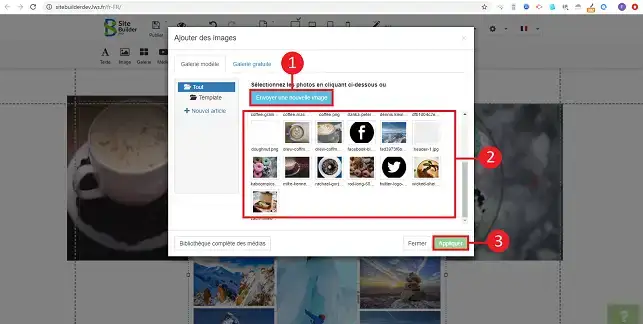
5. Kliknij przycisk "Wyślij nowe obrazy" i wybierz obrazy na komputerze. Następnie wybierz obrazy do wstawienia do wcześniej załadowanego elementu i kliknij"Zastosuj", aby zapisać żądanie.
6. Kliknij rysik po prawej stronie galerii obrazów, a następnie"Ustawienia", aby skonfigurować galerię obrazów.
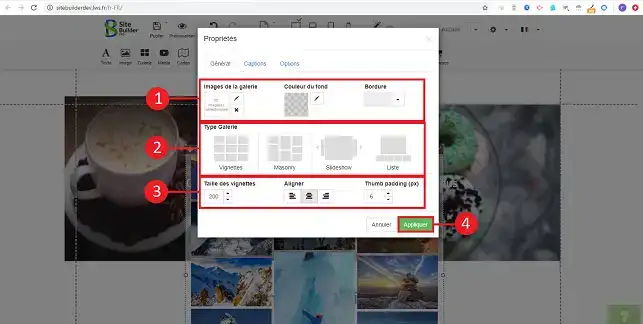
7. Konfiguracja elementu jest szybka i łatwa. Przede wszystkim można wybrać typ galerii. Do wyboru są miniatury (miniatury zdjęć), pokaz slajdów i lista. Kliknij żądany układ galerii obrazów. Możesz także ustawić kolor tła dla swojej galerii obrazów lub zdefiniować rozmiar i styl obramowania. Po zakończeniu konfiguracji nie zapomnij kliknąć przycisku"Zastosuj", aby zapisać zmiany.
Jesteś teraz gotowy do wstawienia galerii obrazów na swojej stronie SiteBuilder Pro. Podczas tworzenia obrazów zaleca się zmniejszenie ich wagi, aby ułatwić nawigację w witrynie. SiteBuilder Pro umożliwia również dodawaniefilmów do witryny.
Nie wahaj się podzielić swoimi komentarzami i pytaniami!
Oceń ten artykuł :
4/5 | 1 opinia
Ten artykuł był dla Ciebie przydatny ?
Tak
Nie
2mn czytanie
Jak wstawić nowy element w SiteBuilder Pro?
1mn czytanie
Jak edytować istniejący element w SiteBuilder Pro?
1mn czytanie
Jak wstawiać komentarze w SiteBuilder Pro?
0mn czytanie
Jak wstawić wideo Flash do SiteBuilder Pro?
Bonjour,
Merci de votre retour.
Il n'est pas de recadrer des images insérer dans une galerie, il faudra importer les images déjà redimensionner.
Je vous remercie de votre attention et reste à votre disposition pour toute autre question ou complément d'information.
Nous vous invitons à contacter notre service support à travers votre espace client, afin de vous apporter une aide si vous rencontrez des difficultés quelconque. (Contacter le support LWS)
Cordialement, L'équipe LWS
 O LWS :
LWS to w 100% francuska firma hostingowa, która koncentruje się na jakości i innowacyjności oraz oferuje responsywną i kompetentną obsługę techniczną w przystępnych cenach.
O LWS :
LWS to w 100% francuska firma hostingowa, która koncentruje się na jakości i innowacyjności oraz oferuje responsywną i kompetentną obsługę techniczną w przystępnych cenach. 