 Skontaktuj się z nami
 Obszar klienta
 Odwiedź LWS
Oceń ten artykuł :
5/5 | 1 opinia
Ten artykuł był dla Ciebie przydatny ?
 Tak
Tak
 Nie
Nie
 Artykuł czytany
17797 raz
Artykuł czytany
17797 raz Merci ! N'hésitez pas à
poser des questions sur nos documentations si vous souhaitez plus d'informations et nous aider à les
améliorer.
Merci ! N'hésitez pas à
poser des questions sur nos documentations si vous souhaitez plus d'informations et nous aider à les
améliorer.Vous avez noté 0 étoile(s)



Sommaire
Procédure
W ten sam sposób, w jaki przyciski mogą być używane do tworzenia wezwań do działania, dodawanie obrazów do witryny może uczynić ją bardziej atrakcyjną. Należy jednak zauważyć, że obrazy mogą być ciężkie. Dlatego konieczne jest zmniejszenie ich wagi przed dodaniem ich do witryny. Jeśli obrazy są zbyt ciężkie i/lub zbyt duże, wyświetlanie witryny może zostać spowolnione. Zapoznaj się z następującą dokumentacją, aby zoptymalizować wagę obrazów: https: //help.lws-hosting.com/pl/Jak-zoptymalizować-obrazy-dla-swojej-witryny
1. Najpierw połącz się z interfejsem SiteBuilder Pro.
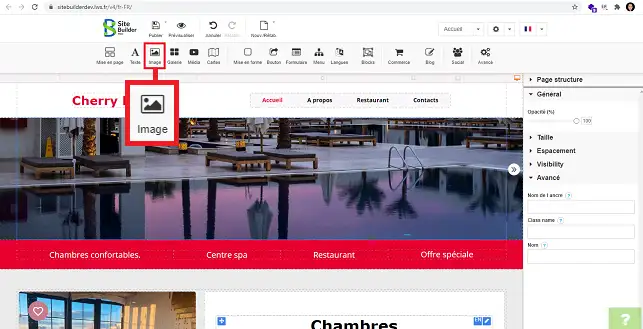
2. Kliknij"Obraz" na pasku narzędzi w górnej części interfejsu.
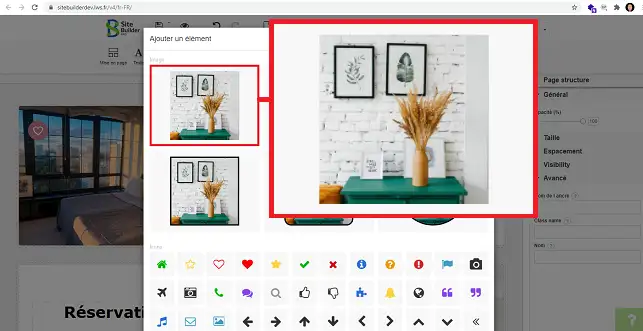
3. Wybierz żądany styl ramki dla obrazu, klikając go.
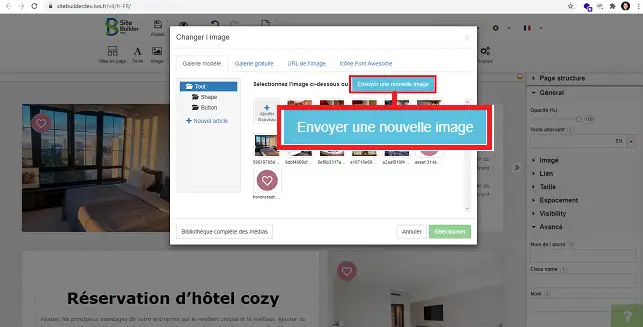
4. Kliknij"Wyślij nowy obraz", jeśli chcesz przesłać obraz z komputera. Wybierz obraz i kliknij"Otwórz".
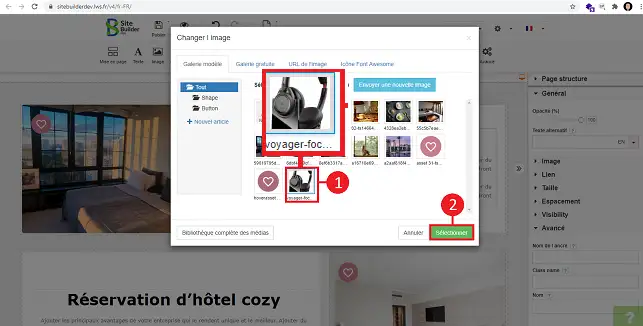
5. Kliknij wybrany obraz, aby wybrać go z galerii multimediów. Na koniec kliknij przycisk"Wybierz".
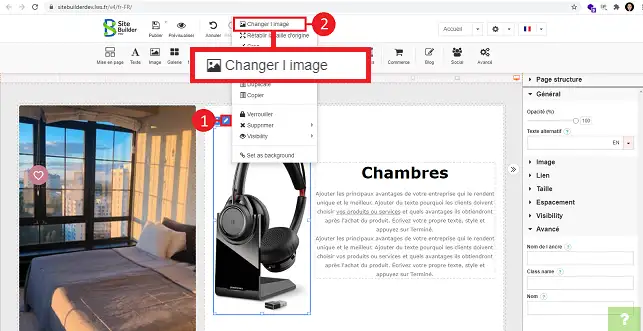
1. Obraz można zmienić, wybierając go i klikając rysikiem. Następnie kliknij"Zmień obraz".
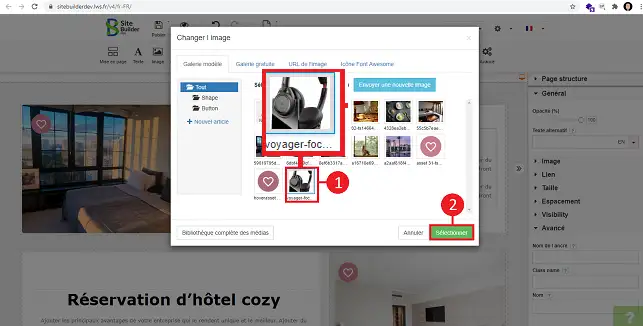
2. Wybierz inny obraz i kliknij przycisk"Wybierz", aby zapisać żądanie.
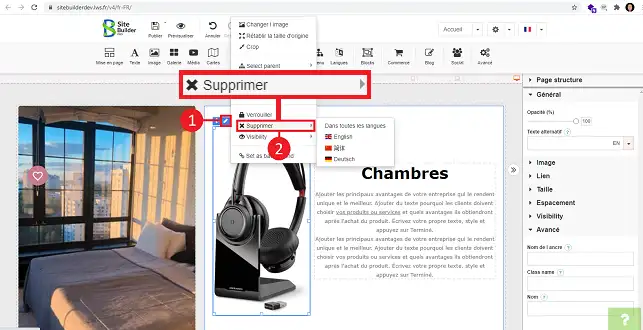
3. Możesz usunąć obraz, klikając rysik nad nim, a następnie"Usuń".
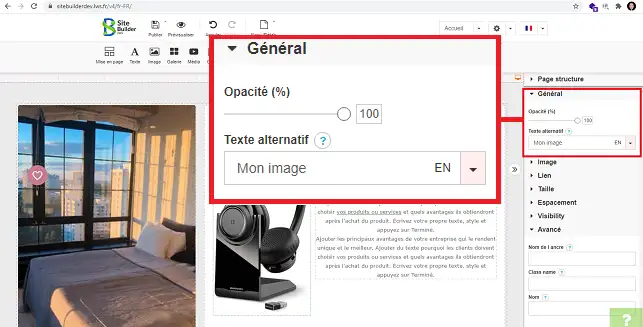
Prawa kolumna SiteBuilder pozwala na modyfikację niektórych parametrów obrazu.
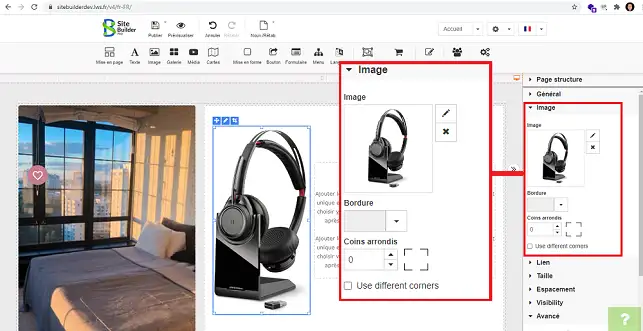
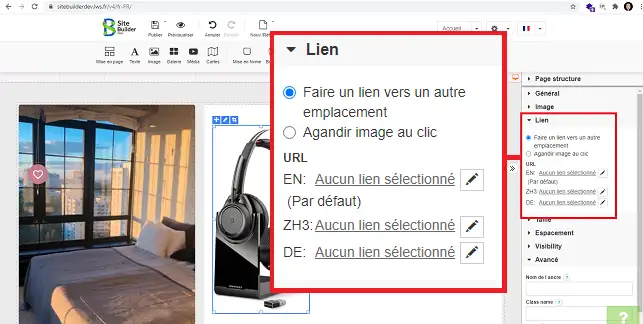
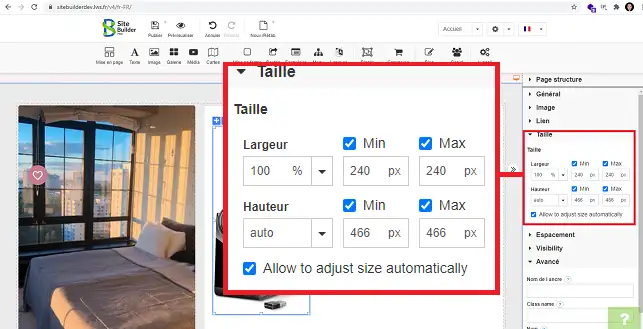
Wiesz już, jak :
Stosując te proste kroki, możesz znacznie poprawić wrażenia użytkownika na swojej stronie i uczynić ją bardziej dynamiczną i interaktywną. Dziękujemy za przeczytanie tego artykułu i zachęcamy do dzielenia się swoimi przemyśleniami lub zadawania pytań poprzez pozostawienie komentarza poniżej. Twoja opinia jest nieoceniona w pomaganiu nam w ulepszaniu naszych usług 😊👇.
Oceń ten artykuł :
5/5 | 1 opinia
Ten artykuł był dla Ciebie przydatny ?
Tak
Nie
2mn czytanie
Jak wstawić nowy element w SiteBuilder Pro?
1mn czytanie
Jak edytować istniejący element w SiteBuilder Pro?
1mn czytanie
Jak wstawić galerię obrazów w SiteBuilder Pro?
1mn czytanie
Jak wstawiać komentarze w SiteBuilder Pro?
Bonjour,
Merci de votre retour.
Sur SiteBuilderPro, vous pouvez utiliser l'outil Galerie, afin de mettre des galeries d'images sur votre site.
Après, vous avez des paramètres à modifier pour paramétrer la galerie comme vous souhaitez (défilement d'images etc..)
Je vous remercie de votre attention et reste à votre disposition pour toute autre question ou complément d'information.
Nous vous invitons à contacter notre service support à travers votre espace client, afin de vous apporter une aide si vous rencontrez des difficultés quelconque. (Contacter le support LWS)
Cordialement, L'équipe LWS
Bonjour,
Je vous remercie pour votre retour.
Afin de pouvoir répondre au mieux à votre demande, je vous invite à contacter le support technique depuis votre espace client afin qu'on vous apporte une réponse claire et qu'un échange ait lieu, car il est possible que les explications ne sois pas suffisante et qu'on doive vous envoyer des captures d'écran et des procédures à suivre.
Je vous remercie pour votre compréhension et reste tout de même à votre disposition pour toute autre question ou complément d'information.
Cordialement, L'équipe LWS.
 O LWS :
LWS to w 100% francuska firma hostingowa, która koncentruje się na jakości i innowacyjności oraz oferuje responsywną i kompetentną obsługę techniczną w przystępnych cenach.
O LWS :
LWS to w 100% francuska firma hostingowa, która koncentruje się na jakości i innowacyjności oraz oferuje responsywną i kompetentną obsługę techniczną w przystępnych cenach. 