 Skontaktuj się z nami
 Obszar klienta
 Odwiedź LWS
Oceń ten artykuł :
Ten artykuł był dla Ciebie przydatny ?
 Tak
Tak
 Nie
Nie
 Artykuł czytany
12443 raz
Artykuł czytany
12443 raz Merci ! N'hésitez pas à
poser des questions sur nos documentations si vous souhaitez plus d'informations et nous aider à les
améliorer.
Merci ! N'hésitez pas à
poser des questions sur nos documentations si vous souhaitez plus d'informations et nous aider à les
améliorer.Vous avez noté 0 étoile(s)



Sommaire
Procédure
W tej dokumentacji wyjaśniamy szczegółowo, czym jest migawka, jakie są jej zalety i jak ją skonfigurować. Przeprowadzimy Cię również przez tworzenie, zarządzanie i zaawansowane korzystanie z migawek, koncentrując się na dobrych praktykach i rozwiązywaniu typowych problemów.
Migawka to natychmiastowe przechwycenie stanu dedykowanego serwera VPS w określonym momencie. Obejmuje ona wszystkie pliki, konfiguracje i dane zarejestrowane w tym czasie. Migawki oferują szereg korzyści, takich jak możliwość szybkiego przywrócenia serwera do poprzedniego stanu i przeprowadzenia testów z zachowaniem pełnego bezpieczeństwa.
Krok 1 : Zaloguj się na swoje konto LWS i przejdź do zarządzania serwerem VPS, którego dystrybucję chcesz zmienić.
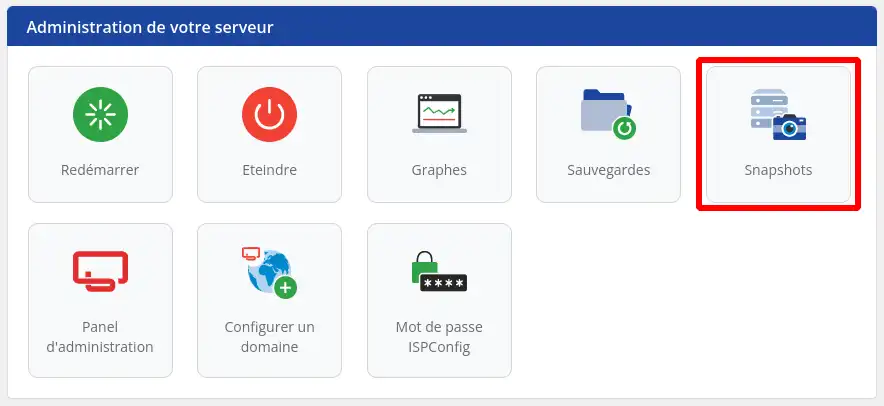
Krok 2 : W sekcji"Administracja serwerem" kliknij ikonę"Migawki".
Krok 3: Utwórz migawkę, wpisując jej nazwę i klikając przycisk "Utwórz migawkę".

Migawka nie zastępuje kopii zapasowej, nie jest fizycznie przechowywana na serwerze NAS w przeciwieństwie do kopii zapasowych dostępnych w obszarze klienta. Użytkownik ma do dyspozycji maksymalnie 10 migawek. Migawka jest przechowywana przez maksymalnie 48 godzin.
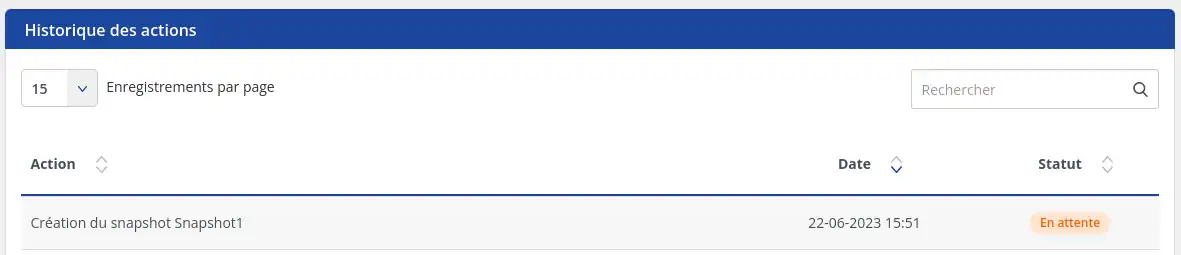
Utworzenie migawki jest następnie wyświetlane na liście oczekujących działań. Tworzenie migawki może zająć więcej lub mniej czasu w zależności od ilości danych na serwerze VPS.
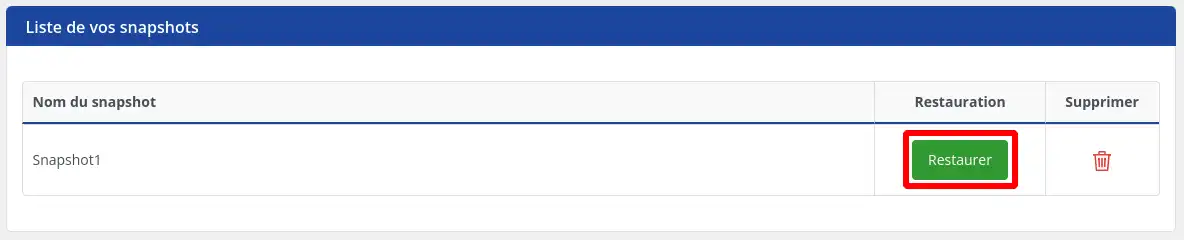
Krok 1 : Możesz przywrócić migawkę, klikając przycisk"Przywróć".
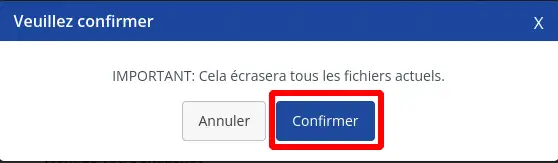
Krok 2 : Zostanie wyświetlony następujący komunikat potwierdzenia, kliknij przycisk"Potwierdź".
Operacja przywracania migawki zostanie wstrzymana na czas przesyłania danych. Proces ten może zająć więcej lub mniej czasu w zależności od ilości danych zawartych w migawce.
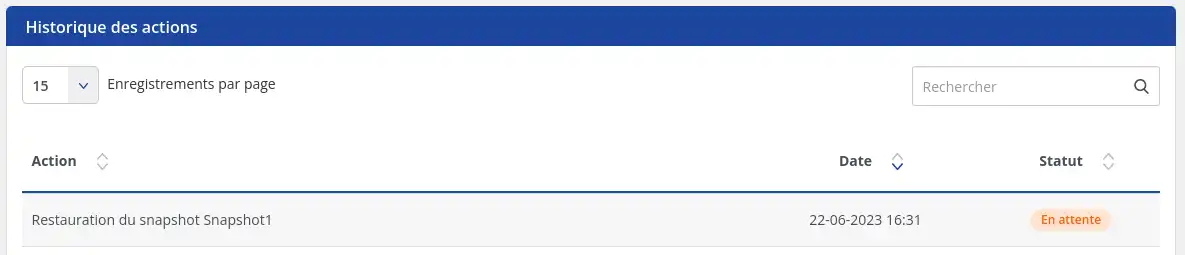
Przywrócenie migawki przywraca VPS do tej samej konfiguracji, jaką miał w momencie jego utworzenia. Dotyczy to wszystkiego, w tym stanu VPS, konfiguracji systemu operacyjnego, panelu sterowania (ISP Config), witryn, baz danych i tak dalej..
Pamięć RAM nie jest uwzględniana w migawce, więc po jej przywróceniu VPS uruchamia normalną procedurę rozruchu. Procesy i usługi, które były uruchomione wcześniej, nie są przechowywane, ale jeśli zostały uruchomione podczas rozruchu, zostaną ponownie uruchomione
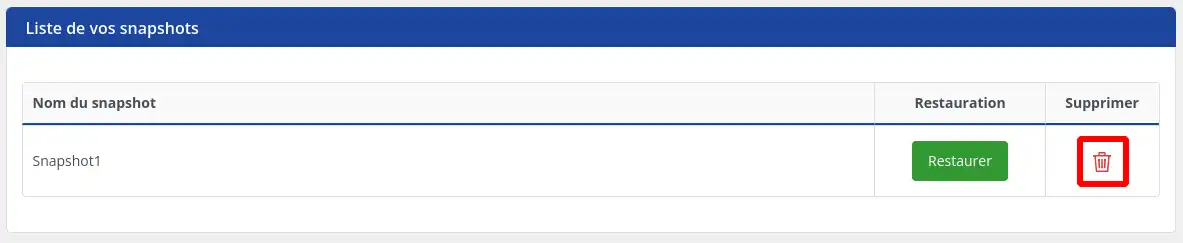
Krok 1 : Aby usunąć migawkę, kliknij przycisk kosza.
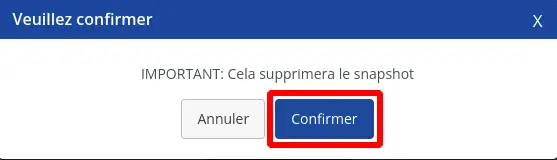
Krok 2: Kliknij przycisk "Potwierdź".
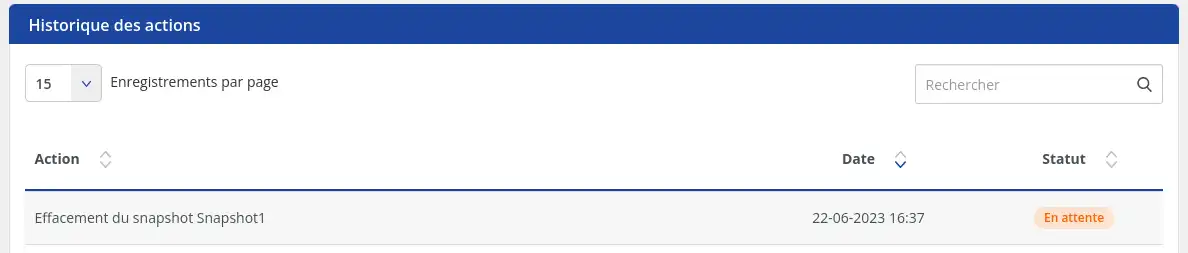
Usuwanie zostanie uruchomione ze statusem"Oczekujące". Migawka zostanie całkowicie usunięta po kilku minutach.
Zarządzanie migawkami dedykowanego serwera VPS jest niezbędną praktyką w celu ochrony danych, uproszczenia przywracania i przeprowadzania testów z zachowaniem pełnego bezpieczeństwa. Postępując zgodnie z krokami i najlepszymi praktykami opisanymi w tej dokumentacji, będziesz w stanie efektywnie korzystać z migawek dla swojego dedykowanego serwera VPS. Nie zapomnij zapoznać się z dodatkowymi zasobami i skontaktować się z pomocą techniczną, jeśli potrzebujesz pomocy.
Oceń ten artykuł :
Ten artykuł był dla Ciebie przydatny ?
Tak
Nie
1mn czytanie
Jak zmienić hasło SSH dla serwera dedykowanego VPS?
1mn czytanie
Jak zresetować dedykowany serwer VPS?
1mn czytanie
Jak zrestartować/wyłączyć serwer dedykowany?
0mn czytanie
Jak zarządzać dedykowanym serwerem VPS z poziomu panelu klienta LWS Panel?
Bonjour,
Je vous remercie pour votre message et je tenais à vous informer que malheureusement il ne sera pas possible de télécharger la snapshot depuis votre LWS Panel.
Néanmoins, nous comprenons le besoin que vous pourriez avoir en voulant télécharger la snapshot sur votre ordinateur et à l'heure actuelle, la seule possibilité est d'effectuer une sauvegarde manuelle des données que vous souhaitez à un instant T.
Une alternative serait d'effectuer un rSync sur un service externe tel que nos offres de stockage en ligne (https://www.lws.fr/sauvegarde-en-ligne.php) ou via nos services Nextcloud afin d'obtenir un accès à vos fichiers quand vous le souhaitez, une autre possibilité si vous avez besoin de sauvegarder uniquement un site internet et à conditions que vous êtes sur une formule infogérée, c'est la possibilité d'effectuer une sauvegarde de votre site internet et la restaurer quand vous le souhaitez depuis votre interface LWS.
Nous restons à votre disposition pour toute autre question ou information complémentaire, vous pouvez également contacter notre support technique depuis votre espace client si vous le souhaitez afin d'obtenir un contact direct avec l'un de nos techniciens ou directement depuis cette page : https://www.lws.fr/contact_formulaire.php
Cordialement, L'équipe LWS
 O LWS :
LWS to w 100% francuska firma hostingowa, która koncentruje się na jakości i innowacyjności oraz oferuje responsywną i kompetentną obsługę techniczną w przystępnych cenach.
O LWS :
LWS to w 100% francuska firma hostingowa, która koncentruje się na jakości i innowacyjności oraz oferuje responsywną i kompetentną obsługę techniczną w przystępnych cenach. 