 Skontaktuj się z nami
 Obszar klienta
 Odwiedź LWS
Oceń ten artykuł :
4/5 | 1 opinia
Ten artykuł był dla Ciebie przydatny ?
 Tak
Tak
 Nie
Nie
 Artykuł czytany
15251 raz
Artykuł czytany
15251 raz Merci ! N'hésitez pas à
poser des questions sur nos documentations si vous souhaitez plus d'informations et nous aider à les
améliorer.
Merci ! N'hésitez pas à
poser des questions sur nos documentations si vous souhaitez plus d'informations et nous aider à les
améliorer.Vous avez noté 0 étoile(s)



Sommaire
Procédure
Tworzenie witryny WordPress za pomocą WAMP to świetny sposób na przyspieszenie rozwoju. W tym artykule dowiesz się, jak ręcznie opublikować witrynę WordPress z lokalnego hosta (komputera) na hostingu LWS.
W tym samouczku dowiesz się, jak przesłać lokalnie utworzoną witrynę Wordpress na swój komputer.
Operacja ta jest prosta i w większości przypadków może być przeprowadzona poprzez skopiowanie plików i skonfigurowanie ustawień bazy danych w pliku wp-config.php.
Zaloguj się do pulpitu nawigacyjnego Wordpress, a następnie przejdź do menu"Ustawienia" :
1- Kliknij menu Ogólne
2- Zmień dwa adresy, Wordpress Web Address i Site Web Address (URL) , które są w http://localhost do domeny, którą zarejestrowałeś w LWS.
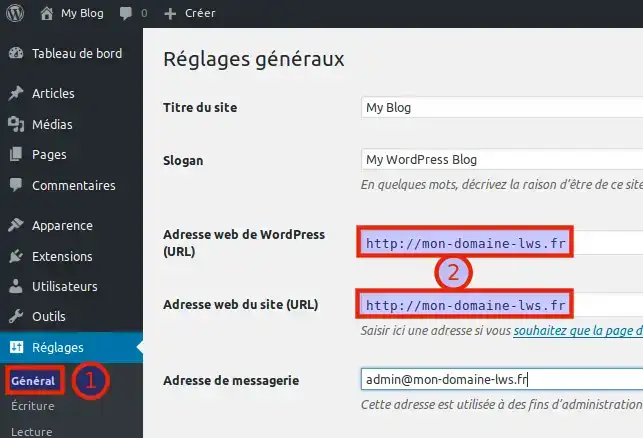
Następnie należy połączyć się z narzędziem phpMyAdmin na komputerze za pośrednictwem poniższego adresu URL, aby wyeksportować bazę danych:
http://localhost/phpmyadmin
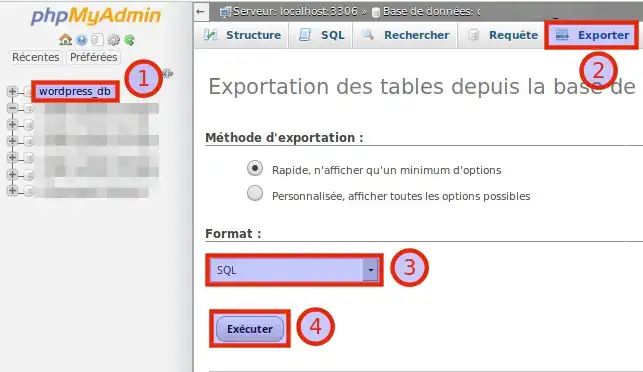
1- Wybierz bazę danych z listy po lewej stronie, po prostu kliknij myszką.
2- Następnie kliknij zakładkę Eksportuj
3 - Wybierz typ danych: SQL
4- Kliknij przycisk Uruchom, aby uruchomić kopię zapasową. Otworzy się okno dialogowe z pytaniem o żądaną ścieżkę kopii zapasowej (lub w folderze wskazanym w preferencjach przeglądarki internetowej).
Aby utworzyć bazę danych na swoim hostingu, postępuj zgodnie z poniższymi instrukcjami:
- na pakiecie LWS Standard Linux
Aby zaimportować bazę danych, należy połączyć się z narzędziem PHPMyAdmin, postępując zgodnie z poniższą dokumentacją:
- na pakiecie LWS Standard Linux
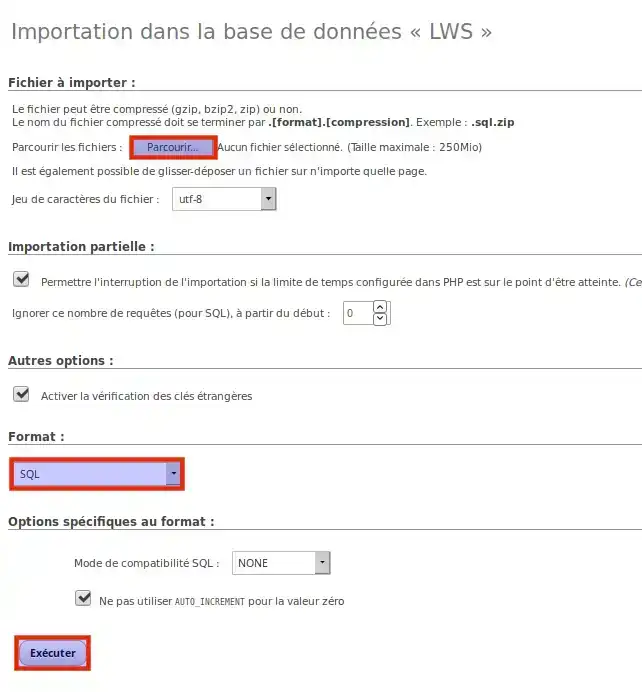
-Kliknij przycisk Przeglądaj i wybierz bazę danych zapisaną na komputerze
-Wybierz SQL jako format danych
-Kliknij przycisk Wykonaj, aby uruchomić import.
Teraz, po utworzeniu kopii zapasowej bazy danych, zamierzasz opublikować pliki internetowe dla swojej witryny na nowym hostingu LWS,
Najpierw musisz edytować plik wp-config, aby dostosować go do nowej bazy danych LWS, ponieważ nazwa bazy danych, nazwa użytkownika i hasło nie są takie same.
Możesz pobrać parametry MySQL LWS, klikając ten link, jeśli korzystasz z formuły LWS Standard Linux. W przypadku pakietu cPanel dane połączenia zostały wprowadzone podczas tworzenia bazy danych. Możesz je odzyskać lub zmienić hasło, klikając ten link.
Pliki witryny znajdują się w c:/wamp/www/ , jeśli zainstalowałeś wamp na dysku"c" komputera:
Otwórz plik wp-config. php za pomocą edytora tekstu i zastąp parametry bazy danych parametrami bazy danych hostingu. W przypadku cPanel wpisz "localhost" zamiast "ip_du_serveur_MySQL_LWS".
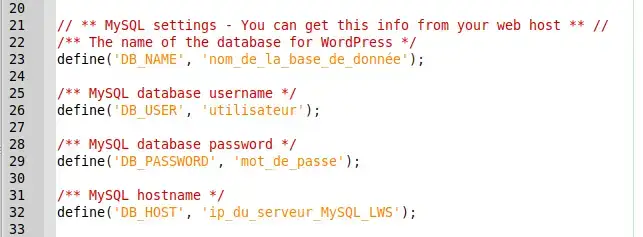
Domyślnie wszystkie pliki Wordpress do opublikowania znajdują się na komputerze w folderze c:/wamp/www/.
Aby opublikować je na hostingu LWS, postępuj zgodnie z dokumentacją dla pakietu LWS Standard Linux. W przypadku pakietu cPanel procedura jest identyczna, ale identyfikatory FTP należy odzyskać, postępując zgodnie z dokumentacją na tym łączu.
Twoja witryna WordPress została poprawnie zaimportowana.
Jesteś teraz gotowy, aby umieścić lokalnie utworzoną witrynę WordPress online na swoim komputerze. Nie wahaj się podzielić swoimi uwagami lub pytaniami!
Jeśli masz jakiekolwiek problemy z tą procedurą, nie wahaj się skontaktować z pomocą techniczną w sekcji "wsparcie" w obszarze klienta, postępując zgodnie z tą dokumentacją
Oceń ten artykuł :
4/5 | 1 opinia
Ten artykuł był dla Ciebie przydatny ?
Tak
Nie
1mn czytanie
Jak działa Yoast SEO?
4mn czytanie
Jak zoptymalizować witrynę Wordpress?
1mn czytanie
Jak używać Gutenberg na Wordpress?
2mn czytanie
Jak wyłączyć edytor Gutenberg na Wordpress?
 O LWS :
LWS to w 100% francuska firma hostingowa, która koncentruje się na jakości i innowacyjności oraz oferuje responsywną i kompetentną obsługę techniczną w przystępnych cenach.
O LWS :
LWS to w 100% francuska firma hostingowa, która koncentruje się na jakości i innowacyjności oraz oferuje responsywną i kompetentną obsługę techniczną w przystępnych cenach. 