 Skontaktuj się z nami
 Obszar klienta
 Odwiedź LWS
Oceń ten artykuł :
4,5/5 | 2 opinia
Ten artykuł był dla Ciebie przydatny ?
 Tak
Tak
 Nie
Nie
 Artykuł czytany
34778 raz
Artykuł czytany
34778 raz Merci ! N'hésitez pas à
poser des questions sur nos documentations si vous souhaitez plus d'informations et nous aider à les
améliorer.
Merci ! N'hésitez pas à
poser des questions sur nos documentations si vous souhaitez plus d'informations et nous aider à les
améliorer.Vous avez noté 0 étoile(s)



Sommaire
Procédure
Firewall to oprogramowanie i/lub sprzęt używany do egzekwowania polityki bezpieczeństwa sieci, która definiuje rodzaje komunikacji dozwolonej w sieci komputerowej. Mierzy ona zapobieganie aplikacjom i pakietom.
W naszym przypadku zapora sieciowa, o której będziemy mówić w tej sekcji, dotyczy zarządzania zaporą sprzętową zawartą we wszystkich naszych pakietach serwerów dedykowanych VPS.
Jej głównym zadaniem jest kontrolowanie ruchu między różnymi zaufanymi strefami poprzez filtrowanie przepływów danych, które przez nie przechodzą. Ogólnie rzecz biorąc, zaufane strefy obejmują Internet (strefa o zerowym poziomie zaufania) i co najmniej jedną sieć wewnętrzną (strefa o wyższym poziomie zaufania).
Innymi słowy, zapora sieciowa umożliwia blokowanie i odblokowywanie portów, umożliwiając aktywację lub nie niektórych programów.
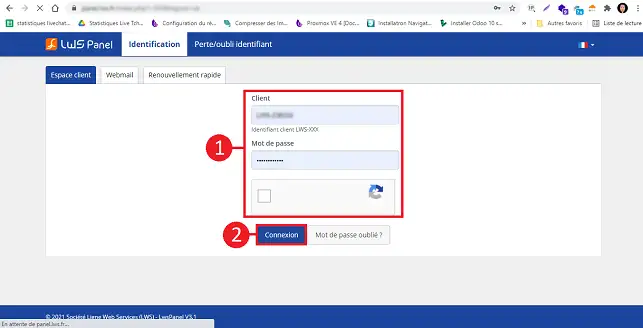
1. Zaloguj się do strefy klienta LWS
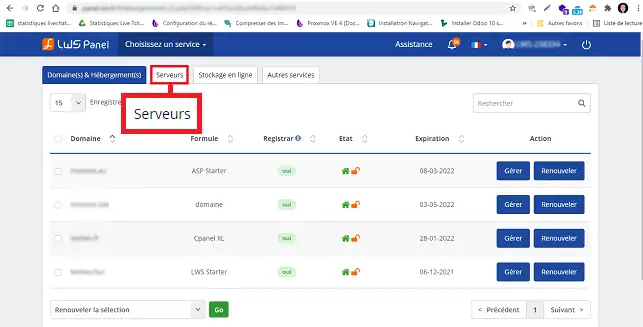
2. Kliknij zakładkę"Serwery".
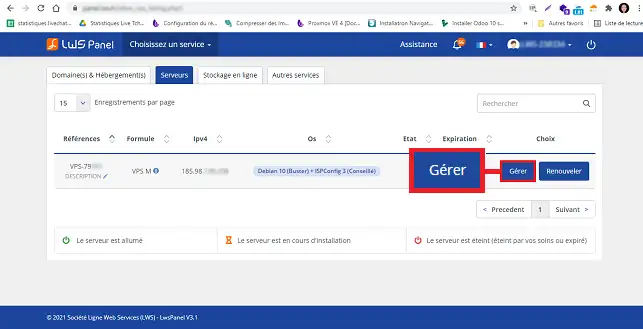
3. Kliknij"Zarządzaj" za danym serwerem VPS.
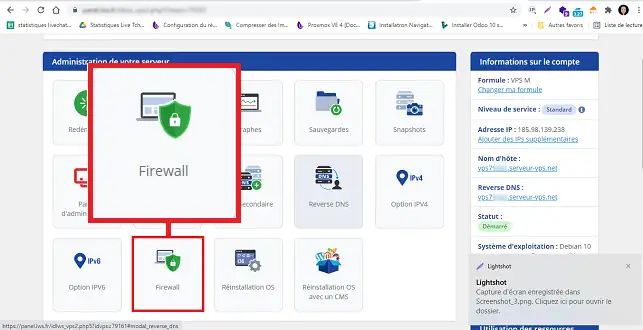
4. Kliknij Firewall w sekcji"Narzędzia i administracja serwerem".
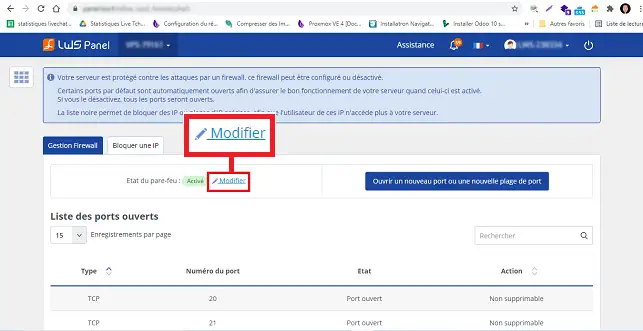
Po połączeniu się z zaporą sieciową, kliknij zakładkę"Modyfikuj" znajdującą się za statusem zapory sieciowej.
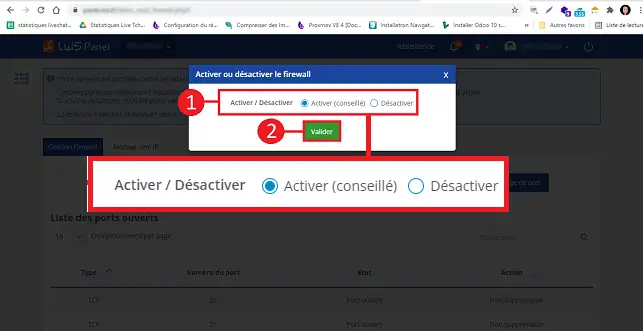
Wybierz"Włącz" lub"Wyłącz" zaporę i kliknij"Prześlij", aby zapisać żądanie.
Domyślnie niektóre porty są już zdefiniowane, aby zagwarantować lepsze bezpieczeństwo.
Ta domyślna konfiguracja odpowiada normalnemu użytkowaniu VPS.
Możesz dodać nowe porty, jak zdefiniowano poniżej
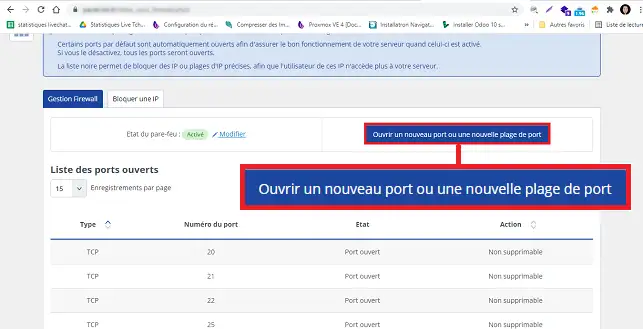
1. Przejdź do"Otwórz nowy port lub zakres portów".
2. Aby skonfigurować port, należy określić typ protokołu oraz port.
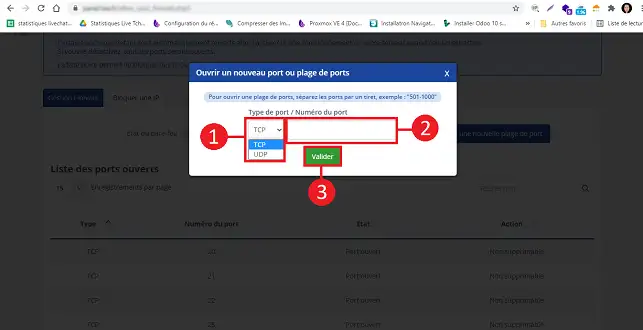
6. Po potwierdzeniu należy poczekać kilka minut na przetworzenie żądania.
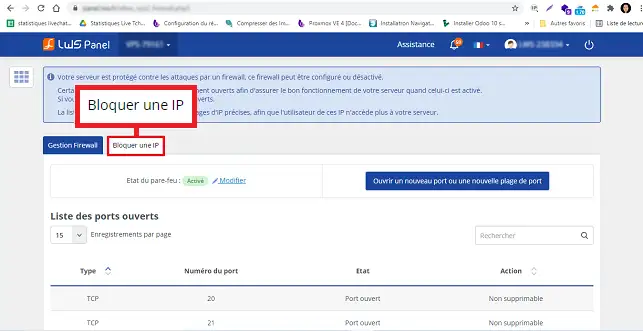
Kliknij przycisk "Zablokuj adres IP".
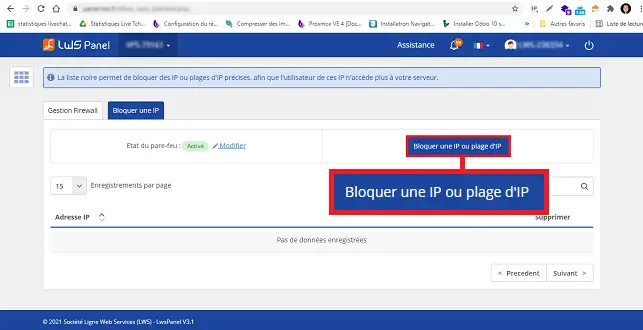
Kliknij przycisk"Zablokuj adres IP lub zakres adresów IP".
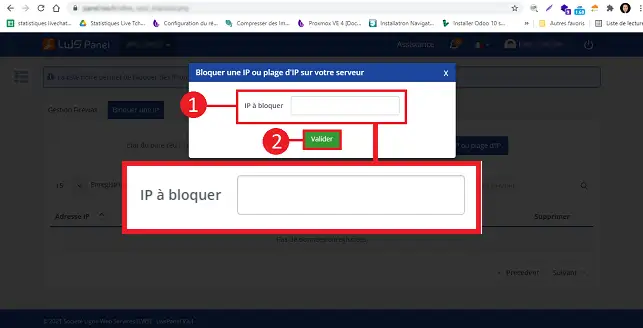
Wskaż adres IP, który ma zostać zablokowany i kliknij przycisk"Zatwierdź", aby zapisać żądanie.
W każdej oferowanej wersji VPS (S, M, L, XL, PRO S, PRO M, PRO L i PRO XL) można otworzyć określoną liczbę portów.
Aby dowiedzieć się, ile portów możesz otworzyć na swoim VPS, zapoznaj się z obowiązującymi limitami/kwotami.
Możesz jednak złożyć wniosek do pomocy technicznej.
Po przeanalizowaniu zgłoszenia obsługa będzie mogła otworzyć porty ręcznie.
Można również zarządzać własną zaporą sieciową, na przykład za pomocą polecenia iptables.
Jeśli jednak port sprzętowy jest zamknięty, nie można go otworzyć za pomocą zapory programowej i odwrotnie.
Oceń ten artykuł :
4,5/5 | 2 opinia
Ten artykuł był dla Ciebie przydatny ?
Tak
Nie
1mn czytanie
Jak mogę połączyć się jako root na dedykowanym serwerze VPS za pomocą Putty?
0mn czytanie
Polecenia SSH w systemie Linux / Debian
0mn czytanie
SSH - Polecenie Apt-get: Instalowanie i odinstalowywanie pakietów
0mn czytanie
SSH - Prawa dostępu do plików lub katalogów (Chmod)
Bonjour, merci pour votre question très pertinente.
Afin de laisser votre session ouverte sur un VPS, vous pouvez utiliser la commande "screen" sur un terminal.
La commande screen sur Linux permet de créer des sessions de terminal virtuelles qui peuvent être détachées et rattachées, ce qui signifie que vous pouvez continuer à utiliser une session même lorsque vous vous déconnectez de la console ou de l'application de terminal.
Cela est particulièrement utile lorsque vous voulez laisser une tâche en cours d'exécution sur un serveur, telle que la mise à jour d'un logiciel ou un téléchargement, même après vous être déconnecté.
Voici les étapes pour utiliser la commande screen pour laisser une session ouverte sur un VPS :
Nous vous invitons à contacter notre service support à travers votre espace client, afin de vous apporter une aide si vous rencontrez des difficultés sur cette manipulation. (https://aide.lws.fr/a/268)
Bonjour,
Merci de votre retour.
Vous pouvez utiliser la commande iptables, voici un exemple d'utilisation :
Bloquez tous les accès SSH entrants en exécutant la commande suivante :
Cela empêchera toute connexion SSH entrante.
Autorisez les adresses IP spécifiques que vous souhaitez inclure dans la liste blanche. Par exemple, si vous voulez autoriser l'adresse IP 192.168.0.100, exécutez la commande suivante :
Cela permettra uniquement à l'adresse IP spécifiée de se connecter via SSH.
Enregistrez les règles iptables pour qu'elles persistent après le redémarrage en utilisant la commande suivante:
Cela enregistrera les règles iptables afin qu'elles soient chargées automatiquement au démarrage du système.
Je vous remercie de votre attention et reste à votre disposition pour toute autre question ou complément d'information.
Nous vous invitons à contacter notre service support à travers votre espace client, afin de vous apporter une aide si vous rencontrez des difficultés quelconque.(Contactez le support LWS)
Cordialement, L'équipe LWS
Bonjour,
Merci de votre retour.
POur bloquer une plage IP, vous pouvez utiliser le format CIDR, par exemple :
192.168.1.0/24 si vous mettez cela ça va bloquer les IP allant de 192.168.1.0 à 192.168.1.254.
Si votre demande concerne autre chose n'hésitez pas à nous contacter via notre service support à travers votre espace client, afin de vous apporter une aide. (Contacter le support LWS)
Je vous remercie de votre attention et reste à votre disposition pour toute autre question ou complément d'information.
Cordialement, L'équipe LWS
 O LWS :
LWS to w 100% francuska firma hostingowa, która koncentruje się na jakości i innowacyjności oraz oferuje responsywną i kompetentną obsługę techniczną w przystępnych cenach.
O LWS :
LWS to w 100% francuska firma hostingowa, która koncentruje się na jakości i innowacyjności oraz oferuje responsywną i kompetentną obsługę techniczną w przystępnych cenach. 