 Skontaktuj się z nami
 Obszar klienta
 Odwiedź LWS
Oceń ten artykuł :
4,3/5 | 3 opinia
Ten artykuł był dla Ciebie przydatny ?
 Tak
Tak
 Nie
Nie
 Artykuł czytany
23739 raz
Artykuł czytany
23739 raz Merci ! N'hésitez pas à
poser des questions sur nos documentations si vous souhaitez plus d'informations et nous aider à les
améliorer.
Merci ! N'hésitez pas à
poser des questions sur nos documentations si vous souhaitez plus d'informations et nous aider à les
améliorer.Vous avez noté 0 étoile(s)



Sommaire
Procédure
Czy Twoja witryna korzysta z przestarzałego systemu aktualizacji? Potrzebujesz prostego systemu do zarządzania zawartością witryny? Zalecamy migracjęwitryny do SiteBuilder Pro.
Rozwiązanie to pozwala na zaimportowanie wizualizacji i zawartości witryny bezpośrednio do interfejsu Site Builder Pro.
Przed rozpoczęciem tej procedury należy pamiętać, że narzędzie to jest ograniczone do importowania maksymalnie 50 stron.
Procedura ta oznacza, że nie trzeba rozpoczynać tworzenia witryny od zera. W sieci istnieją jednak tysiące różnych struktur witryn internetowych, więc narzędzie to może nie w pełni odtworzyć oczekiwany wynik, więc będziesz musiał dokonać ostatecznych korekt ręcznie.
Możesz zaimportować swoją witrynę z interfejsu SiteBuilder Pro.
1. Zaloguj się do strefy klienta LWS, kliknij na"Domains and Hosting", a następnie na"Admin" za daną nazwą domeny. Następnie kliknij przycisk"SiteBuilder Pro" w sekcji"3 - Utwórz witrynę".
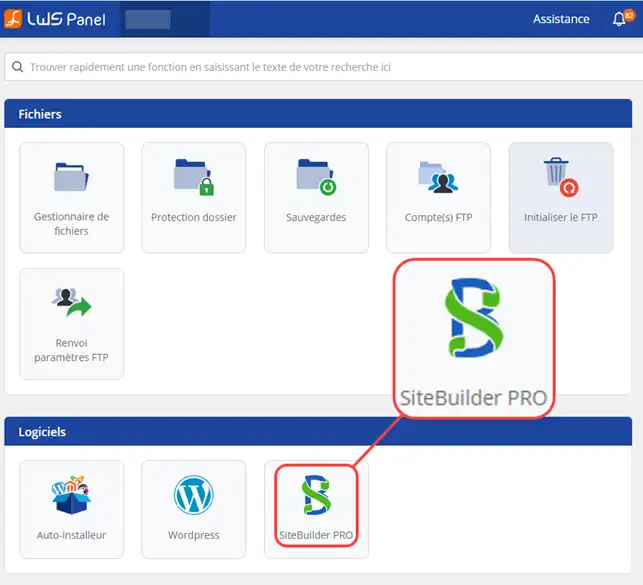
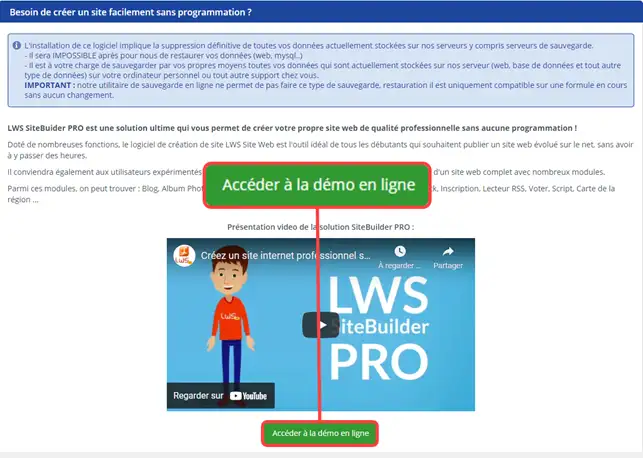
2. Kliknij przycisk"Access the online demo". Należy pamiętać, że nie wolno instalować SiteBuilder Pro. Spowoduje to usunięcie całej witryny.
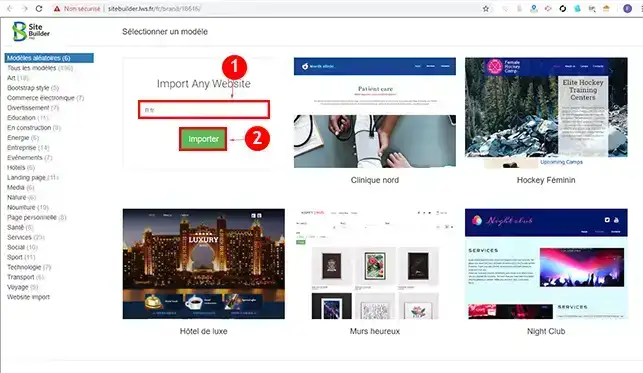
3. Wypełnij sekcję"Importuj dowolną witrynę", wprowadzając adres URL swojej witryny. Następnie kliknij przycisk"Importuj".
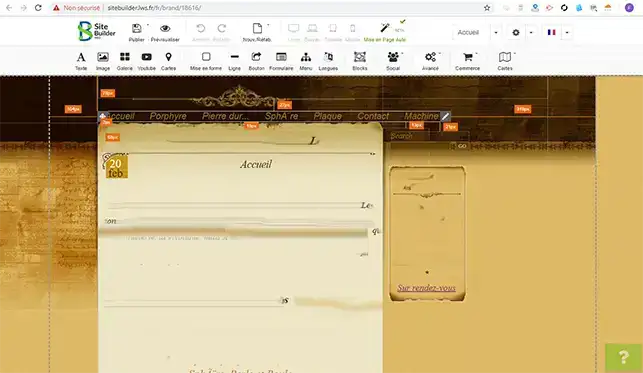
4. Twoja witryna została zaimportowana do wersji demonstracyjnej SiteBuilder. Po zakończeniu importowania należy sprawdzić swoje strony. Ponieważ są to dwie zupełnie różne struktury witryn, mogą wystąpić pewne różnice. Będziesz musiał wprowadzić te zmiany ręcznie. Ponadto formularz kontaktowy może wymagać modyfikacji, aby działał poprawnie w SiteBuilder Pro.
5. Po sprawdzeniu importu, wprowadzeniu poprawek i sprawdzeniu, czy witryna działa poprawnie po zaimportowaniu, zapisz witrynę w SiteBuilder Pro, przechodząc do zakładki"Publikuj / Kopia zapasowa i przywracanie".
6. Zainstaluj SiteBuilder Pro na interfejsie klienta LWS.
7. Przywróć kopię zapasową, przechodząc do oprogramowania SiteBuilder Pro. Kliknij"Publish/Backup and Restore", aby przywrócić witrynę i opublikować ją.
Uwaga: ten krok jest nieodwracalny, po opublikowaniu witryny za pomocą SiteBuilder Pro stara witryna zostanie zastąpiona w naszym pakiecie hostingowym i nie będzie już można do niej wrócić.
Ostrzeżenie:
Importowanie witryny do SiteBuilder Pro może prowadzić do nieprawidłowego działania treści witryny lub układu elementów, galerii zdjęć, formularza kontaktowego itp.
Zmiana edytora oznaczałaby konieczność dostosowania treści witryny. Narzędzie importu nie pozwoliłoby wtedy na optymalne działanie witryny.
Możesz skonfigurować usługę zarządzaną, aby dział techniczny mógł przeprowadzić migrację witryny SiteCreator do SiteBuilder Pro.
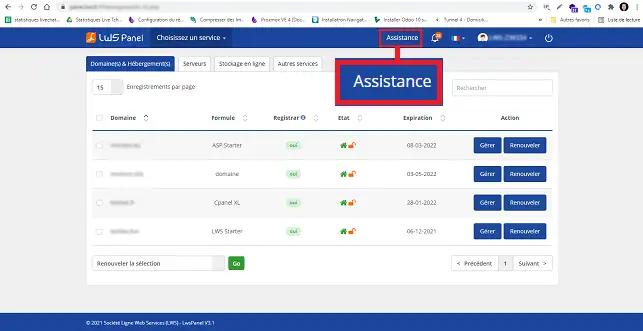
1. Aby to zrobić, zaloguj się do strefy klienta LWS i kliknij"Wsparcie".
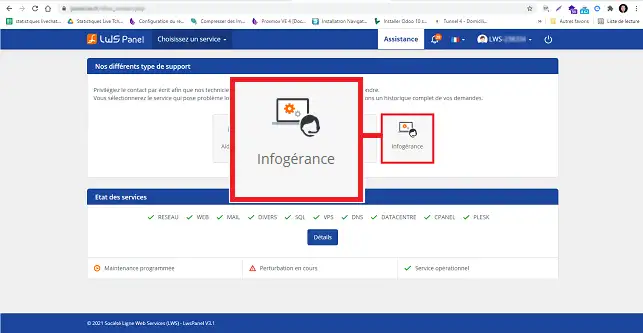
2. Kliknij przycisk"Usługi zarządzane ".
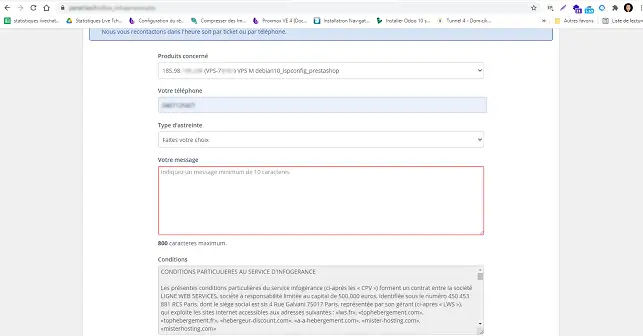
3. Wybierz usługę, której dotyczy zgłoszenie oraz typ usługi na wezwanie. Jest to usługa"15 minut - interwencja specjalna". Następnie zaznacz trzy pola i kliknij przycisk"Otwórz zarządzanie obiektami".
Oceń ten artykuł :
4,3/5 | 3 opinia
Ten artykuł był dla Ciebie przydatny ?
Tak
Nie
2mn czytanie
Jak dodać nagłówek strony do SiteBuilder Pro?
1mn czytanie
Jak utworzyć wymuszone przekierowanie w SiteBuilder Pro?
0mn czytanie
Jak dodać dokumenty do pobrania w SiteBuilder Pro?
 O LWS :
LWS to w 100% francuska firma hostingowa, która koncentruje się na jakości i innowacyjności oraz oferuje responsywną i kompetentną obsługę techniczną w przystępnych cenach.
O LWS :
LWS to w 100% francuska firma hostingowa, która koncentruje się na jakości i innowacyjności oraz oferuje responsywną i kompetentną obsługę techniczną w przystępnych cenach. 