Skontaktuj się z nami
 Obszar klienta
 Odwiedź LWS
Oceń ten artykuł :
5/5 | 1 opinia
Ten artykuł był dla Ciebie przydatny ?
 Tak
Tak
 Nie
Nie
 Artykuł czytany
19079 raz
Artykuł czytany
19079 raz Merci ! N'hésitez pas à
poser des questions sur nos documentations si vous souhaitez plus d'informations et nous aider à les
améliorer.
Merci ! N'hésitez pas à
poser des questions sur nos documentations si vous souhaitez plus d'informations et nous aider à les
améliorer.Vous avez noté 0 étoile(s)



Sommaire
Procédure
Czasami konieczne jest przeniesienie bazy danych SQL Server w celu użycia jej w SQL Server Management Studio (SSSMS), które jest bardziej kompletnym narzędziem do zarządzania bazą danych SQL Server niż narzędzie oferowane w Plesk: MyLittleAdmin.
Ten samouczek, który wyjaśni, jak przenieść bazę danych z jednego narzędzia do drugiego, zakłada, że masz hosting Windows z panelem sterowania Plesk i że zainstalowałeś również oprogramowanie SQL Server Management Studio. Wersja SQL Server Management Studio użyta w tym poradniku to wersja 2012 Express, którą można pobrać bezpłatnie z tej strony: https: //www.microsoft.com/fr-fr/download/details.aspx?id=29062.
Wybierz "FRA\x64\SQLEXPRWT_x64_FRA.exe" lub "FRA\x86\SQLEXPRWT_x86_FRA.exe" w zależności od systemu operacyjnego , jeśli SQL Server nie jest zainstalowany na komputerze.
Wybierz "FRA\x64\SQLManagementStudio_x64_FRA.exe" lub "FRA\x86\SQLManagementStudio_x86_FRA.exe" w zależności od systemu operacyjnego, jeśli SQL Server jest już zainstalowany na komputerze.
1. Zaloguj się do panelu sterowania Plesk pakietu Windows.
2. Następnie kliknij "Baza danych", aby wyświetlić listę baz danych zainstalowanych w Twoim planie.
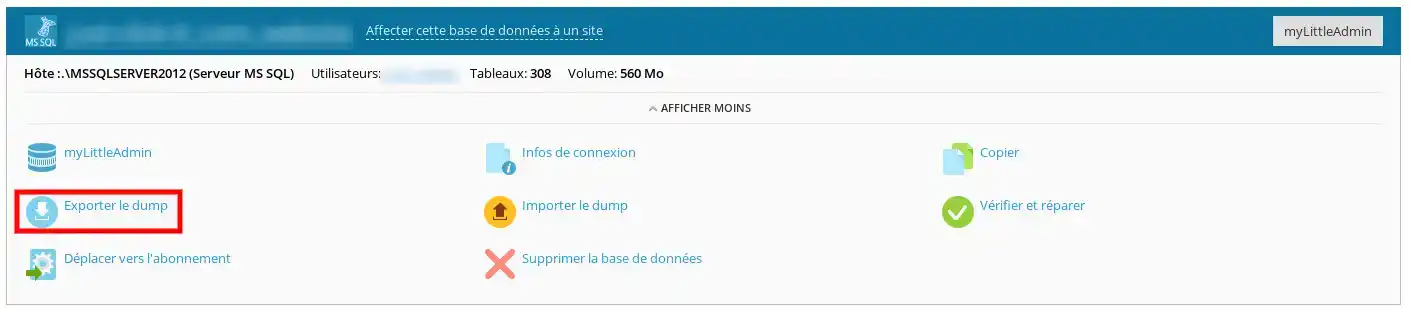
3. Jak pokazano na poniższym zrzucie ekranu, kliknij przycisk "Export dump", aby pobrać kopię zapasową na swój komputer.
4. Nie zapomnij zaznaczyć pola "Automatycznie pobierz zrzut po utworzeniu".
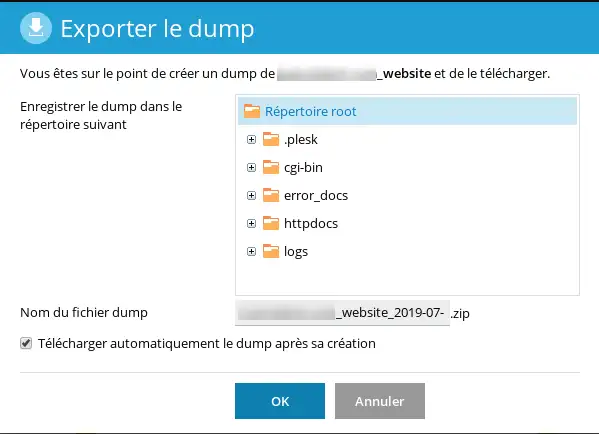
5. Po pobraniu pliku .zip rozpakuj go.
6. Plik nie ma rozszerzenia. Dodaj rozszerzenie .bak na końcu nazwy, aby zostało uwzględnione przez SQL Server Management Studio.
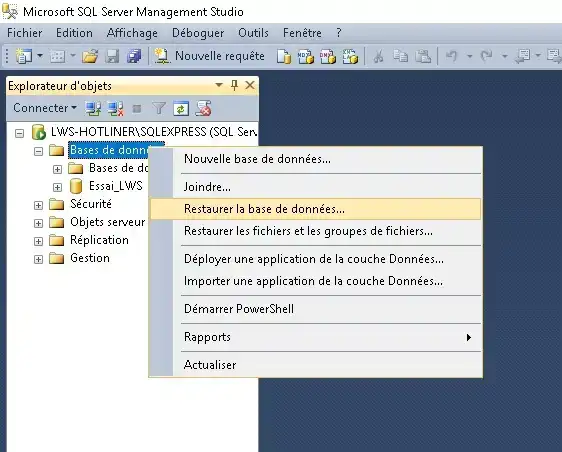
7. W SQL Server Management Studio kliknij prawym przyciskiem myszy w lewej kolumnie na pozycji "databases". W rozwijanym menu kliknij "Restore database".
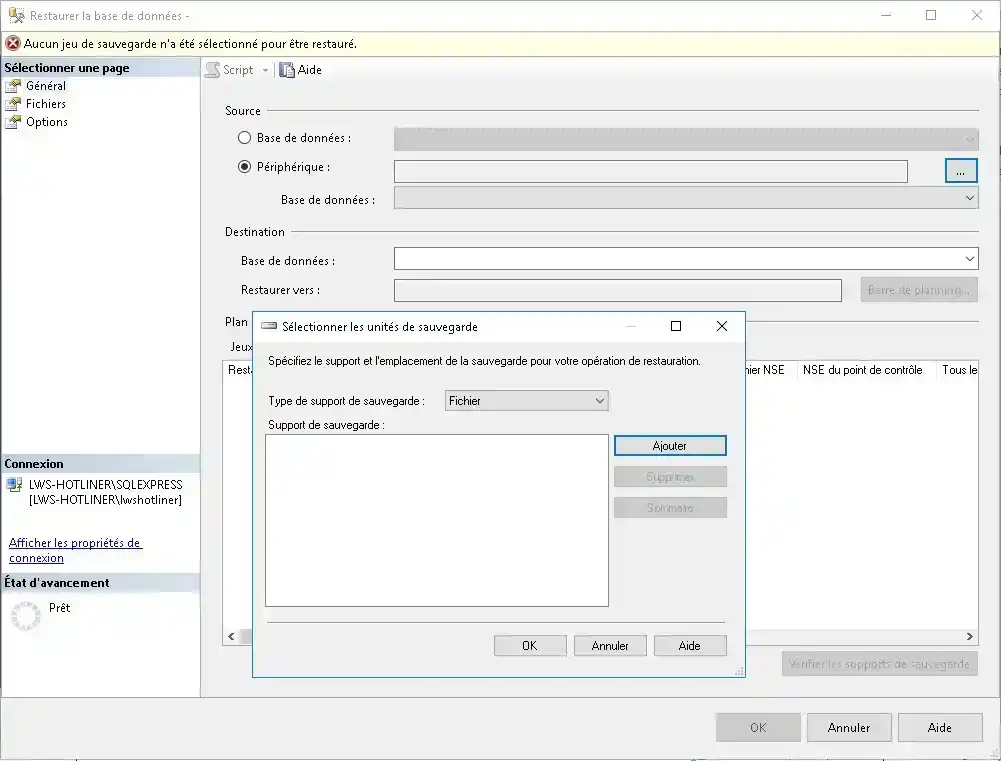
8. W sekcji "źródło" w wyświetlonym oknie wybierz "Urządzenie", a następnie kliknij przycisk "...". Pojawi się nowe okno, w którym można pobrać plik kopii zapasowej .bak bazy danych z komputera po kliknięciu przycisku "Dodaj".
9. Po wykonaniu tej czynności import jest zakończony i można korzystać z bazy danych w SQL Server Management Studio.
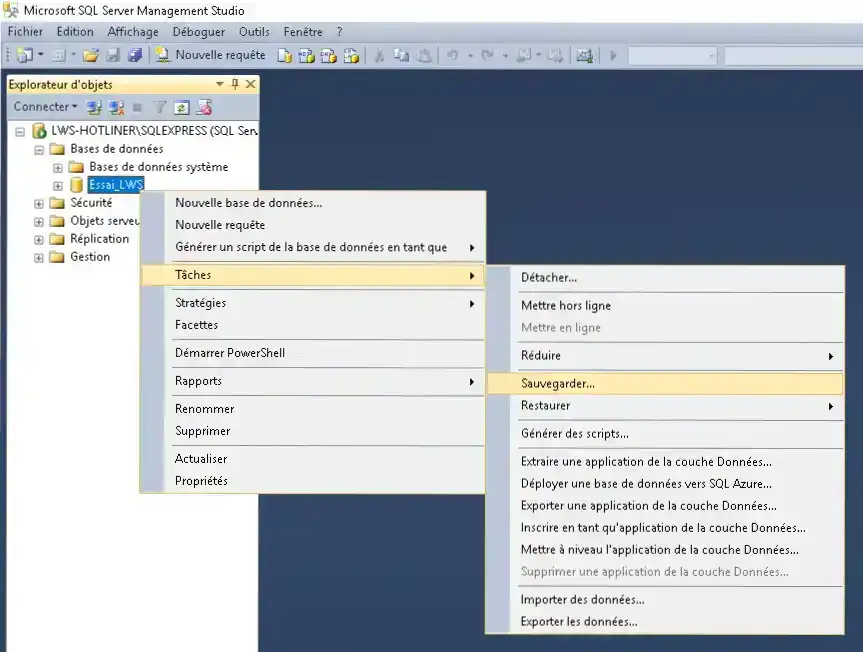
1. W SQL Server Management Studio kliknij prawym przyciskiem myszy w lewej kolumnie na nazwę bazy danych, którą chcesz wyeksportować. Następnie w wyświetlonym menu kliknij "Zadania", a następnie "Kopia zapasowa".
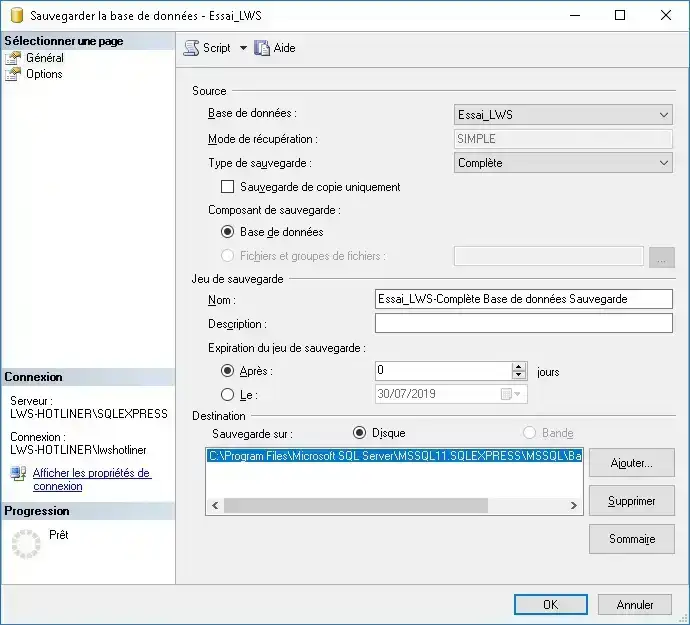
2. W wyświetlonym oknie sprawdź, czy ścieżka docelowa jest tą, której chcesz użyć do znalezienia kopii zapasowej na komputerze, a następnie kliknij "OK".
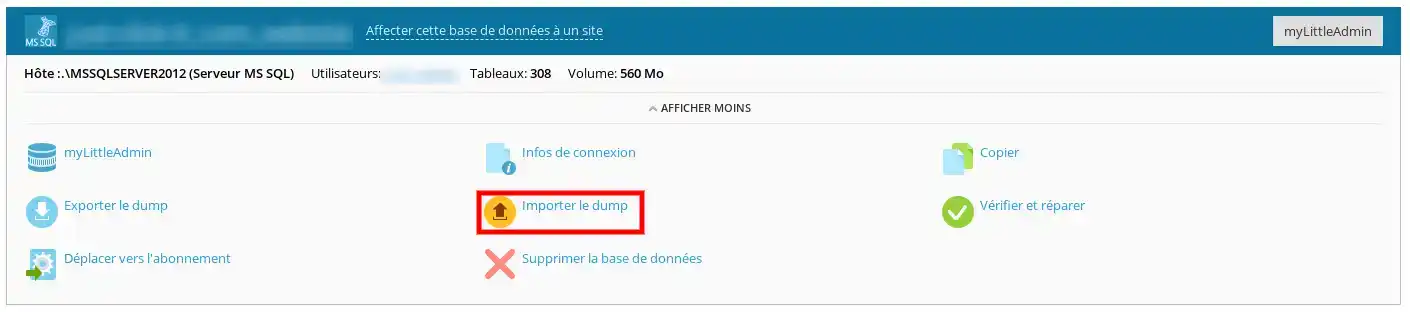
3. Połącz się z panelem sterowania Plesk. W sekcji bazy danych kliknij "Import dump".
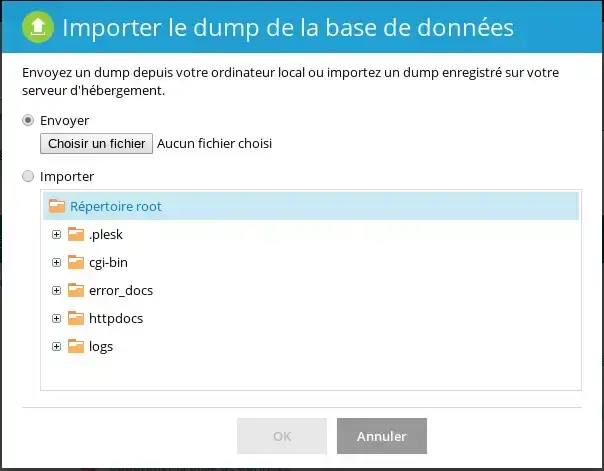
4. W wyświetlonym oknie wybierz "Wyślij", a następnie pobierz plik kopii zapasowej z komputera przed potwierdzeniem. Baza danych zostanie zaimportowana automatycznie.
Możesz teraz przenieść swoją bazę danych SQL Server między Plesk i SQL Server Management Studio.
Nie wahaj się skontaktować z naszym działem technicznym za pośrednictwem zgłoszenia incydentu, jeśli masz jakiekolwiek pytania.
Oceń ten artykuł :
5/5 | 1 opinia
Ten artykuł był dla Ciebie przydatny ?
Tak
Nie
1mn czytanie
Jak utworzyć bazę danych w Plesk?
0mn czytanie
Jak utworzyć łącze ODBC w Plesk?
0mn czytanie
Jak wyeksportować bazę danych do Plesk?
0mn czytanie
Jak zainstalować myLittleAdmin na Plesk?
 O LWS :
LWS to w 100% francuska firma hostingowa, która koncentruje się na jakości i innowacyjności oraz oferuje responsywną i kompetentną obsługę techniczną w przystępnych cenach.
O LWS :
LWS to w 100% francuska firma hostingowa, która koncentruje się na jakości i innowacyjności oraz oferuje responsywną i kompetentną obsługę techniczną w przystępnych cenach.