 Skontaktuj się z nami
 Obszar klienta
 Odwiedź LWS
Oceń ten artykuł :
5/5 | 3 opinia
Ten artykuł był dla Ciebie przydatny ?
 Tak
Tak
 Nie
Nie
 Artykuł czytany
25674 raz
Artykuł czytany
25674 raz Merci ! N'hésitez pas à
poser des questions sur nos documentations si vous souhaitez plus d'informations et nous aider à les
améliorer.
Merci ! N'hésitez pas à
poser des questions sur nos documentations si vous souhaitez plus d'informations et nous aider à les
améliorer.Vous avez noté 0 étoile(s)



Sommaire
Procédure
Możesz zainstalować Prestashop w katalogu"Prestashop" w swojej przestrzeni FTP. W takim przypadku Twoja strona będzie widoczna pod następującym adresem: http://mondomaine.com/prestashop.
Niekoniecznie jest to najlepsze rozwiązanie, jeśli chodzi o zapamiętywanie adresu witryny. Co więcej, może to mieć negatywny wpływ na Twoją witrynę.
Najlepszym rozwiązaniem jest przeniesienie sklepu internetowego do katalogu głównego hostingu, tak aby był on widoczny bezpośrednio pod adresem: http://domaine.com.
Aby przenieść sklep internetowy Prestashop, potrzebujesz
Operacja tworzenia kopii zapasowej nie jest pozbawiona ryzyka. Przed jej rozpoczęciem ważne jest wykonanie pełnej kopii zapasowej witryny i bazy danych.
1. Połącz się z interfejsem PHPMyAdmin przy użyciu parametrów połączenia otrzymanych pocztą e-mail.
Kliknij nazwę bazy danych po lewej stronie interfejsu.
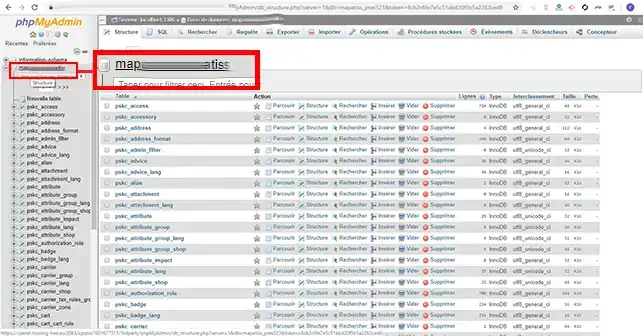
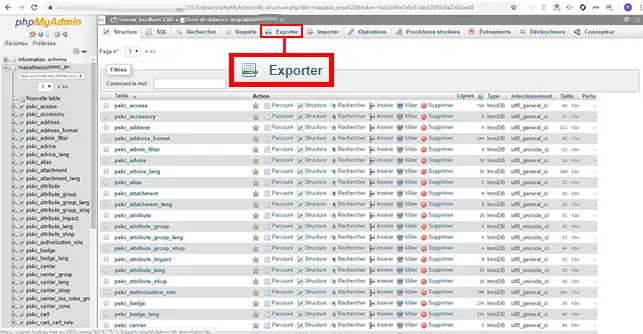
2. Kliknij zakładkę"Eksportuj", aby wyeksportować całą bazę danych MySQL.
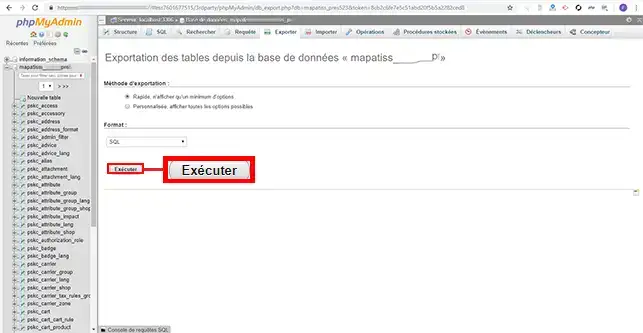
3. Kliknij przycisk"Wykonaj", aby rozpocząć pobieranie pliku eksportu, którego nazwa będzie brzmiała: mabase.sql.
1. Otwórz pobrany plik za pomocą edytora tekstu
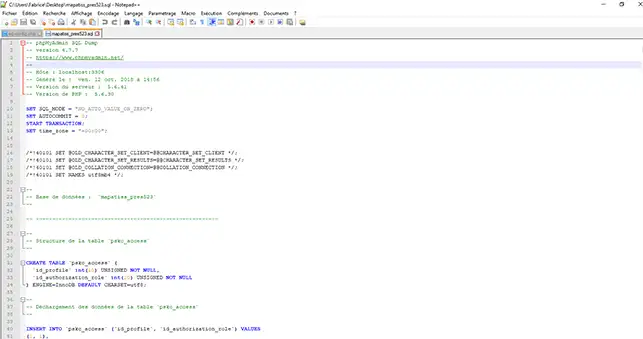
2. Jeśli twój sklep internetowy jest obecnie widoczny pod adresem"http://mondomaine.com/prestashop/" i chcesz, aby pojawił się pod adresem url"http://mondomaine.com", użyj edytora tekstu, aby przejść do"wyszukiwania / zamiany". W sekcji"Szukaj" wprowadź katalog"/prestashop/". Nie zapomnij dodać znaku"/" przed i po nazwie katalogu. W sekcji"Zamień na" wpisz"/".
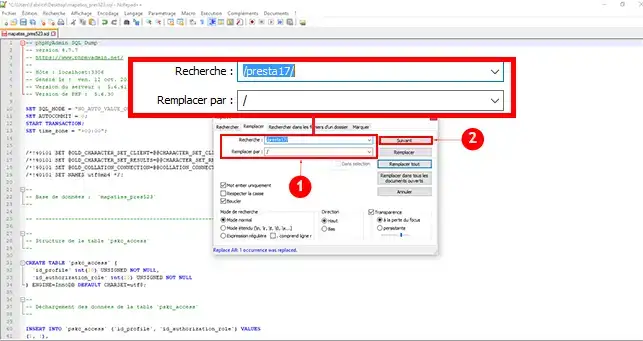
3. Zapisz zmodyfikowany plik.
W obszarze klienta LWS utwórz nową bazę danych
1. Połącz się z interfejsem PHPMyAdmin dołączonym do nowej bazy danych, kliknij lewym przyciskiem myszy nazwę właśnie utworzonej bazy danych.
Kliknij zakładkę"Import".
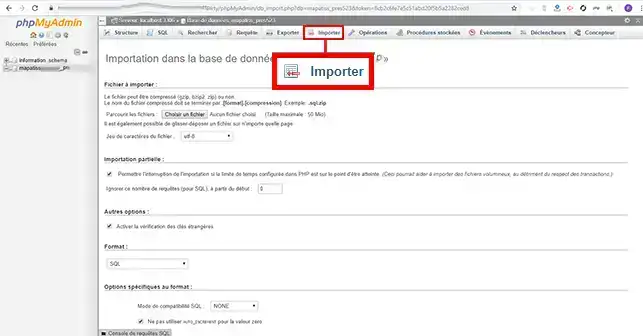
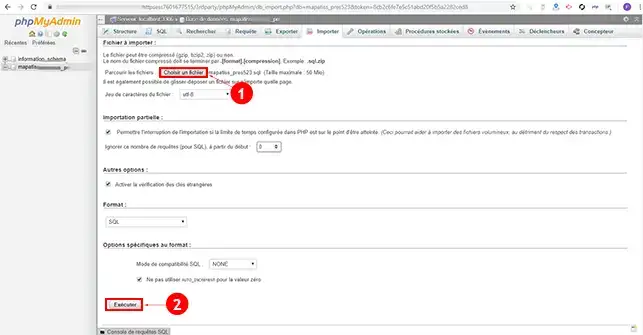
2. Wybierz plik, który właśnie zmodyfikowałeś i kliknij przycisk"Wykonaj".
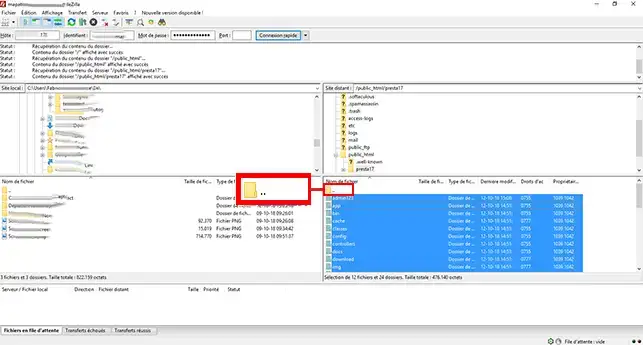
1. Połącz się z przestrzenią FTP za pomocą FileZilla i przejdź do katalogu swojej witryny Prestashop.
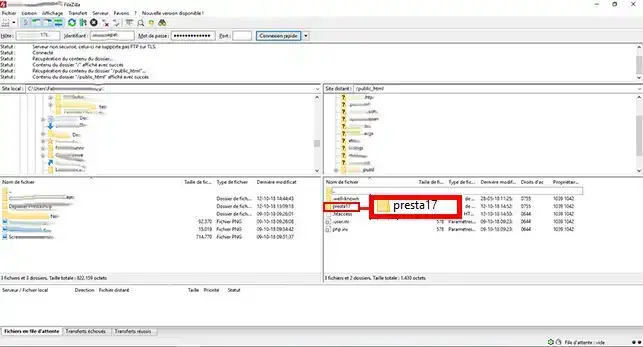
2. Wybierz wszystkie pliki znajdujące się w tym katalogu i przeciągnij je do katalogu nadrzędnego.
Ten krok obejmuje modyfikację pliku"parameters.php" znajdującego się w katalogu"app/config/" w celu zmiany nazwy bazy danych.
1. Edytuj plik "parameters.php" znajdujący się w katalogu "app/config" za pomocą LWS WebTransfer.
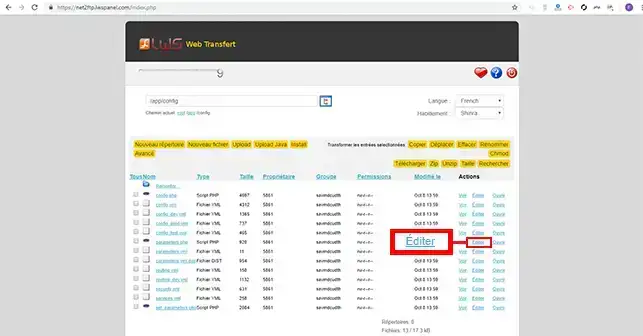
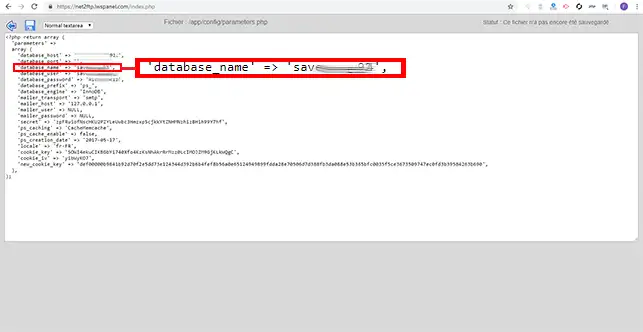
2. Znajdź linię"database_name" i wprowadź nazwę nowej bazy danych.
Możesz teraz przenieść swój sklep internetowy Prestashop z jednego katalogu do drugiego bez utraty danych i bez nieprawidłowego działania sklepu z LWS. Przed przeniesieniem witryny zaleca się wykonanie pełnej kopii zapasowej plików internetowych i bazy danych.
Nie wahaj się podzielić swoimi komentarzami i pytaniami!
Oceń ten artykuł :
5/5 | 3 opinia
Ten artykuł był dla Ciebie przydatny ?
Tak
Nie
2mn czytanie
Jak stworzyć sklep internetowy Prestashop?
1mn czytanie
Jak dodać adres url https do sklepu Prestashop?
1mn czytanie
Jak zmienić tytuł sklepu w prestashop 1.7
0mn czytanie
Jak zresetować hasło do prestashop?
 O LWS :
LWS to w 100% francuska firma hostingowa, która koncentruje się na jakości i innowacyjności oraz oferuje responsywną i kompetentną obsługę techniczną w przystępnych cenach.
O LWS :
LWS to w 100% francuska firma hostingowa, która koncentruje się na jakości i innowacyjności oraz oferuje responsywną i kompetentną obsługę techniczną w przystępnych cenach. 