 Skontaktuj się z nami
 Obszar klienta
 Odwiedź LWS
Oceń ten artykuł :
5/5 | 1 opinia
Ten artykuł był dla Ciebie przydatny ?
 Tak
Tak
 Nie
Nie
 Artykuł czytany
33518 raz
Artykuł czytany
33518 raz Merci ! N'hésitez pas à
poser des questions sur nos documentations si vous souhaitez plus d'informations et nous aider à les
améliorer.
Merci ! N'hésitez pas à
poser des questions sur nos documentations si vous souhaitez plus d'informations et nous aider à les
améliorer.Vous avez noté 0 étoile(s)



Sommaire
Procédure
Traceroute pozwala dokładnie dowiedzieć się,w jaki sposób transmisja danych dotarła z komputera do serwera. Traceroute sporządza listę komputerów i serwerów w sieci zaangażowanych w określoną aktywność internetową.
Traceroute zidentyfikuje każdy komputer i serwer, a także czas potrzebny na przejście danych z jednego komputera do drugiego. Traceroute może być bardzo przydatny, jeśli ktoś ma trudności z dostępem do strony internetowej. Może pomóc zlokalizować problem.
Polecenie TRACERT dostępne w systemie Windows pozwala określić trasę z komputera do serwera źródłowego.
1. Otwórz aplikację"Wiersz polecenia" na swoim komputerze.
2. Wpisz następujące polecenie w wierszu polecenia:
traceroute -T -p 443 domain.com
Zastąp "domain.com" nazwą domeny lub adresem IP serwera.
Adres ip 127.0.0.1 należy zastąpić adresem ip serwera WWW lub adresem URL witryny internetowej bez protokołu HTTPS.
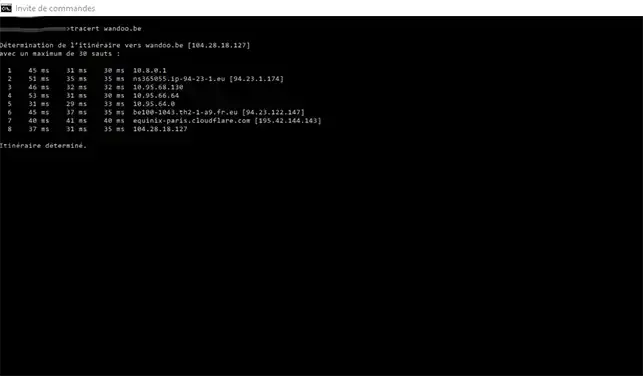
Polecenie TRACERT ma kilka opcji, których można użyć. Opcje te są następujące:
Składnia polecenia jest zawsze następująca:
tracert [-d] [-h jump] [-w timeout] [source]
Daje to:
tracert -d -h 50 -w 10000 127.0.0.1
Adres ip 127.0.0.1 musi zostać zastąpiony źródłowym adresem ip lub nazwą hosta, do której chcesz dotrzeć.
W systemie Linux polecenie TRACEROUTE umożliwia wyszukiwanie trasy między maszyną, na której uruchamiane jest polecenie, a serwerem docelowym.
Polecenie wygląda następująco:
traceroute [-w wait] [-m max_ttl] [-p port] [-q nrequetes] [-t tos] IP
Podobnie jak polecenie TRACERT dostępne w systemie Windows, polecenie TRACEROUTE ma kilka opcji, które można dodać podczas wykonywania polecenia. Opcje te są następujące:
Traceroute umożliwia śledzenie określonego portu za pomocą następującego polecenia:
nmap -p--traceroute
Jeśli korzystasz z systemu Mac OS, wszystko co musisz zrobić, to użyć dołączonego narzędzia sieciowego, aby określić trasę.
1. Uruchom narzędzie sieciowe i kliknij"Traceroute".
2. Wprowadź nazwę domeny, dla której chcesz wykonać traceroute, na przykład cpanel5.lwshosting.com.
3. Następnie kliknij przycisk"Trace".
Możesz teraz wykonać traceroute/ping na jednej z usług korzystających z LWS.
Traceroute i ping mogą być przydatne w przypadku problemów z dostępem do witryny i/lub połączeniem z pakietem cPanel.
W razie jakichkolwiek pytań prosimy o kontaktz naszym działem technicznym za pośrednictwem zgłoszenia incydentu.
Oceń ten artykuł :
5/5 | 1 opinia
Ten artykuł był dla Ciebie przydatny ?
Tak
Nie
0mn czytanie
Jawne połączenie TLS FTP
1mn czytanie
Jak wyczyścić pamięć podręczną przeglądarki Google Chrome
1mn czytanie
Jak edytować hosta w systemie Windows lub Mac?
1mn czytanie
Błąd witryny podczas instalacji
 O LWS :
LWS to w 100% francuska firma hostingowa, która koncentruje się na jakości i innowacyjności oraz oferuje responsywną i kompetentną obsługę techniczną w przystępnych cenach.
O LWS :
LWS to w 100% francuska firma hostingowa, która koncentruje się na jakości i innowacyjności oraz oferuje responsywną i kompetentną obsługę techniczną w przystępnych cenach. 