 Skontaktuj się z nami
 Obszar klienta
 Odwiedź LWS
Oceń ten artykuł :
4,2/5 | 5 opinia
Ten artykuł był dla Ciebie przydatny ?
 Tak
Tak
 Nie
Nie
 Artykuł czytany
45453 raz
Artykuł czytany
45453 raz Merci ! N'hésitez pas à
poser des questions sur nos documentations si vous souhaitez plus d'informations et nous aider à les
améliorer.
Merci ! N'hésitez pas à
poser des questions sur nos documentations si vous souhaitez plus d'informations et nous aider à les
améliorer.Vous avez noté 0 étoile(s)



Sommaire
Procédure
Hosting cPanel daje możliwość łączenia się z kontem za pomocą oprogramowania SSH, takiego jak Putty, począwszy od pakietu XL. Najpierw należy jednak wygenerować klucz SSH, co różni się od procedury stosowanej w przypadku prywatnych serwerów VPS.
Dostęp SSH umożliwia zarządzanie przestrzenią hostingową z poziomu wiersza poleceń. Nie tylko pomaga przyspieszyć niektóre zadania, takie jak pobieranie zdalnego pliku i rozpakowywanie go w przestrzeni internetowej, ale może również zapewnić dostęp do niektórych rzeczy, których nie można wykonać za pośrednictwem pulpitu nawigacyjnego cPanel.
Możliwość łączenia się przez SSH jest dostępna we wszystkich naszych pakietach hostingowychcPanel dla resellerów. W przypadku naszych pakietówhostingowych cPanel ta funkcja jest dostępna tylko w pakiecie cPanel XL.
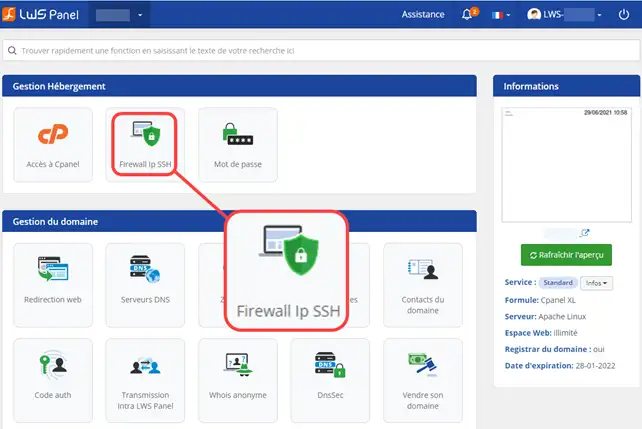
2. Kliknij Dodaj adres IP
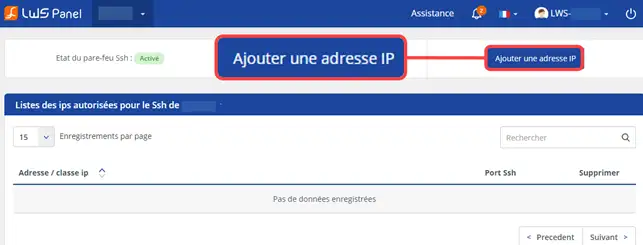
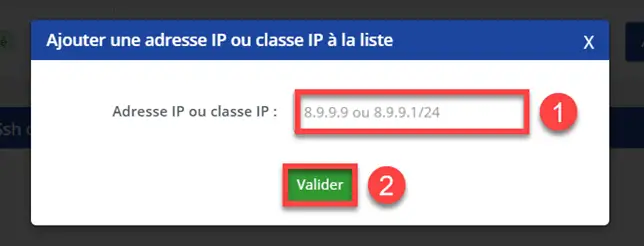
3. Dodaj swój adres IP w odpowiednim polu (1) i kliknij przycisk Zatwierdź (2).
4. Zostanie wyświetlony poniższy komunikat potwierdzający

1. Zaloguj się do swojego konta cPanel, przewiń stronę w dół i kliknij ikonę "Dostęp SSH".
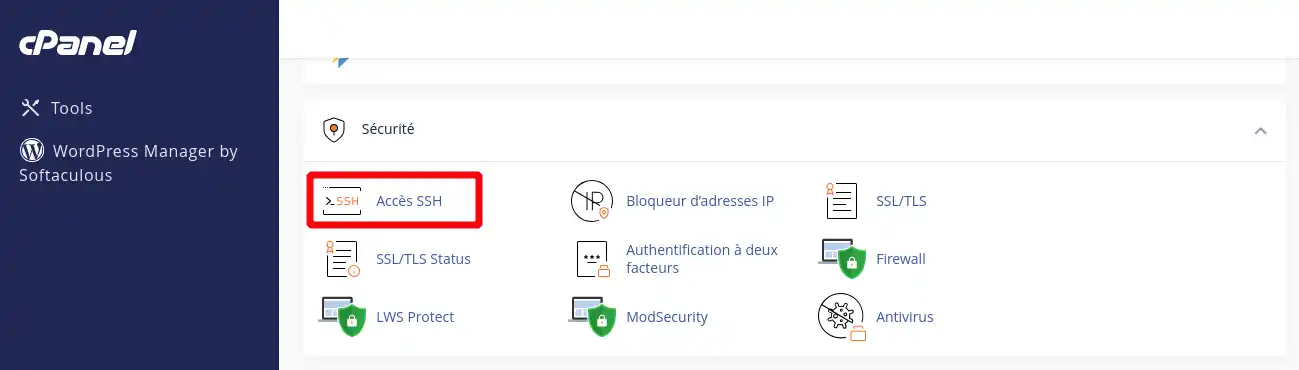
2. Kliknij"Zarządzaj kluczami SSH".
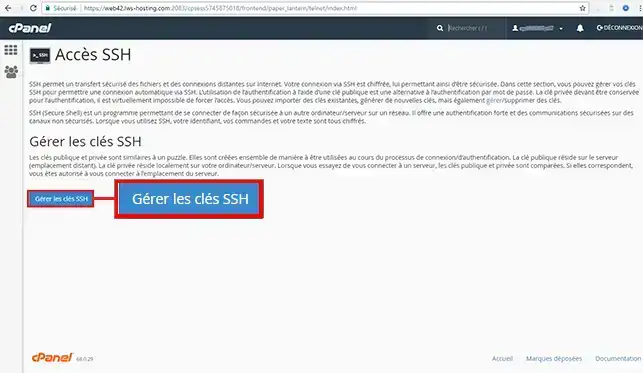
3. Następnie kliknij"Generuj nowy klucz".
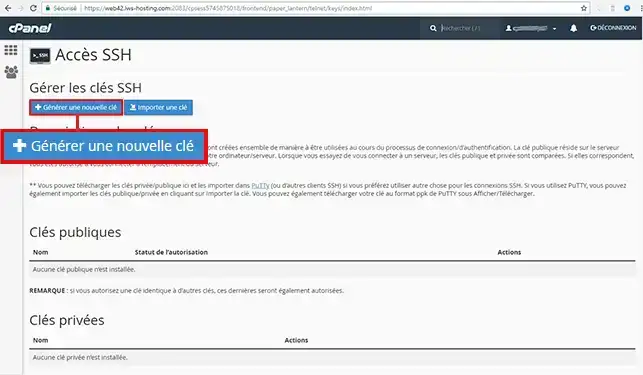
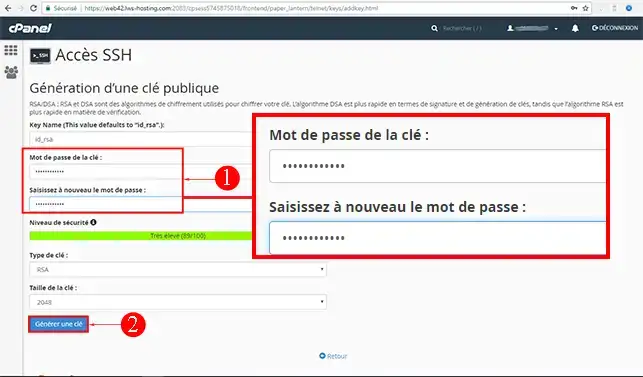
4. Wprowadź wybrane hasło, a następnie kliknij przycisk "Generuj klucz".
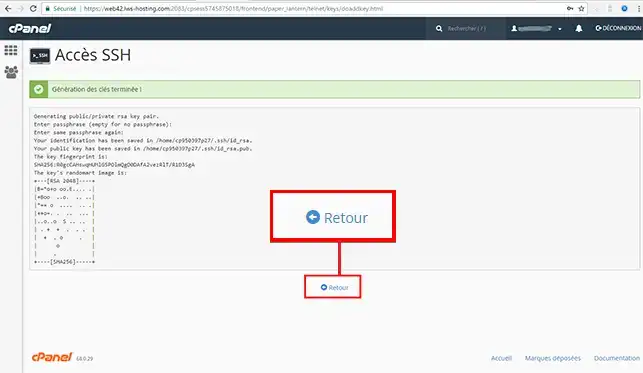
Powinien zostać wyświetlony komunikat informujący o zakończeniu generowania klucza. Kliknij zakładkę"Wstecz":
Następnie musisz autoryzować każdy klucz, klikając"Zarządzaj":
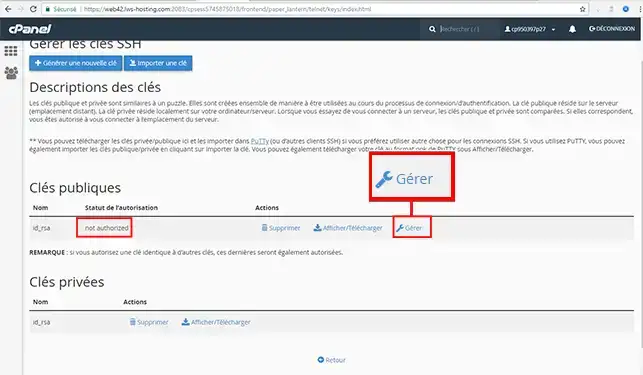
Następnie kliknij"Autoryzuj".
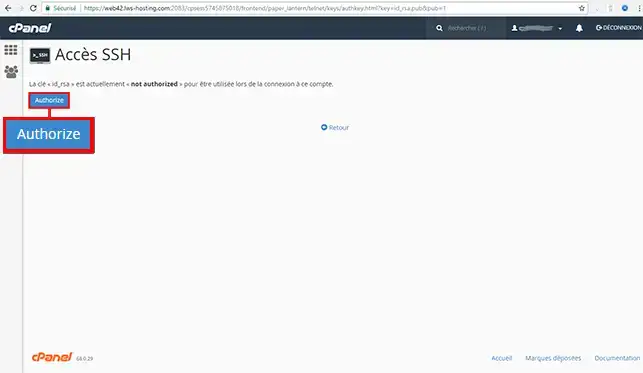
Kliknij zakładkę"Wstecz":
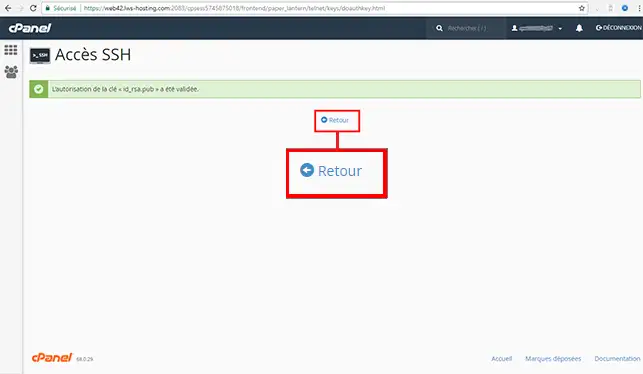
5. Kliknij"Wyświetl/Pobierz".
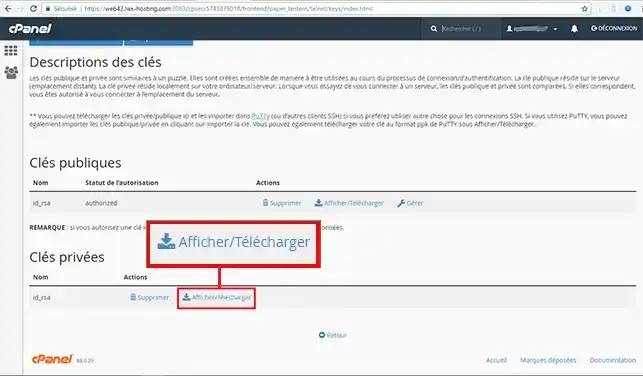
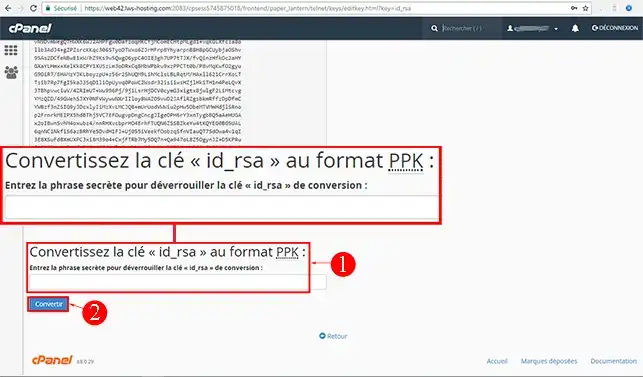
6. Przekonwertuj klucz do formatu ppk , aby można go było skonfigurować w Putty. Aby wygenerować klucz, należy wprowadzić hasło zdefiniowane w kroku 4.
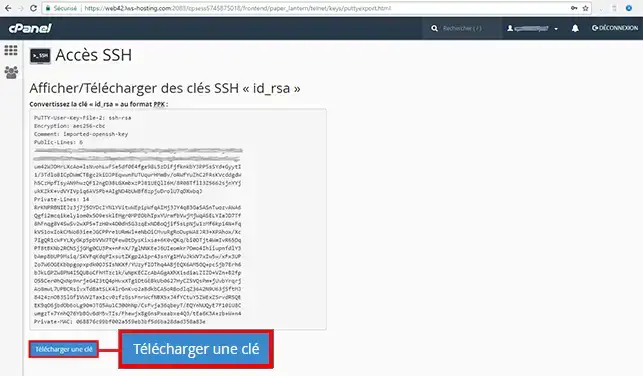
Po wygenerowaniu klucza kliknij przycisk"Pobierz klucz":
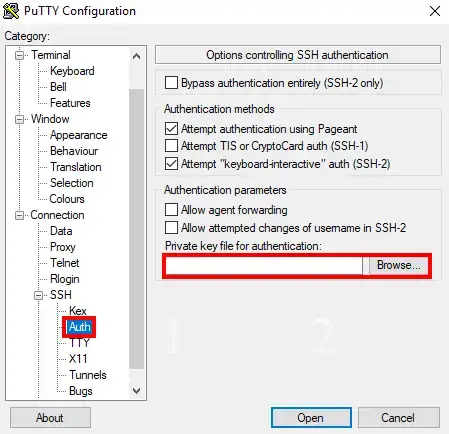
1. Uruchom oprogramowanie Putty, przejdź do sekcji"SSH", a następnie do"AUTH" i poszukaj pliku id_rsa.ppk pobranego w poprzednim kroku. Następnie kliknij"Otwórz".
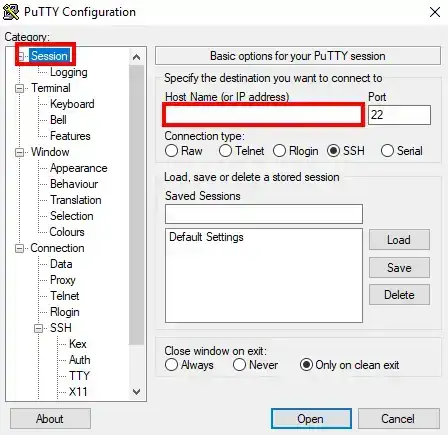
2. Następnie przejdź do sekcji "Session", wprowadź adres IP powiązany z serwerem w polu"Host" i kliknij"Open".
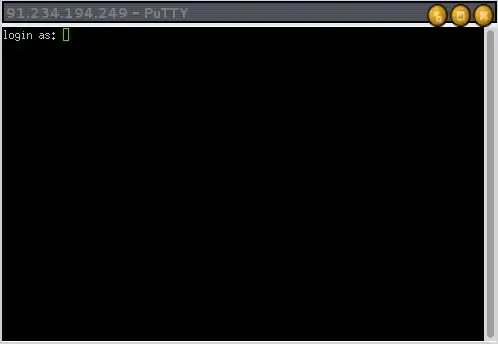
3. Otworzy się następujące okno umożliwiające identyfikację użytkownika:
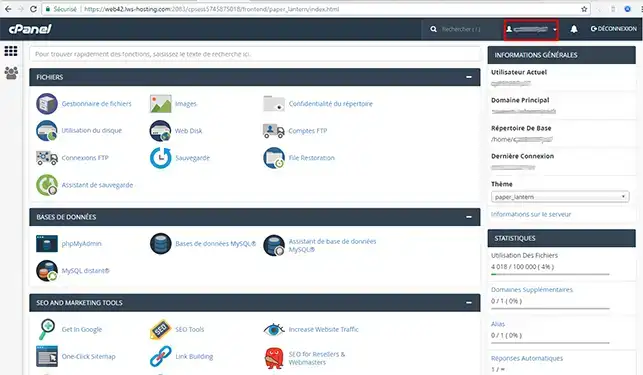
Login cPanel można znaleźć w strefie klienta cPanel:
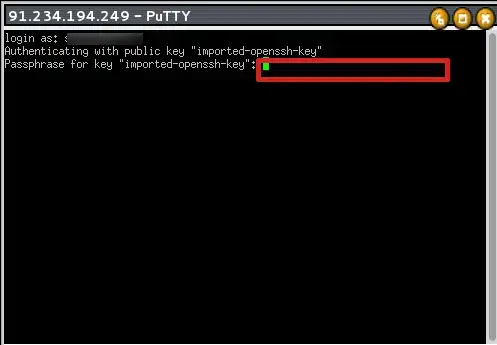
Po wprowadzeniu nazwy użytkownika naciśnij klawisz"Enter" na klawiaturze. Wprowadź hasło dołączone do klucza SSH , aby się połączyć.(Należy pamiętać, że ze względów bezpieczeństwa hasło nie będzie wyświetlane po jego wprowadzeniu).

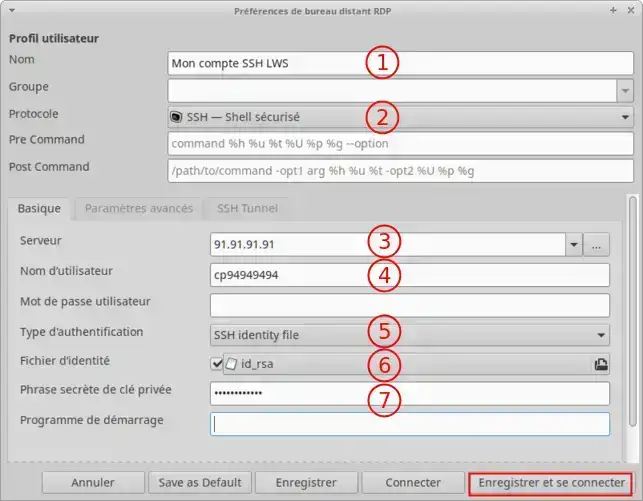
Następnie kliknij przycisk Zapisz i połącz:
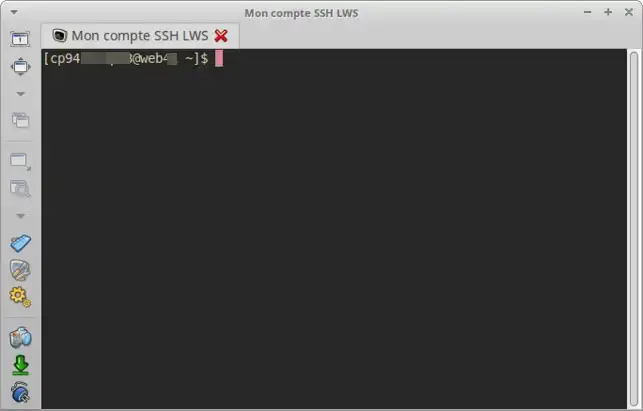
Można również użyć Remmina do łączenia się przez SFTP i wykonywania operacji na plikach hostowanych w cPanel (Publikuj/Usuń/Pobierz).
Aby to zrobić, wystarczy zmienić Protokół na SFTP - Bezpieczny transfer plików bez zmiany innych ustawień skonfigurowanych dla połączenia SSH.
Teraz możesz wygenerować klucz połączenia SSH i używać Putty i Remmina do łączenia się z hostingiem cPanel przez SSH z LWS.
Klucz SSH można dezaktywować lub usunąć z konta klienta w dowolnym momencie.
W razie jakichkolwiek pytań prosimy o kontaktz naszym zespołem pomocy technicznej za pośrednictwem zgłoszenia incydentu.
Oceń ten artykuł :
4,2/5 | 5 opinia
Ten artykuł był dla Ciebie przydatny ?
Tak
Nie
1mn czytanie
Jak zaprogramować zadanie Cron w cPanelu?
1mn czytanie
Jak usunąć błąd ERR_CONNECTION_REFUSED w cPanel?
1mn czytanie
Jak używać WP-CLI do zarządzania instancją WordPress w cPanelu?
2mn czytanie
Jak utworzyć subkonta hostingu cPanel?
Bonjour,
Je vous remercie pour votre message.
Pour autoriser un accès SSH dans un pare-feu, vous devez mettre votre IP publique (celle depuis laquelle vous vous connectez).
Je vous remercie de votre attention et reste à votre disposition pour toute autre question ou complément d'information.
Si besoin, pour plus de précisions et un accompagnement, vous pouvez nous contacter depuis votre espace client ou sur cette page : https://www.lws.fr/contact.
Cordialement, L'équipe LWS
 O LWS :
LWS to w 100% francuska firma hostingowa, która koncentruje się na jakości i innowacyjności oraz oferuje responsywną i kompetentną obsługę techniczną w przystępnych cenach.
O LWS :
LWS to w 100% francuska firma hostingowa, która koncentruje się na jakości i innowacyjności oraz oferuje responsywną i kompetentną obsługę techniczną w przystępnych cenach. 