 Skontaktuj się z nami
 Obszar klienta
 Odwiedź LWS
Oceń ten artykuł :
3/5 | 26 opinia
Ten artykuł był dla Ciebie przydatny ?
 Tak
Tak
 Nie
Nie
 Artykuł czytany
97063 raz
Artykuł czytany
97063 raz Merci ! N'hésitez pas à
poser des questions sur nos documentations si vous souhaitez plus d'informations et nous aider à les
améliorer.
Merci ! N'hésitez pas à
poser des questions sur nos documentations si vous souhaitez plus d'informations et nous aider à les
améliorer.Vous avez noté 0 étoile(s)



Sommaire
Procédure
Przerażający błąd 500 Internal Server. Wydaje się, że zawsze pojawia się w najbardziej nieodpowiednim momencie, powodując nagłe poszukiwanie rozwiązań, które pozwolą przywrócić witrynę do trybu online. Doskonale rozumiemy tę sytuację, ponieważ wszyscy jej doświadczyliśmy.
W tym artykule omówimy błąd 500 Internal Server i przedstawimy rozwiązania, które pozwolą szybko przywrócić witrynę do trybu online. Poniżej dowiesz się, co powoduje ten błąd i jak możesz zapobiec jego wystąpieniu w przyszłości.
Kod statusu 500 (wewnętrzny błąd serwera) wskazuje, że serwer napotkał nieoczekiwany stan, który uniemożliwił mu odpowiedź na żądanie.
Po wejściu na stronę internetową przeglądarka wysyła żądanie do serwera, na którym znajduje się witryna. Serwer następnie przyjmuje to żądanie, przetwarza je i odsyła żądane zasoby, takie jak PHP, HTML, CSS itp. wraz z nagłówkiem HTTP. Nagłówek HTTP zawiera również tak zwany kod statusu HTTP. Ten kod stanu jest sposobem informowania użytkownika o statusie żądania. Może to być kod statusu 200, oznaczający "Wszystko jest w porządku" lub kod statusu 500, wskazujący, że wystąpił wewnętrzny błąd serwera.
Istnieją różne typy kodów błędu stanu 500 (500, 501, 502, 503, 504 itd.), z których każdy ma inne znaczenie. W tym przypadku błąd 500 Internal Server oznacza, że serwer napotkał nieoczekiwany stan, który uniemożliwia mu udzielenie odpowiedzi na żądanie.
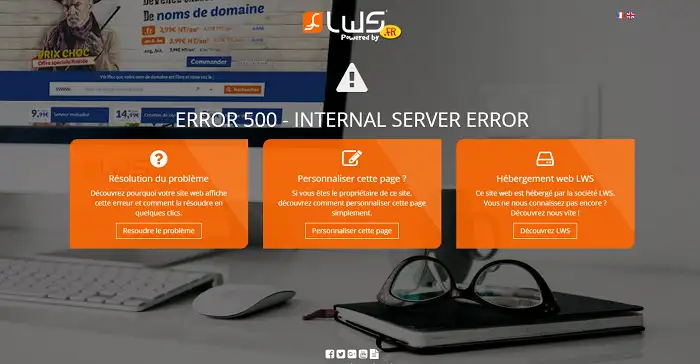
W przypadku problemu z plikiem .htaccess, zazwyczaj pojawia się ta strona błędu:
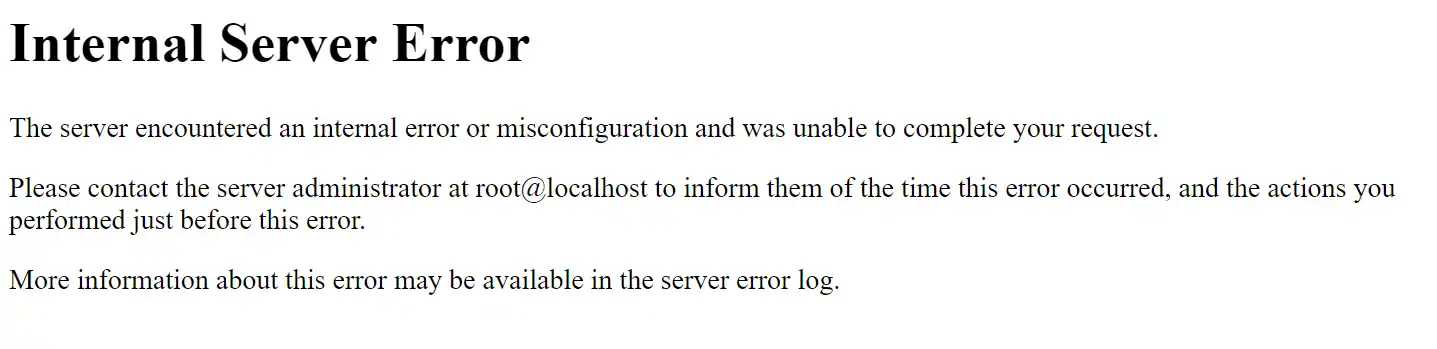
Ogólnie rzecz biorąc, klasyczny komunikat o błędzie 500 to :
Istnieje wiele możliwych przyczyn błędu 500 Internal Server. Jeśli go otrzymasz, istnieje duże prawdopodobieństwo, że przyczyną problemu jest jedna (lub więcej) z poniższych przyczyn:
W przeciwieństwie do błędów 503, które po prostu wskazują, że WordPress jest w trybie konserwacji i zalecają Google sprawdzenie później, błąd 500 może mieć szkodliwy wpływ na SEO, jeśli nie zostanie natychmiast rozwiązany.
Jeśli witryna nie działa przez krótki czas, powiedzmy 10 minut, i jest regularnie indeksowana, robot indeksujący zazwyczaj po prostu usunie stronę z pamięci podręcznej. W niektórych przypadkach Google może nawet nie mieć szansy na ponowną próbę aż do następnej kopii zapasowej. W takich okolicznościach wszystko jest pod kontrolą.
Jeśli jednak witryna nie działa przez dłuższy czas, na przykład 6 godzin lub dłużej, Google może zinterpretować błąd 500 jako poważny problem wymagający korekty. Może to wpłynąć na ranking w wynikach wyszukiwania. Jeśli chcesz uniknąć regularnego napotykania błędów 500, ważne jest, aby zrozumieć ich początkowe przyczyny. Sugerowane poniżej rozwiązania mogą w tym pomóc.
Gdy napotkasz błąd 500 Internal Server w swojej witrynie, może być trudno wiedzieć, od czego zacząć rozwiązywanie problemów. Ogólnie rzecz biorąc, błędy 500 są związane z samym serwerem, ale z naszego doświadczenia wynika, że błędy te mogą mieć dwa główne źródła. Pierwszy jest związany z błędem użytkownika (problem po stronie klienta), podczas gdy drugi jest związany z problemem na serwerze.
Dla niektórych może się to wydawać oczywiste, ale jednym z pierwszych prostych kroków, jakie można podjąć w obliczu błędu 500 Internal Server, jest odczekanie kilku minut i ponowne załadowanie strony (F5 lub Ctrl + F5). Może się zdarzyć, że serwer lub host jest chwilowo przeciążony i strona szybko wróci do trybu online. W międzyczasie możesz również spróbować uzyskać dostęp do witryny za pośrednictwem innej przeglądarki, aby wyeliminować wszelkie problemy z bieżącą przeglądarką.
Zauważyliśmy również, że czasami może się to zdarzyć natychmiast po aktualizacji rozszerzenia lub motywu w witrynie. Ogólnie rzecz biorąc, jest to spowodowane nieprawidłową konfiguracją hosta. Dzieje się tak, że natychmiast po aktualizacji następuje krótki tymczasowy przestój. Jednak sytuacja zwykle rozwiązuje się w ciągu kilku sekund, więc wystarczy odświeżyć stronę.
Przed przystąpieniem do bardziej dogłębnego debugowania witryny, kolejnym krokiem rozwiązywania problemów jest wyczyszczenie pamięci podręcznej przeglądarki.
Aby szybko rozwiązać problem, warto skorzystać z dzienników błędów. Jeśli jesteś klientem LWS, możesz łatwo sprawdzić błędy, postępując zgodnie z tą dokumentacją. Może to być szczególnie przydatne, jeśli problem jest związany z rozszerzeniem w witrynie.
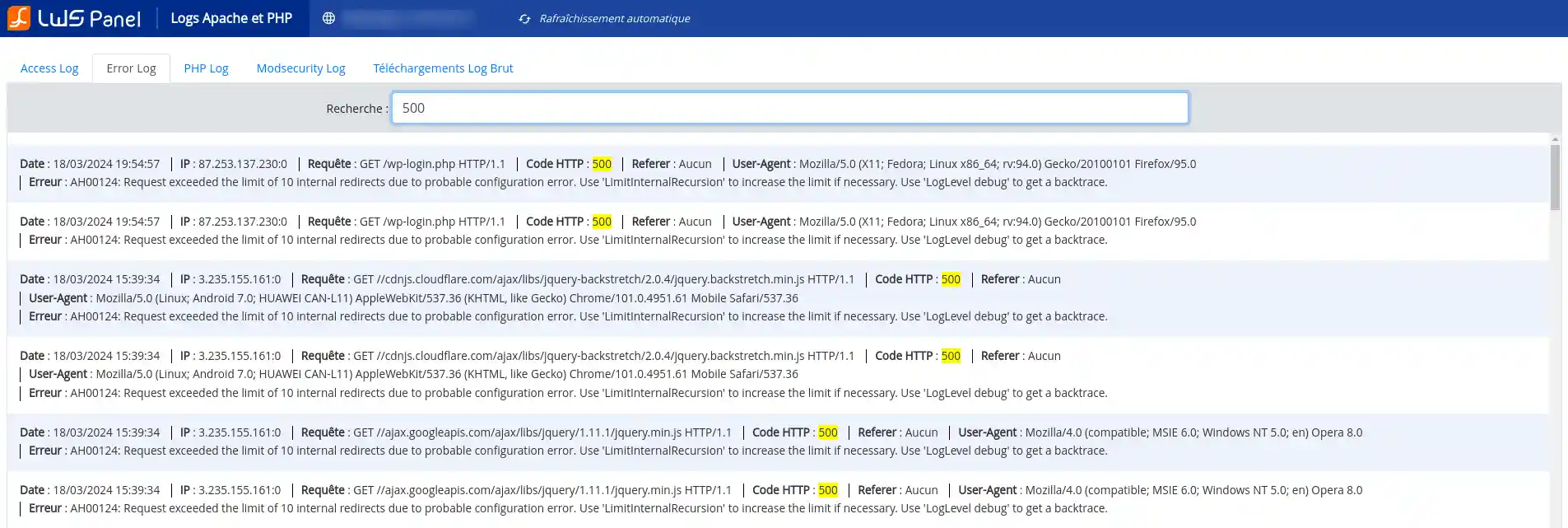
Błędy 500 Internal Server mogą również wystąpić z powodu problemu z połączeniem z bazą danych. W zależności od przeglądarki mogą wystąpić różne błędy, ale wszystkie wygenerują kod stanu HTTP 500, niezależnie od zawartości dzienników serwera.
Oto przykład błędu, który pojawia się, gdy połączenie z bazą danych nie powiedzie się. Cała strona wydaje się pusta, ponieważ nie można pobrać danych do wyświetlenia strony z powodu problemu z połączeniem z bazą danych. Wpływa to nie tylko na publiczny interfejs witryny, ale także uniemożliwia dostęp do pulpitu nawigacyjnego WordPress.
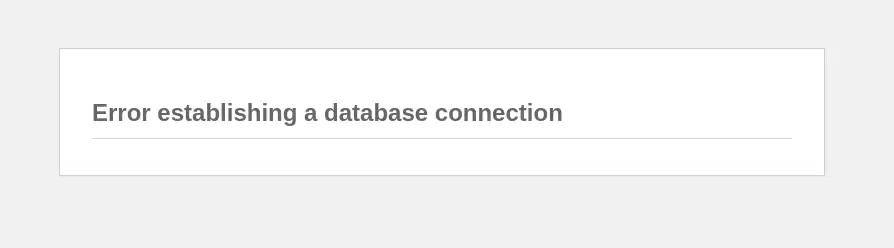
Dlaczego dokładnie tak się dzieje? Oto kilka typowych powodów:
Poświadczenia bazy danych są nieprawidłowe. Twoja witryna używa oddzielnych poświadczeń logowania do łączenia się z bazą danych MySQL.
Baza danych WordPress jest uszkodzona. Ponieważ motywy, rozszerzenia i użytkownicy są stale dodawani i usuwani, bazy danych mogą czasami ulec uszkodzeniu. Może to być spowodowane brakiem lub uszkodzeniem tabeli lub przypadkowym usunięciem niektórych informacji.
Możesz mieć uszkodzone pliki w swojej instalacji WordPress. Czasami może to być spowodowane atakami hakerów.
Problemy z serwerem bazy danych. W przypadku hostingów może wystąpić kilka problemów, takich jak przeciążenie bazy danych z powodu gwałtownego wzrostu ruchu lub niemożność odpowiedzi z powodu nadmiernej liczby jednoczesnych połączeń. Jest to szczególnie powszechne w przypadku hostingu współdzielonego, gdzie te same zasoby są współdzielone przez wielu użytkowników na tym samym serwerze.
Rozszerzenia i motywy innych firm mogą często być przyczyną błędów 500 Internal Server. Błąd często pojawia się natychmiast po zainstalowaniu nowego elementu lub uruchomieniu aktualizacji. Dlatego zawsze zalecamy korzystanie ze środowiska przejściowego dla aktualizacji lub przynajmniej uruchamianie ich pojedynczo. W przeciwnym razie, jeśli napotkasz błąd 500 Internal Server, będziesz musiał zidentyfikować źródło błędu.
Aby rozwiązać ten problem i określić, czy rozszerzenie powoduje problem, zalecamy skorzystanie z tej dokumentacji.
Zawsze upewnij się, że twoje rozszerzenia, motywy i rdzeń WordPress są aktualne i sprawdź, czy używasz obsługiwanej wersji PHP. Jeśli problem jest spowodowany wadliwym kodem w rozszerzeniu, może być konieczne wezwanie programisty WordPress, aby go naprawić.
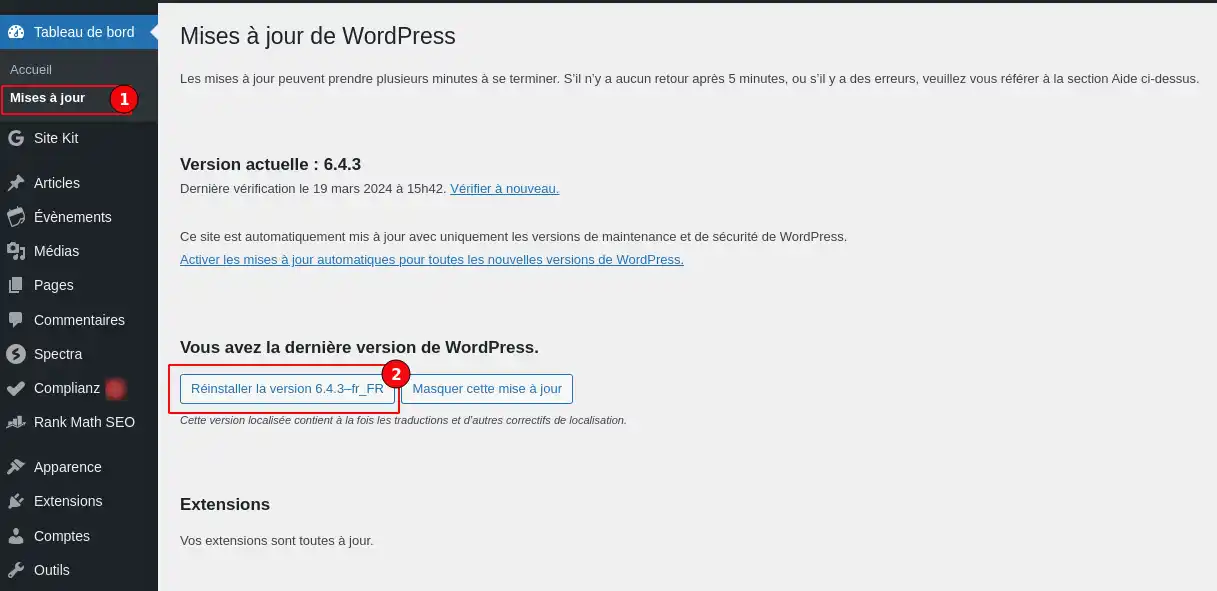
Czasami pliki rdzenia WordPress mogą zostać uszkodzone, szczególnie w starszych witrynach. Możliwe jest ponowne załadowanie tylko rdzenia WordPressa bez wpływu na rozszerzenia lub motywy. Pamiętaj jednak, aby wykonać kopię zapasową danych przed kontynuowaniem.
Z pulpitu nawigacyjnego -> Aktualizacje można ponownie zainstalować WordPress bez utraty zawartości:
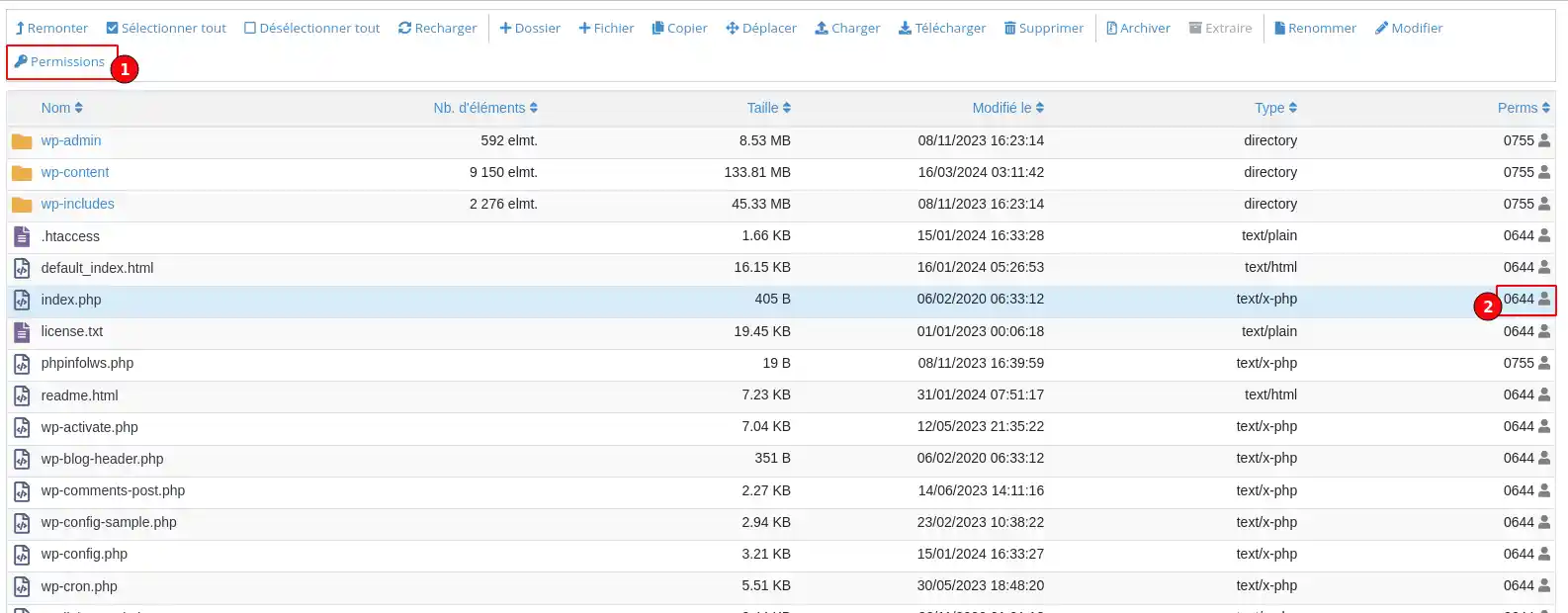
Błąd uprawnień dotyczący pliku lub katalogu na serwerze może również powodować błąd wewnętrzny serwera 500. Oto kilka standardowych zaleceń dotyczących uprawnień do plików i katalogów w WordPress:
Możesz łatwo wyświetlić uprawnienia do każdego pliku za pomocą menedżera plików swojego hostingu.
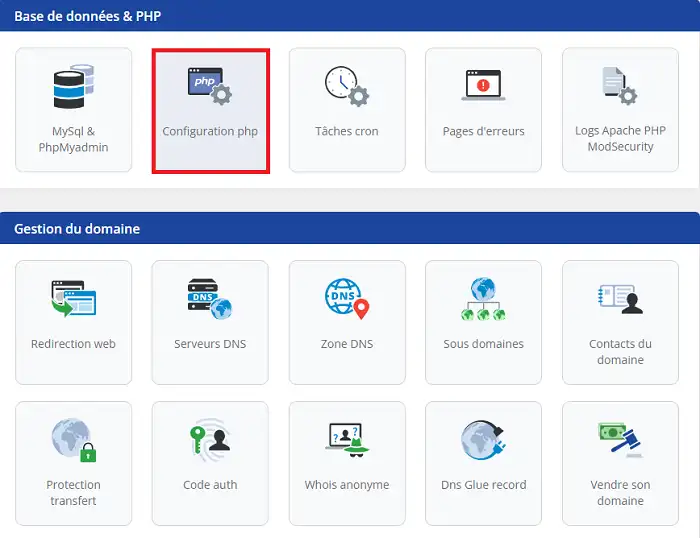
Możliwe, że ten błąd jest spowodowany wersją PHP po aktualizacji skryptu. Możliwe jest również, że błąd 500 jest spowodowany brakiem pamięci przydzielonej do witryny. Niektóre skrypty PHP wymagają dużej ilości pamięci do prawidłowego działania. Przeglądarka wykonuje również bardzo dużą liczbę żądań, aby załadować zawartość, wtyczki i skrypty w witrynie. W rezultacie niewystarczająca ilość pamięci może spowodować błąd 500. Możesz to sprawdzić, zmieniając wersje PHP lub przydzielając więcej pamięci do pakietu, przechodząc do administracji pakietu LWS, a następnie do "Konfiguracji PHP" w sekcji "Baza danych i PHP".
Będziesz mógł zmienić wersję PHP, ale także zwiększyć przydzieloną pamięć"memory_limit" lub wartość"max_execution_time" w swojej formule.
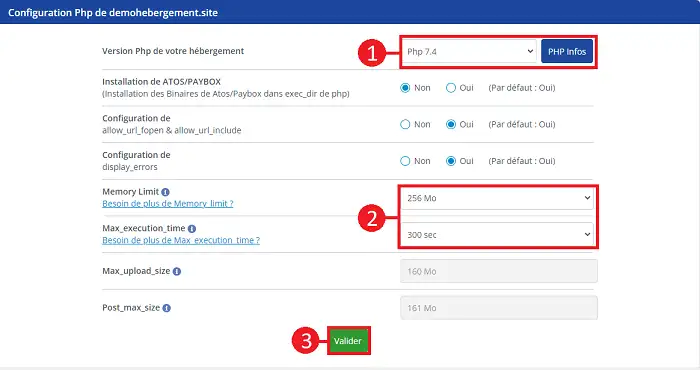
Jeśli ta wartość jest już maksymalna, Twoja witryna może zużywać zbyt wiele zasobów dla formuły, którą posiadasz. W takim przypadku należy zmienić formułę na bardziej wydajną.
Serwer Apache ma następujące dyrektywy dla plików .htaccess:
Options -Indexes -Includes -ExecCGI -IncludesNOEXEC -MultiViews -SymLinksIfOwnerMatch +FollowSymLinks AllowOverride None AllowOverride Indexes AuthConfig Limit FileInfo Order allow,deny Allow from all Deny from all .
Następujące dyrektywy są włączone:
AuthConfig : Dyrektywy autoryzacji (AuthDBMGroupFile, AuthDBMUserFile, AuthGroupFile, AuthName, AuthType, AuthUserFile, Require itp.)
Indeksy : Dyrektywy kontrolujące indeksowanie katalogów (AddDescription, AddIcon, AddIconByEncoding, AddIconByType, DefaultIcon, DirectoryIndex, FancyIndexing, HeaderName, IndexIgnore, IndexOptions, ReadmeName, itd.)
Limit: Dyrektywy kontrolujące dostęp do hosta (Allow, Deny i Order).
FileInfo: Dyrektywy kontrolujące typy dokumentów (DefaultType, ErrorDocument, ForceType, LanguagePriority, SetHandler, SetInputFilter, SetOutputFilter oraz dyrektywy mod_mime Add i Remove itp.), metadane dokumentu (Header, RequestHeader, SetEnvIf, SetEnvIfNoCase, BrowserMatch, CookieExpires, CookieDomain, CookieStyle, CookieTracking, CookieName), dyrektywy mod_rewrite (RewriteEngine, RewriteOptions, RewriteBase, RewriteCond, RewriteRule) oraz Action dla mod_actions.
Dyrektywa "Options" jest wyłączona: Jeśli ten parametr jest obecny w pliku .htaccess, spowoduje to błąd. Dlatego zachęcamy do komentowania wszystkich linii zaczynających się od tej dyrektywy (dodaj "#" na początku linii).
Jednakże, opcja "+FollowSymLinks" w dyrektywie "Options" jest aktywna. Ta funkcja jest używana w wielu systemach CMS, takich jak Joomla. Można zatem bez obaw zakomentować linię związaną z tym parametrem w pliku .htaccess.
Polecamy tę stronę, która może pomóc w wygenerowaniu pliku htaccess w bardzo prosty sposób:http://www.htaccesstools.com
Aby sprawdzić, czy problem dotyczy pliku .htaccess, zmień jego nazwę na .htaccess-test za pomocą FTP.
Można to również zrobić za pomocą"Menedżera plików" znajdującego się w obszarze administracyjnym pakietu, w sekcji"Plik".
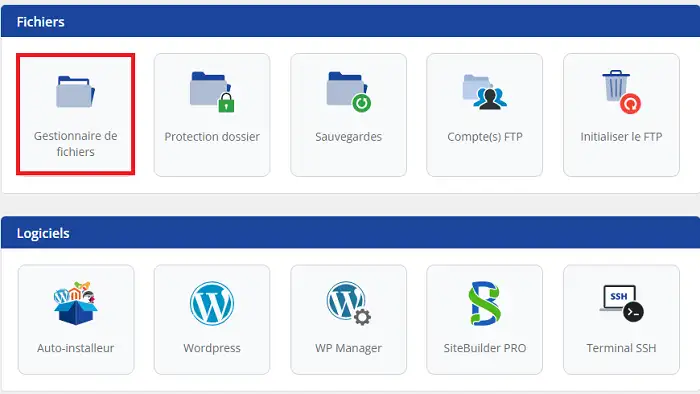
Kliknij prawym przyciskiem myszy plik .htaccess, a następnie wybierz opcję"Zmień nazwę".
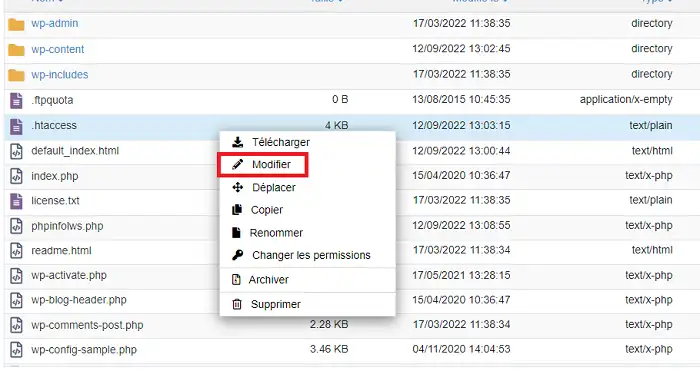
Zmień nazwę pliku na ".ancien_htaccess" lub"htaccess.txt".
Po zmianie nazwy pliku należy uruchomić nowy test w witrynie, aby sprawdzić, czy nadal wyświetla lub powoduje problem.
Jeśli błąd zniknie, problem był spowodowany błędem składni.
Nasz zespół techniczny jest dostępny, aby pomóc Ci rozwiązać błąd 500 Internal Server Error na Twojej stronie.
Aby poprosić o interwencję technika, przejdź do obszaru klienta LWS Panel, aby zasubskrybować opcję pomocy technicznej.
W ramach jednorazowej usługi outsourcingu, wyspecjalizowany technik oddzwoni w ciągu godziny od otwarcia zgłoszenia i podejmie niezbędne działania w celu rozwiązania błędu.
Oceń ten artykuł :
3/5 | 26 opinia
Ten artykuł był dla Ciebie przydatny ?
Tak
Nie
0mn czytanie
Błąd Cloudflare 524: Wystąpił przekroczenie limitu czasu
10mn czytanie
Jak poprawić kody błędów HTTP?
0mn czytanie
Błąd 404, czym jest i jak go poprawić
1mn czytanie
Jak naprawić błąd HTTP 503 Service Unavailable?
Bonjour,
Merci de votre retour.
N'ayant aucun accès à vos données LWS, je ne peux vous dire précisément d'où vient le problème que vous rencontrez. C'est pour cela que je vous invite à passer par notre service support à travers votre espace client pour régler votre problème au plus vite. (Contacter le support LWS)
Je vous remercie de votre attention et reste à votre disposition pour toute autre question ou complément d'information.
Cordialement, L'équipe LWS
Bonjour,
Afin de faciliter le traitement de votre demande et d’avoir un échange direct avec le support technique, je vous invite à contacter l’assistance technique depuis votre espace client.
Pour cela, rendez-vous dans Espace client → Assistance, puis ouvrez un ticket auprès du support technique.
Cette démarche permettra une prise en charge plus efficace de votre demande.
Je vous remercie de votre attention et reste à votre disposition pour toute autre question ou complément d'information.
Cordialement, L'équipe LWS
 O LWS :
LWS to w 100% francuska firma hostingowa, która koncentruje się na jakości i innowacyjności oraz oferuje responsywną i kompetentną obsługę techniczną w przystępnych cenach.
O LWS :
LWS to w 100% francuska firma hostingowa, która koncentruje się na jakości i innowacyjności oraz oferuje responsywną i kompetentną obsługę techniczną w przystępnych cenach. 