 Skontaktuj się z nami
 Obszar klienta
 Odwiedź LWS
Oceń ten artykuł :
Ten artykuł był dla Ciebie przydatny ?
 Tak
Tak
 Nie
Nie
 Artykuł czytany
9736 raz
Artykuł czytany
9736 raz Merci ! N'hésitez pas à
poser des questions sur nos documentations si vous souhaitez plus d'informations et nous aider à les
améliorer.
Merci ! N'hésitez pas à
poser des questions sur nos documentations si vous souhaitez plus d'informations et nous aider à les
améliorer.Vous avez noté 0 étoile(s)



Procédure
Łączenie to czynność polegająca na łączeniu wszystkich plików CSS lub JS na stronie w jeden plik. Powoduje to zmniejszenie liczby żądań HTTP wysyłanych do witryny, dzięki czemu ładuje się ona szybciej. W przeciwieństwie do minifikacji, łączenie plików jest trudniejsze do wdrożenia, ponieważ zmienia kolejność, w jakiej pliki są ładowane, co może powodować błędy na stronie i czynić ją bezużyteczną, ale z drugiej strony wzrost wydajności jest ogólnie większy. Aby przezwyciężyć ten problem, pliki są zwykle grupowane w kilku plikach, a nie tylko w jednym; wydajność kombinacji jest nieco zmniejszona, ale zmniejsza to problemy, które może powodować.
Znacznie zmniejsz liczbę żądań HTTP i popraw szybkość ładowania witryny, łącząc pliki CSS i JS za pomocą LWS Optimize. Wystarczy kilka kliknięć. Przejdź do trybu zaawansowanego, aktywuj opcje "Połącz pliki CSS" i "Połącz pliki JS", a następnie wyczyść pamięć podręczną. Zaoferujesz odwiedzającym płynniejsze wrażenia. Ta najlepsza wtyczka do buforowania WordPress oferuje kompletne rozwiązanie do optymalizacji wydajności i płynności, dostępne za darmo w oficjalnym katalogu jako najlepsza darmowa wtyczka do buforowania WordPress.
Aby wszystko było jaśniejsze, weźmy stronę z witryny bez kombinacji i spójrzmy na liczbę załadowanych plików CSS:
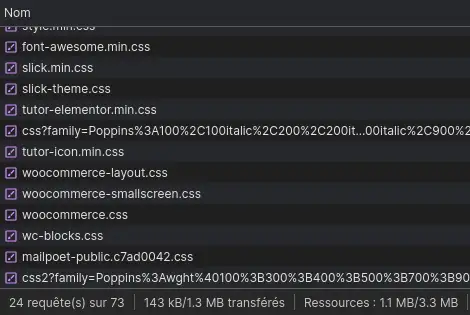
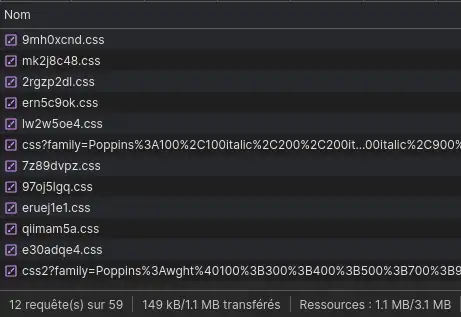
24 z 73 wysłanych żądań pochodzi z plików CSS, co stanowi prawie jedną trzecią żądań. Po połączeniu plików ta sama strona ładuje teraz tylko 12 plików, co oznacza 50% redukcję liczby żądań wysyłanych do plików CSS.
Aby połączyć pliki w witrynie WordPress, musisz użyć rozszerzenia, które wykona to zadanie za Ciebie, ponieważ nie jest możliwe ręczne połączenie plików CSS / JS w witrynie WordPress bez ryzyka narażenia płynnego działania witryny. Co więcej, za każdym razem, gdy aktualizujesz swoje rozszerzenia, motyw lub nawet WordPress, pliki są przywracane do ich pierwotnego stanu, a wszelkie zmiany są tracone.
Istnieją różne rozszerzenia WordPress, które umożliwiają łączenie plików, w tym LWS Optimize, rozszerzenie do optymalizacji witryny stworzone przez LWS, które może łączyć pliki CSS i JS.
Aby aktywować łączenie plików witryny, przejdź do ustawień rozszerzenia i kliknij przycisk "Przejdź do trybu zaawansowanego", a następnie zakładkę "Front-End":

Następnie aktywuj opcje "Połącz swoje pliki CSS" i "Połącz swoje pliki JS", zaznaczając pola i potwierdzając, klikając przycisk "Zapisz nową konfigurację" w prawym dolnym rogu:
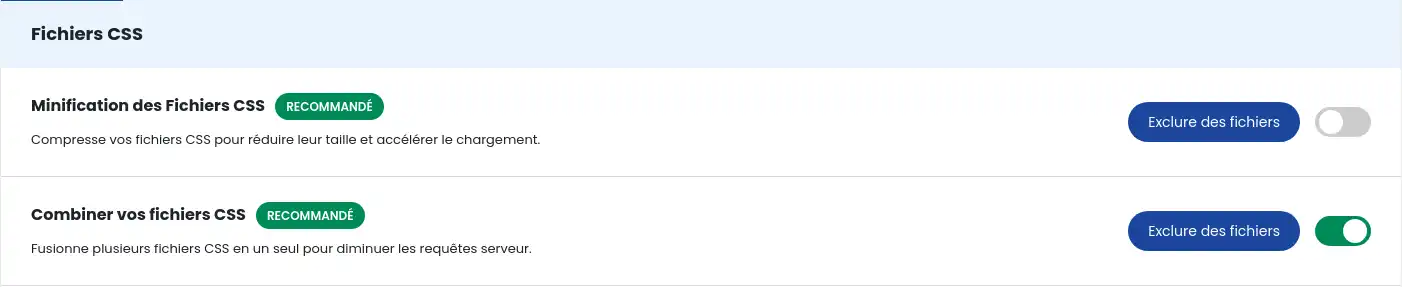
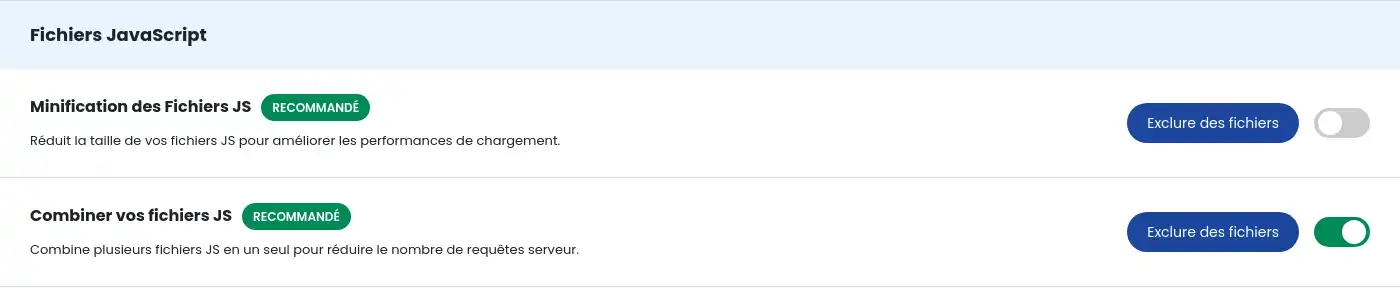
Kombinacja plików jest teraz aktywowana w witrynie, ale ponieważ jest powiązana z systemem pamięci podręcznej plików, może być konieczne wyczyszczenie tej pamięci podręcznej, aby zaczęła obowiązywać na stronach witryny. Aby to zrobić, przejdź do zakładki "Buforowanie" i kliknij przycisk "Opróżnij pamięć podręczną" obok akcji "Ręczne czyszczenie":


Możliwe, że niektóre pliki CSS/JS nie działają po połączeniu lub po prostu nie chcesz, aby były łączone; w takim przypadku możesz wrócić do zakładki "Front-End" i kliknąć przycisk "Wyklucz pliki" wybranej akcji, aby otworzyć okno modalne wykluczenia:
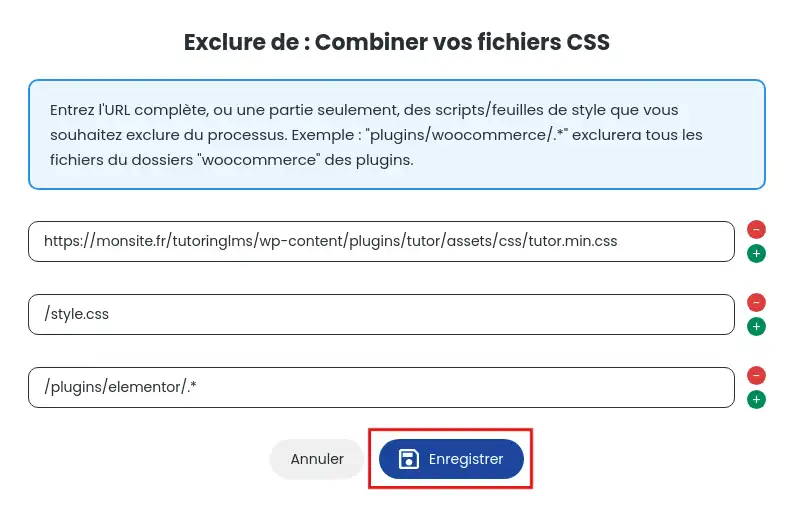
W powyższym przykładzie plik "woocommerce.css", wszystkie pliki z rozszerzeniem elementor i wszystkie pliki style.css zostały wykluczone z kombinacji. Aby wykluczenia zaczęły obowiązywać, należy wyczyścić pamięć podręczną plików witryny.
Podczas tworzenia pamięci podręcznej dla strony w witrynie, LWS Optimize wyszuka wszystkie znaczniki i
Wiesz już, jak :
Optymalizując witrynę za pomocą tych metod, oferujesz odwiedzającym szybsze i przyjemniejsze wrażenia użytkownika, jednocześnie potencjalnie poprawiając ranking w wyszukiwarkach. 🌐
Mamy nadzieję, że ten artykuł dostarczył Ci wiedzy potrzebnej do zwiększenia wydajności Twojej witryny WordPress. Dziękujemy za przeczytanie i zachęcamy do dzielenia się swoimi doświadczeniami lub zadawania pytań, pozostawiając komentarz poniżej! 😊👇
Oceń ten artykuł :
Ten artykuł był dla Ciebie przydatny ?
Tak
Nie
0mn czytanie
Jak mogę zminimalizować pliki na mojej witrynie WordPress za pomocą LWS Optimize?
0mn czytanie
Jak wstępnie załadować pliki CSS na mojej stronie WordPress za pomocą LWS Optimize?
0mn czytanie
Jak wyłączyć emoji WordPress za pomocą LWS Optimize?
0mn czytanie
Leniwe ładowanie WordPress: zwiększ wydajność swojej witryny dzięki LWS Optimize
 O LWS :
LWS to w 100% francuska firma hostingowa, która koncentruje się na jakości i innowacyjności oraz oferuje responsywną i kompetentną obsługę techniczną w przystępnych cenach.
O LWS :
LWS to w 100% francuska firma hostingowa, która koncentruje się na jakości i innowacyjności oraz oferuje responsywną i kompetentną obsługę techniczną w przystępnych cenach. 