 Skontaktuj się z nami
 Obszar klienta
 Odwiedź LWS
Oceń ten artykuł :
5/5 | 2 opinia
Ten artykuł był dla Ciebie przydatny ?
 Tak
Tak
 Nie
Nie
 Artykuł czytany
18545 raz
Artykuł czytany
18545 raz Merci ! N'hésitez pas à
poser des questions sur nos documentations si vous souhaitez plus d'informations et nous aider à les
améliorer.
Merci ! N'hésitez pas à
poser des questions sur nos documentations si vous souhaitez plus d'informations et nous aider à les
améliorer.Vous avez noté 0 étoile(s)



Sommaire
Procédure
Zanim zaczniesz korzystać z GIT na swoim hostingu, ważne jest, aby zrozumieć, na czym polega ten system.
GIT to system kontroli wersji, czyli system pozwalający na proste i efektywne zarządzanie projektami dowolnej wielkości. Każda osoba zaangażowana w projekt może pracować jednocześnie nad różnymi jego częściami. Każda wersja projektu, każdy folder i każdy plik jest zapisywany, dzięki czemu w każdej chwili można łatwo wrócić do poprzednich wersji projektu.
Ponadto, dzięki systemowi gałęzi, możliwe jest podzielenie projektu na różne części, różne gałęzie, nad którymi członkowie zespołu mogą pracować równolegle. Wszystkie te gałęzie można następnie połączyć w jeden projekt, co znacznie ułatwia współpracę w zespole.
Krótko mówiąc, GIT jest niemal niezbędnym systemem dla każdego zespołu, ponieważ umożliwia uwzględnienie wszystkich zmian wprowadzonych przez każdego członka, nawet w przypadku projektów, które nie mają związku z programowaniem, i dostęp do nich z dowolnego miejsca.
Należy również wspomnieć o terminalu internetowym, który jest punktem dostępu do wykonywania różnych poleceń.
W ramach hostingu można uzyskać dostęp do terminala internetowego za pośrednictwem panelu LWS. Terminal ten umożliwia dostęp do hostowanych plików i uruchamianie różnych poleceń, w tym poleceń do korzystania z GIT, jak widzieliśmy wcześniej.
Teraz, gdy lepiej rozumiesz, o co w tym wszystkim chodzi, nadszedł czas, aby uzyskać dostęp do terminala.
Aby to zrobić, przejdź do panelu LWS i zaloguj się do strefy klienta za pomocą identyfikatora klienta. Po zalogowaniu wybierz domenę, w której chcesz uzyskać dostęp do terminala, a następnie kliknij przycisk "Zarządzaj", aby uzyskać dostęp do pulpitu nawigacyjnego dla tej domeny.
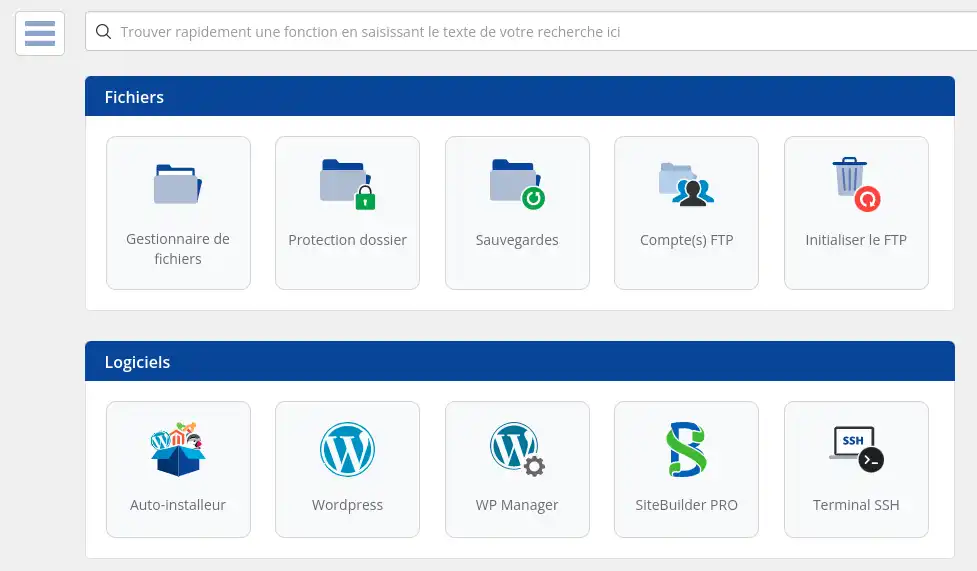
Po przejściu do pulpitu nawigacyjnego można uzyskać dostęp do terminala SSH, klikając kartę "Oprogramowanie" i wybierając "Terminal" po prawej stronie.

Zanim zaczniesz tworzyć projekty i zarządzać nimi, oto kilka podstawowych poleceń do korzystania z terminala.
ls
To polecenie wyświetla wszystkie pliki i foldery znajdujące się w bieżącym katalogu, którym domyślnie jest /home/ (lub ~/). Jest bardzo przydatne do szybkiego przeglądania zawartości folderu.
cd Przykłady: cd Documents cd Documents/Photos cd ../Telechargements
To podstawowe polecenie umożliwia poruszanie się po folderach serwera. Aby przejść do folderu, a następnie do podfolderu w jednym poleceniu, należy oddzielić foldery znakiem "/". Jeśli chcesz uzyskać dostęp do folderu nadrzędnego, wpisz "../" po poleceniu.
Jeśli chcesz uzyskać przegląd wszystkich plików i podfolderów dostępnych z bieżącej lokalizacji, po prostu wpisz polecenie w terminalu i naciśnij dwukrotnie klawisz "Tab".

Otrzymasz listę zawartości bieżącego katalogu i elementów, do których masz dostęp.
touch mkdir rm rmdir cp mv Przykłady: touch MyFile.txt touch Documents/Files/MyOtherFile.html mkdir MyFile rm MyFile.txt rmdir MyFile cp MyOtherFile.html Documents/Images mv MyThirdFile.txt Downloads
Na koniec, oto kilka podstawowych poleceń zarządzania plikami. Polecenia te umożliwiają tworzenie, przenoszenie, kopiowanie i usuwanie plików i folderów. W połączeniu z poprzednimi poleceniami, jesteś teraz gotowy do rozpoczęcia nauki GIT.
Aby korzystać z GIT, musisz znać podstawowe polecenia. Chociaż wszystkie są wymienione w dokumentacji GIT, może to być trudne do zrozumienia dla początkujących, zwłaszcza że jest ona w całości w języku angielskim. Dlatego też w dalszej części tego artykułu przyjrzymy się szczegółowo poleceniom, które są niezbędne do efektywnego korzystania z GIT.
Zanim zaczniesz, uruchom to polecenie, aby znaleźć się w odpowiednim katalogu na swoim hostingu:
cd htdocs
Jeśli jesteś nowym użytkownikiem GIT (a co za tym idzie GitHub), pierwszym krokiem jest utworzenie bezpłatnego konta na oficjalnej stronie GIT. Po utworzeniu konta można powrócić do terminala internetowego i rozpocząć korzystanie z poleceń.
git config --global user.name ""
git config --global user.email ""
Une fois que vous avez saisi les commandes nécessaires et vérifié que les identifiants sont corrects, si tout s'est bien passé, vous ne devriez pas recevoir de retour : c'est normal ! Les commandes ont fonctionné. L'objectif de ces commandes est de vous identifier pour s'assurer que vous êtes autorisé à pousser des modifications sur le dépôt de votre projet. Sans cela, vous ne pourrez pas faire grand-chose avec GIT.
Il est essentiel de connaître une autre commande, car c'est elle qui vous permettra de commencer réellement à utiliser GIT :
git init
La commande suivante est essentielle pour commencer à utiliser GIT, car elle permet de définir le dossier actuel en tant que dépôt local GIT. C'est dans ce dossier que vous allez démarrer votre projet. Avant de l'exécuter, utilisez les commandes vues précédemment pour créer un nouveau dossier pour votre projet et vous y rendre.

Une fois que vous aurez exécuté cette commande, un message vous indiquera qu'un nouveau dépôt GIT a été correctement initialisé dans votre dossier.
Maintenant que vous avez initialisé votre dépôt local GIT, vous pouvez commencer à travailler sur votre projet en y ajoutant des fichiers. Mais vous pouvez également récupérer un dépôt GIT déjà existant et le copier sur votre hébergement pour travailler dessus. Pour cela, vous devez simplement exécuter la commande suivante dans votre nouveau dossier :
git pull
Adres URL repozytorium można uzyskać na jego stronie w serwisie GitHub, na liście repozytoriów:
.webp "Click to display the original image")
Po uruchomieniu polecenia otrzymasz następujący wynik:

Jeśli wszystko poszło dobrze, powinieneś znaleźć wszystkie foldery i pliki w swoim repozytorium w folderze lokalnym. Możesz to sprawdzić, wpisując polecenie "ls".
Po uruchomieniu tych poleceń utworzyłeś nowe repozytorium GIT. Możesz jednak chcieć pobrać istniejące repozytorium zamiast tworzyć nowe. W takim przypadku można użyć następującego polecenia:
git clone .git
Zastąp adres URL adresem swojego repozytorium, który możesz uzyskać, odwiedzając je na GitHub, tak jak w przypadku poprzedniego polecenia.
Nie zapomnij dodać ".git" na końcu adresu URL, w przeciwnym razie polecenie nie zadziała. Co więcej, gdy użyjesz tego polecenia, GIT automatycznie utworzy folder o tej samej nazwie co twoje repozytorium, więc możesz uruchomić go w domyślnej lokalizacji na swoim hostingu, w przeciwieństwie do poprzedniego polecenia:

Po wykonaniu polecenia repozytorium jest pobierane z GitHub na hosting. Dla pewności można uruchomić polecenie "ls":
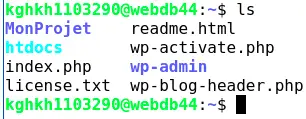
Widać, że pojawiło się repozytorium GIT "MyProject". Należy pamiętać, że to polecenie tworzy tylko kopię repozytorium na komputerze. Aby na nim pracować, przejdź do folderu i uruchom polecenie "git init", które przekształci to repozytorium w nowe repozytorium GIT inne niż oryginalne. Repozytorium online i repozytorium, które masz lokalnie, nie są ze sobą powiązane, a wszelkie zmiany w jednym repozytorium nie wpłyną na drugie.
Teraz, gdy nauczyłeś się tworzyć lokalne repozytorium, nadszedł czas, aby zobaczyć, jak publikować zmiany online. Aby to zrobić, będziesz potrzebował dwóch poleceń :
git add . git commit -m ""
Pierwsze polecenie, "git add", służy do analizowania wszystkiego, co się zmieniło, niezależnie od tego, czy jest to plik / folder dodany, usunięty czy zmodyfikowany, dzięki czemu GIT wie, co należy umieścić online. Drugi, "git commit", służy do tworzenia "zatwierdzenia" tych zmian, przechwytywania wszystkiego, co wydarzyło się w repozytorium. Konieczne jest pozostawienie wiadomości po dokonaniu zatwierdzenia, które może być prostym "My commit" lub bardziej złożoną wiadomością odzwierciedlającą wprowadzone zmiany.
Po wykonaniu tych poleceń otrzymasz wiadomość potwierdzającą wszystkie zmiany, gotową do wysłania do repozytorium online:

Wszystko, co pozostało do zrobienia, to przesłanie repozytorium za pomocą tych poleceń:
git remote add origin .git git push https://{TOKEN}@github.com/{username}/{depot}.git
Pierwsze polecenie, które należy uruchomić tylko raz, informuje GIT o adresie repozytorium online, do którego chcesz wysłać swoje zmiany. Ten krok ustanawia połączenie między lokalnym repozytorium a repozytorium zdalnym, więc nie trzeba go powtarzać przy każdym przesyłaniu.
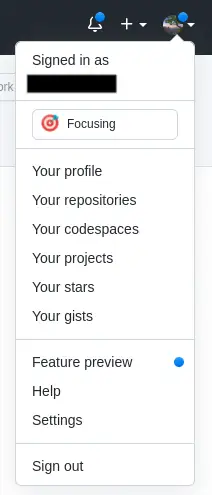
Dostęp do "Ustawień dewelopera" można uzyskać, przechodząc na sam dół menu po lewej stronie w ustawieniach konta GitHub.
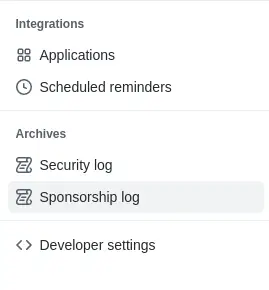
Po wejściu w ustawienia przewiń w dół do dolnej części menu po lewej stronie i kliknij "Ustawienia programisty". Na tej stronie kliknij "Osobiste tokeny dostępu", a następnie "Wygeneruj nowy token", aby uzyskać dostęp do nowej strony. Będziesz musiał nadać swojemu tokenowi nazwę, wybrać datę wygaśnięcia i zaznaczyć odpowiednie pola (szczególnie te w kategorii "repo"). Po wybraniu opcji utwórz token, klikając przycisk u dołu strony.
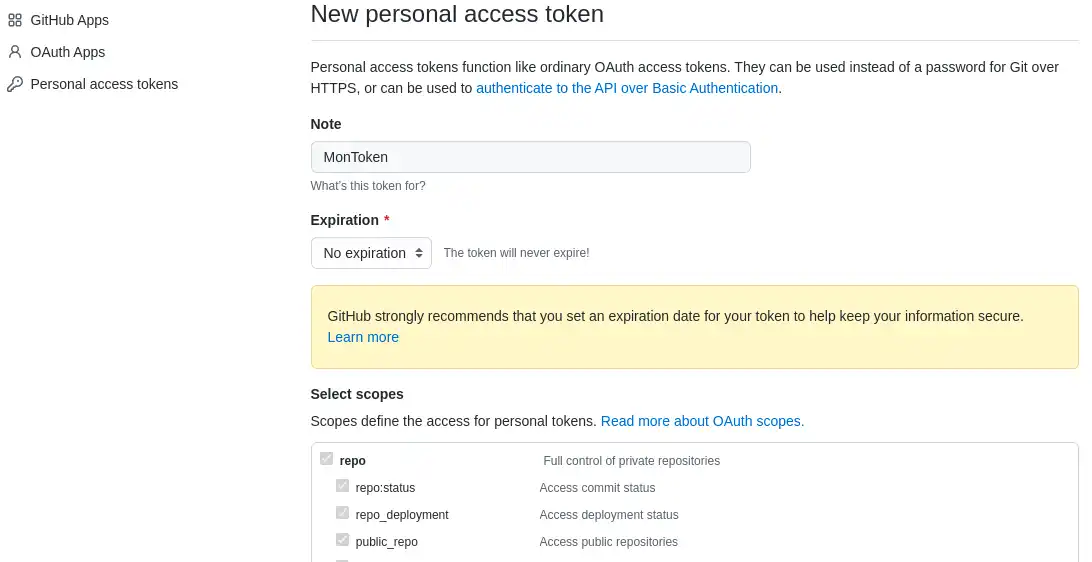
Skopiuj token dostarczony przez GitHub na następnej stronie i zachowaj go w bezpiecznym miejscu, ponieważ nie będziesz mógł się z nim zapoznać po zamknięciu strony, a będziesz go potrzebować do każdego wypychania z terminala.
Po wejściu na swój profil kliknij zielony przycisk "Nowy", aby przejść do nowej strony:

Na tej stronie wystarczy wpisać nazwę repozytorium, opis (opcjonalnie) i wybrać widoczność repozytorium: publiczne lub prywatne. Repozytorium publiczne jest widoczne dla każdego, kto zna jego nazwę, podczas gdy repozytorium prywatne jest widoczne tylko dla osób upoważnionych przez autora:
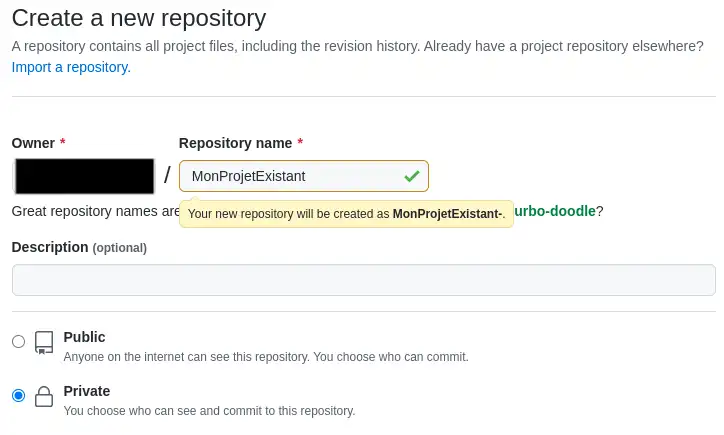
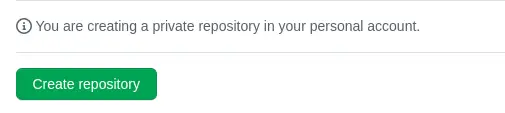
Następnie kliknij "Utwórz repozytorium" na samym dole, nie przejmując się innymi opcjami:
Zostaniesz przekierowany na stronę repozytorium, gdzie zobaczysz kolorowe pole:

Teraz skopiuj nazwę swojego repozytorium, nie zapominając o części ".git".
Teraz, gdy masz już wszystkie te informacje, możesz uruchomić polecenie. Następnie pojawi się komunikat potwierdzający, wskazujący, że zmiany zostały dodane do repozytorium online projektu. :

Gratulacje, nauczyłeś się już podstawowych poleceń GIT. Jesteś teraz w stanie utworzyć repozytorium lokalne i online, dodawać zatwierdzenia i aktualizować repozytorium online.
GIT oferuje dwa polecenia do bardziej szczegółowego zarządzania zatwierdzeniami:
git status git diff
Pierwsze polecenie wyświetla zmodyfikowane pliki, które wymagają zatwierdzenia:
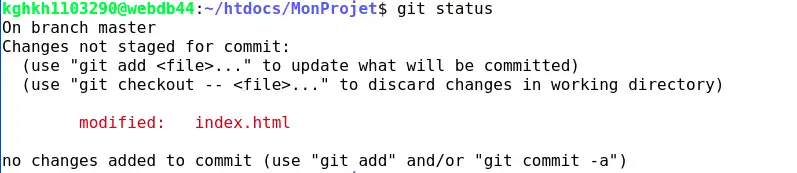
Możesz zobaczyć, że plik "index.html" został zmodyfikowany i musi zostać zatwierdzony za pomocą tego polecenia.
Drugie polecenie pozwala wyświetlić zmiany wprowadzone w plikach, zamiast po prostu wskazywać nazwę pliku, który został zmodyfikowany.
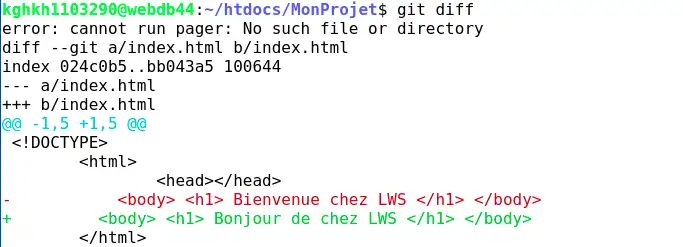
Za pomocą tego polecenia można zobaczyć zmiany wprowadzone w każdym pliku. Dodatki są oznaczone zielonymi liniami zaczynającymi się od +, a usunięcia czerwonymi liniami zaczynającymi się od -. W tym przykładzie możemy zobaczyć zmiany wprowadzone w pliku index.html w gałęzi "master", która jest gałęzią domyślną.
GIT umożliwia tworzenie gałęzi dla projektu. Gałęzie te umożliwiają wprowadzanie zmian bez wpływu na inne gałęzie lub gałąź główną. Można na przykład utworzyć gałąź testową lub kilka gałęzi dla każdego członka zespołu, aby każdy mógł pracować równolegle bez wpływu na pracę innych.
Aby utworzyć nową gałąź, można użyć następującego polecenia:
git branch

Aby przejść do nowej gałęzi, użyj polecenia :
git checkout
Upewnij się, że zastąpiłeś

Po przełączeniu się do nowej gałęzi wszystkie zmiany wprowadzone w poprzedniej gałęzi i zatwierdzone pozostają tam do momentu ponownego przełączenia. Pozwala to na pracę nad wersją 2.0 projektu, a następnie zmianę gałęzi w celu naprawienia błędu w wersji 1.5.1 i bardzo łatwy powrót do wersji 2.0.
Jeśli jednak nie zatwierdzisz zmian przed zmianą gałęzi, zostaną one przeniesione do nowej gałęzi. Jeśli zmiany te nie mogą zostać zintegrowane z powodu konfliktów, nie będzie można zmienić gałęzi.
Za pomocą poleceń, które widzieliśmy do tej pory, można zaktualizować repozytorium online o zmiany z lokalnego repozytorium. Jeśli jednak pracujesz w grupie, twoi koledzy mogą również aktualizować repozytorium swoimi zmianami. Aby pobrać te zmiany z lokalnego repozytorium, należy użyć polecenia :
git pull https://{TOKEN}@github.com/{nazwa użytkownika}/{depot}.git
To polecenie pobiera wszystkie zmiany, które zostały zatwierdzone i przesłane do repozytorium online i integruje je bezpośrednio z lokalnym repozytorium. W rzeczywistości jest to połączenie dwóch poleceń:
git fetch --all git merge https://{TOKEN}@github.com/{username}/{depot}.git
Pierwsze polecenie, "git fetch", pobiera zmiany, które zostały "zatwierdzone" i "wypchnięte" do repozytorium online, bez integrowania ich bezpośrednio z repozytorium. Drugie polecenie, "git merge", integruje te zmiany z lokalnym repozytorium. Łącząc te dwa polecenia z "git pull", można pobrać i zintegrować zmiany w jednej operacji.

Gdy plik o nazwie "myTest" zostanie dodany do repozytorium online, polecenie pull umożliwia pobranie go i dodanie do lokalnego repozytorium. Jeśli pojawi się monit o wprowadzenie komunikatu wyjaśniającego powód scalenia, można to zrobić we wskazanej lokalizacji. Aby zatwierdzić i zapisać wiadomość, możesz nacisnąć jednocześnie "CTRL" i "X", aby zamknąć stronę, wpisać "Y", aby potwierdzić zapis, a następnie nacisnąć "Enter". Jeśli wolisz zachować domyślną wiadomość, możesz po prostu nacisnąć jednocześnie "CTRL" i "X".
Czasami możesz chcieć cofnąć zatwierdzenie lub przywrócić projekt do stanu sprzed kilku zatwierdzeń. Na szczęście istnieje do tego kilka poleceń:
git log --oneline git revert git reset HEAD~
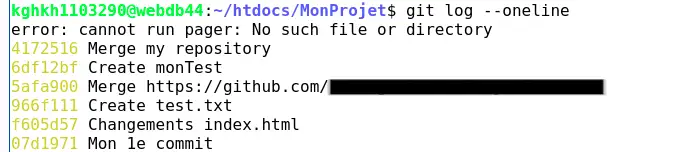
Pierwsze polecenie "git log" wyświetla listę wszystkich commitów wykonanych w bieżącej gałęzi, wraz z ich identyfikatorem i nazwą. To polecenie jest bardzo przydatne do sprawdzenia, gdzie jesteś w swoim projekcie, a także do korzystania z następnego polecenia.
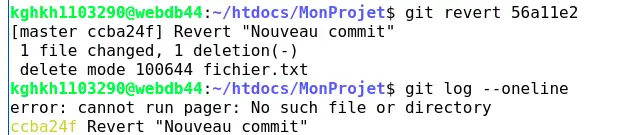
Drugie polecenie, git revert, służy do cofnięcia zatwierdzenia poprzez określenie jego identyfikatora. Na przykład, jeśli chcesz cofnąć zatwierdzenie, którego identyfikator to "f605f57", możesz użyć następującego polecenia:

To polecenie zostało użyte do anulowania zatwierdzenia "Changes index.html". To zatwierdzenie zmodyfikowało tekst zawarty w pliku index.html. Teraz, gdy zostało cofnięte, dokument został przywrócony do pierwotnej zawartości. Należy jednak pamiętać, że zatwierdzenie wskazujące, że nastąpiło przywrócenie, jest tworzone automatycznie. Oznacza to, że samo przywrócenie może zostać cofnięte, jeśli zajdzie taka potrzeba.
Trzecie polecenie jest najtrudniejsze, ponieważ całkowicie cofa wszystkie zmiany wprowadzone w danym okresie i nie jest możliwe cofnięcie się po jego wykonaniu. Polecenie to może zatem spowodować nieodwracalne szkody, jeśli zostanie niewłaściwie użyte lub źle zrozumiane. Dlatego zaleca się, aby używać go ostrożnie i tylko wtedy, gdy dobrze rozumiesz jego podstawowe działanie:
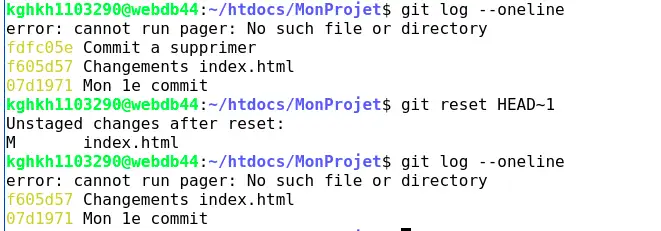
Tutaj repozytorium "MyProject" zostało zresetowane przy użyciu polecenia "reset" z opcją "1". Spowodowało to usunięcie ostatniego wykonanego zatwierdzenia, przywracając repozytorium do stanu sprzed tego zatwierdzenia. Ważne jest, aby pamiętać, że polecenie to może spowodować nieodwracalną utratę danych, jeśli zostanie użyte nieprawidłowo, dlatego zaleca się ostrożne obchodzenie się z nim.
Jeśli zgubisz swój token, nie będzie już możliwe jego odzyskanie i będziesz musiał wygenerować nowy.
Aby to zrobić, wykonaj kroki wymienione w dokumentacji, aby uzyskać dostęp do opcji programisty lub przejdź tam i wybierz token, który chcesz zregenerować.

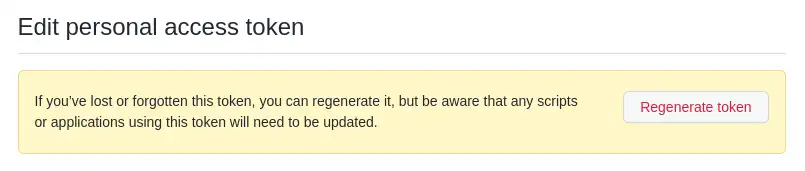
Na stronie danego tokena wystarczy kliknąć przycisk "Regeneruj token" w żółtym polu, aby zregenerować token.
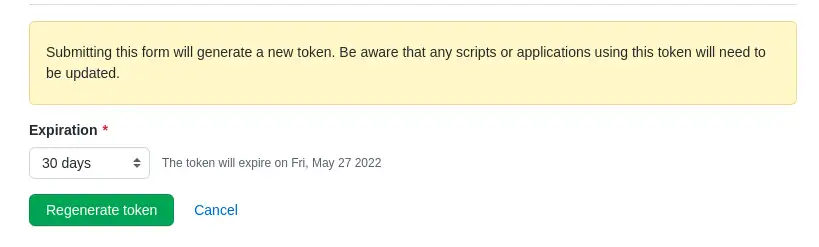
Na koniec wybierz datę wygaśnięcia, a następnie kliknij przycisk "Regeneruj token", aby zregenerować token.
Po zregenerowaniu tokena zostaniesz przekierowany na stronę nowego tokena. Zanotuj go uważnie i zachowaj w bezpiecznym miejscu, ponieważ nie będzie można go ponownie zobaczyć po opuszczeniu strony.
Gdy jesteś na terminalu internetowym, możesz nacisnąć strzałkę w górę, aby wrócić do poleceń, które już wykonałeś. Ta funkcja pozwala zaoszczędzić czas, zwłaszcza jeśli trzeba ponownie wykonać kompletne polecenie, takie jak "git push" lub "git pull", które może być długie. Jeśli znajdziesz odpowiednie polecenie, możesz je w razie potrzeby zmodyfikować, a następnie nacisnąć "Enter", aby uruchomić je ponownie.
Po rozpoczęciu przeglądania poleceń można użyć strzałki w dół, aby wrócić do ostatnich poleceń.
Teraz, gdy opanowałeś już podstawowe polecenia i GIT, powinieneś wiedzieć, że istnieje wiele innych, bardziej złożonych i zaawansowanych poleceń dostępnych w GIT.
Jeśli chcesz dowiedzieć się więcej o GIT, oto lista stron internetowych w języku angielskim i francuskim, które mogą pomóc Ci zacząć:
Te samouczki i kursy zawierają więcej szczegółów na temat GIT i pozwalają lepiej zrozumieć to narzędzie. Jeśli planujesz korzystać z GIT w zaawansowany sposób, te zasoby są wysoce zalecane. Jeśli jednak szukasz po prostu podstawowego zastosowania GIT, ta aktualna dokumentacja powinna być dla Ciebie więcej niż wystarczająca.
Oceń ten artykuł :
5/5 | 2 opinia
Ten artykuł był dla Ciebie przydatny ?
Tak
Nie
1mn czytanie
Jak połączyć się z terminalem internetowym za pomocą panelu LWS (konsola internetowa ssh)?
2mn czytanie
Jak zmienić wersję PHP w LWS Panel Web Terminal?
0mn czytanie
Co mogę zrobić na mojej witrynie WordPress za pomocą terminala internetowego?
0mn czytanie
Jak mogę korzystać z Web Terminala na mojej stronie Prestashop?
Bonjour,
Pour ce type de demande technique, je vous invite à contacter directement le service technique.
En effet, nous ne sommes pas en mesure de diagnostiquer ou résoudre ce problème via ce canal.
Le support technique pourra analyser l’erreur rencontrée et vous apporter une solution adaptée.
Je vous remercie de votre attention et reste à votre disposition pour toute autre question ou complément d'information.
Cordialement, L'équipe LWS
 O LWS :
LWS to w 100% francuska firma hostingowa, która koncentruje się na jakości i innowacyjności oraz oferuje responsywną i kompetentną obsługę techniczną w przystępnych cenach.
O LWS :
LWS to w 100% francuska firma hostingowa, która koncentruje się na jakości i innowacyjności oraz oferuje responsywną i kompetentną obsługę techniczną w przystępnych cenach. 