 Skontaktuj się z nami
 Obszar klienta
 Odwiedź LWS
Oceń ten artykuł :
5/5 | 1 opinia
Ten artykuł był dla Ciebie przydatny ?
 Tak
Tak
 Nie
Nie
 Artykuł czytany
13631 raz
Artykuł czytany
13631 raz Merci ! N'hésitez pas à
poser des questions sur nos documentations si vous souhaitez plus d'informations et nous aider à les
améliorer.
Merci ! N'hésitez pas à
poser des questions sur nos documentations si vous souhaitez plus d'informations et nous aider à les
améliorer.Vous avez noté 0 étoile(s)



Sommaire
Procédure
Podczas przeglądania Internetu i korzystania z usług online konieczne jest zapewnienie bezpieczeństwa danych i witryny. LWS oferuje funkcje antywirusowe i anty-malware, które pomagają chronić witrynę przed zagrożeniami online. W tym artykule przeprowadzimy Cię przez korzystanie z tych funkcji, aby zapewnić optymalną ochronę Twojej witryny.
Aby uruchomić skanowanie antywirusowe lub anty-malware na swoim hostingu, wykonaj poniższe kroki:
Krok 1: Połącz się z panelem klienta LWS.
Najpierw należy zalogować się do panelu klienta LWS, aby uzyskać dostęp do zarządzania hostingiem. Ta dokumentacja pomoże ci się zalogować.
Krok 2: Dostęp do zarządzania antywirusem i złośliwym oprogramowaniem hostingu
Aby to zrobić, najpierw wybierz interesujący Cię hosting z listy produktów na swoim koncie.
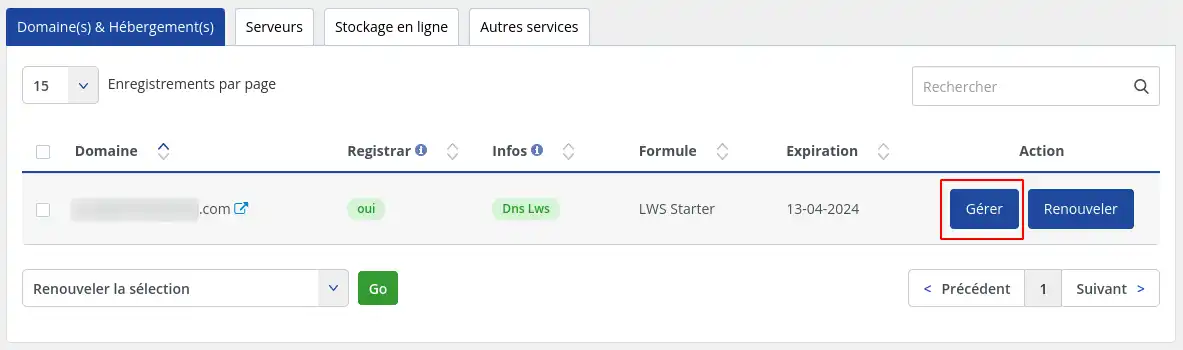
Kliknij przycisk "Zarządzaj" dla interesującego Cię produktu.
Jeśli twój produkt hostingowy jest zarządzany przez panel sterowania cPanel, zapoznaj się z tą dokumentacją.
Po przejściu do zarządzania hostingiem znajdź sekcję "Bezpieczeństwo".
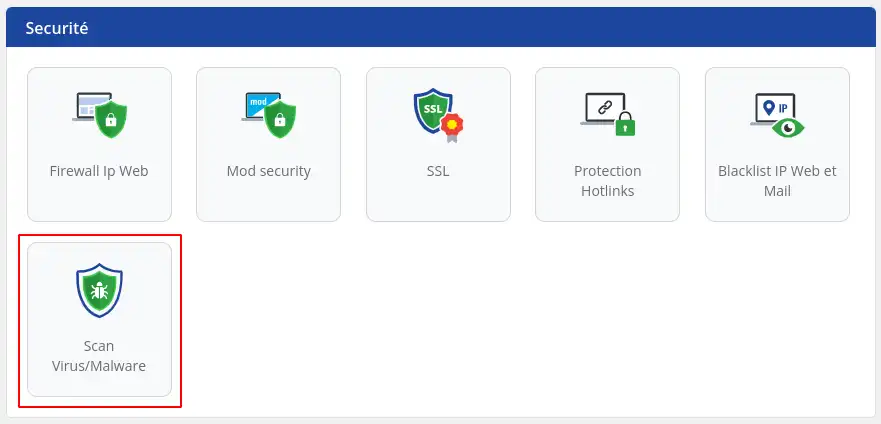
Następnie kliknij "Skanuj wirusy / złośliwe oprogramowanie".
Funkcja skanowania w poszukiwaniu wirusów/złośliwego oprogramowania jest dostępna tylko w naszych płatnych pakietach hostingowych. Nie jest zatem dostępna w darmowych pakietach hostingowych, które są dostarczane wraz z zakupem nazwy domeny. Jeśli korzystasz z jednego z tych pakietów hostingowych, musisz przejść na wybrany płatny pakiet hostingowy.
Po uzyskaniu dostępu do funkcji "Skanuj w poszukiwaniu wirusów / złośliwego oprogramowania" automatycznie wyświetlana jest zakładka "skanowanie" i jej zawartość. Ta strona umożliwia bezpośrednie ręczne uruchomienie skanowania antywirusowego lub skanowania integralności Wordpress.
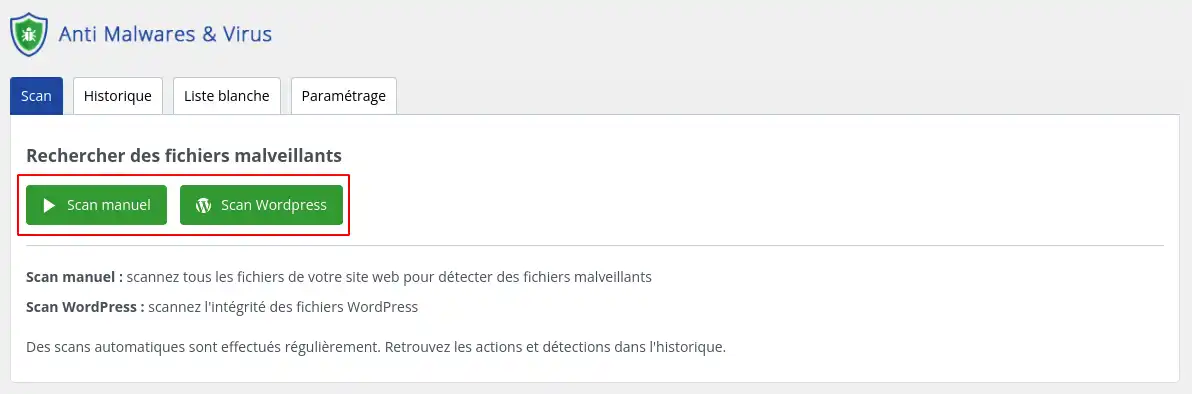
Ręczne skanowanie antywirusowe
Skanowanie antywirusowe hostingu internetowego to procedura przeprowadzana w celu sprawdzenia obecności złośliwego oprogramowania na hostowanych stronach internetowych. Jest to proces, który bada pliki i skrypty uruchomione na serwerze pod kątem podejrzanego kodu lub zachowania.
Głównym celem skanowania antywirusowego hostingu jest wykrywanie i usuwanie złośliwego oprogramowania, takiego jak wirusy, trojany, złośliwe skrypty, niechciane programy, backdoory i inne formy złośliwego oprogramowania. Skanowanie antywirusowe jest niezbędne do zapewnienia bezpieczeństwa hostowanych stron internetowych, ochrony danych użytkowników i zapobiegania potencjalnym atakom.
Podczas skanowania antywirusowego hostingu pliki i katalogi na każdej stronie internetowej są skanowane pod kątem znanych sygnatur złośliwego oprogramowania.
W przypadku wykrycia złośliwego oprogramowania LWS podejmuje kroki w celu poddania zainfekowanych plików kwarantannie, aby chronić inne witryny hostowane na serwerze. Następnie użytkownik jest informowany o wynikach skanowania i działaniach podjętych w celu rozwiązania problemu.
Skanowanie WordPress
Skanowanie integralności WordPress to proces, który sprawdza integralność plików w instalacji WordPress. Zasadniczo jest to sprawdzenie struktury i integralności podstawowych plików WordPress, takich jak podstawowe pliki WordPress, motywy i zainstalowane wtyczki.
Głównym celem skanowania integralności WordPress jest wykrycie niepożądanych zmian lub uszkodzonych plików, które mogłyby zagrozić bezpieczeństwu lub prawidłowemu funkcjonowaniu witryny. Może to obejmować złośliwe pliki dodane przez hakerów, nieautoryzowane modyfikacje kodu źródłowego WordPress lub przypadkowe zmiany, które mogą wystąpić podczas aktualizacji lub instalacji wtyczek.
Skanowanie integralności WordPress porównuje pliki w instalacji z odniesieniem do oryginalnych plików. Jeśli zostanie wykryta różnica, może to wskazywać na nieautoryzowaną zmianę lub modyfikację. W takim przypadku można podjąć kroki w celu rozwiązania problemu, takie jak usunięcie złośliwych plików lub przywrócenie oryginalnych plików z kopii zapasowej.
Podsumowując, skanowanie integralności WordPress to proces weryfikacji, który zapewnia, że pliki w instalacji WordPress nie zostały zmienione w żaden niepożądany sposób, gwarantując w ten sposób bezpieczeństwo i integralność witryny.
Domyślnie, po dostarczeniu hostingu, skanowanie antywirusowe i skanowanie integralności WordPress są wykonywane automatycznie raz w tygodniu. Możesz jednak wyłączyć lub ponownie włączyć te automatyczne skanowania w dowolnym momencie.
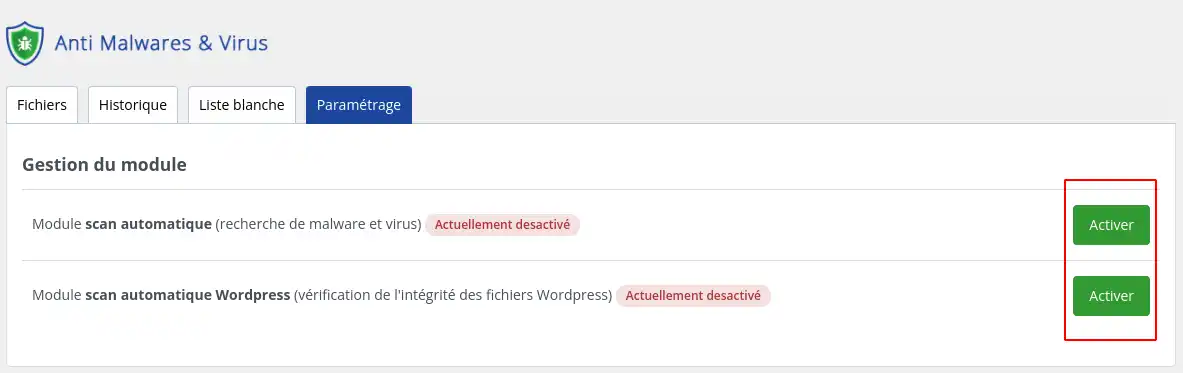
Aby to zrobić, przejdź do zakładki "Ustawienia".
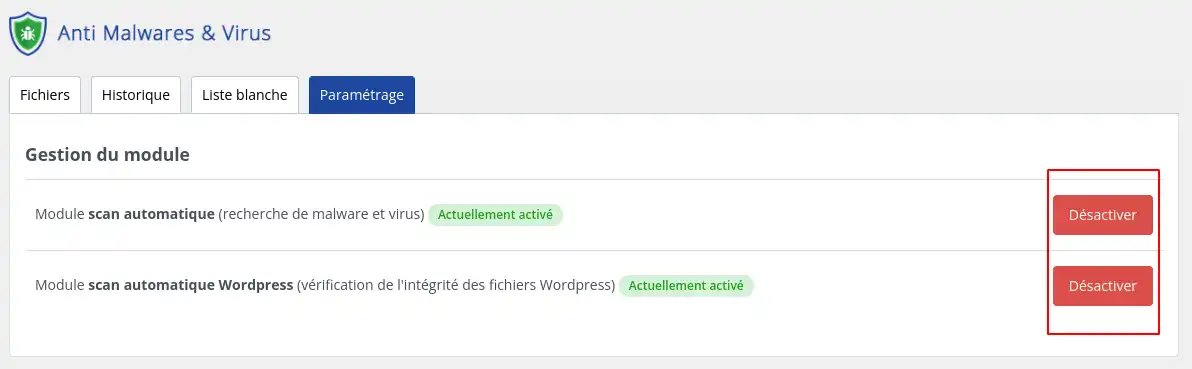
Jeśli wchodzisz na tę stronę po raz pierwszy, skanowanie jest domyślnie włączone. Jeśli chcesz, aby Twój hosting był skanowany co tydzień, nie musisz nic robić. Z drugiej strony, jeśli z jakiegoś powodu chcesz dezaktywować automatyczne skanowanie, po prostu kliknij przycisk "dezaktywuj" dla skanowania, którego nie chcesz już uruchamiać.
Nie musisz dezaktywować lub aktywować obu skanów. Możesz również aktywować jeden z nich, pozostawiając drugi nieaktywny bez żadnego problemu. Oba skany działają niezależnie, ponieważ nie sprawdzają tych samych rzeczy na hostingu.
Z drugiej strony, jeśli już dezaktywowałeś skany, ta sama strona zasugeruje ich aktywację, jak pokazano na poniższym zrzucie ekranu:
Historia skanowania antywirusowego jest cennym narzędziem do monitorowania bezpieczeństwa witryny. Analizując wyniki poprzednich skanowań, można wykryć trendy i wzorce, które mogą wskazywać na potencjalne problemy z bezpieczeństwem. Na przykład, jeśli zauważysz nagły wzrost liczby zainfekowanych plików podczas określonego skanowania, może to wskazywać na trwającą próbę włamania. Analizując te dane, można podjąć środki zapobiegawcze w celu wzmocnienia bezpieczeństwa witryny, takie jak aktualizacja wtyczek, poprawienie znanych luk w zabezpieczeniach lub wzmocnienie środków ochrony.
Krótko mówiąc, historia skanowania antywirusowego jest niezbędnym narzędziem do monitorowania bezpieczeństwa witryny i podejmowania proaktywnych działań w celu ochrony danych i użytkowników.
Historia jest widoczna na karcie o tej samej nazwie:
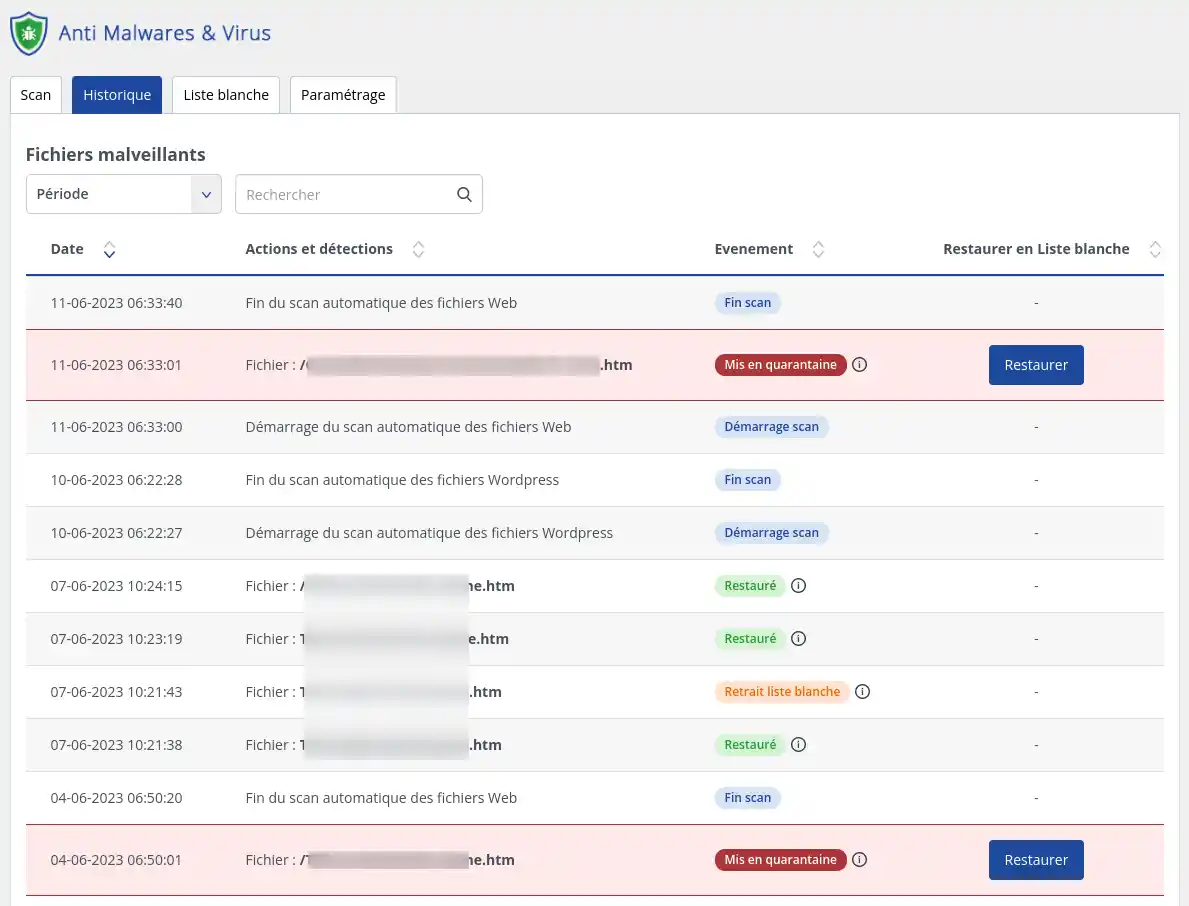
Na karcie Historia możesz wybrać, jak długo chcesz przeglądać wyniki: możesz przeglądać wyniki skanowania do 30 dni po ich wykonaniu.
Potencjalnie niebezpieczne lub złośliwe pliki pojawiają się na czerwonych liniach z akcją kwarantanny.
Kwarantanna jest podstawowym środkiem bezpieczeństwa, jeśli chodzi o złośliwe oprogramowanie wykryte w witrynie. Po zidentyfikowaniu podejrzanego pliku lub elementu jest on izolowany w oddzielnej przestrzeni kwarantanny, z dala od reszty systemu. Zapobiega to rozprzestrzenianiu się złośliwego oprogramowania i minimalizuje potencjalne szkody. Kwarantanna daje czas potrzebny na ocenę zagrożenia, podjęcie odpowiednich działań, takich jak usunięcie lub dezynfekcja danych plików i przywrócenie bezpieczeństwa witryny przed ponownym włączeniem ich do środowiska produkcyjnego. Jest to kluczowy krok w ochronie danych, plików i ogólnej kondycji witryny.
[
Aby usunąć plik z kwarantanny, wystarczy kliknąć przycisk "Przywróć" na końcu wiersza danego pliku. Ta czynność przywraca plik do jego pierwotnej lokalizacji i automatycznie dodaje go do białej listy, aby program antywirusowy nie blokował go ponownie.

Biała lista plików uprzednio poddanych kwarantannie to procedura przywracania zaufania do pliku poprzez ponowne uznanie go za bezpieczny i legalny. Poddanie pliku kwarantannie oznacza, że został on zidentyfikowany jako potencjalnie niebezpieczny lub złośliwy. Jednak niektóre pliki mogą zostać nieprawidłowo sklasyfikowane jako złośliwe z powodu fałszywych wykryć lub zbyt restrykcyjnych ustawień zabezpieczeń. W takich przypadkach możliwe jest umieszczenie pliku na białej liście, co oznacza uznanie go za bezpieczny i ponowne zintegrowanie go z systemem poprzez usunięcie wszystkich zastosowanych do niego ograniczeń bezpieczeństwa.
Ważne jest, aby zrozumieć, że biała lista pliku poddanego kwarantannie powinna być wykonywana tylko wtedy, gdy masz absolutną pewność co do legalności i bezpieczeństwa pliku. Istnieją różne powody, dla których plik poddany kwarantannie może zostać umieszczony na białej liście. Po pierwsze, może to być wynik fałszywie dodatni, co oznacza, że plik został błędnie zidentyfikowany jako złośliwy. W takim przypadku dalsza analiza może potwierdzić, że plik jest nieszkodliwy i nie wiąże się z nim żadne realne zagrożenie. Po drugie, plik może być niezbędny do prawidłowego funkcjonowania witryny lub aplikacji, a poddanie go kwarantannie może spowodować nieprawidłowe działanie lub błędy. W takim przypadku, jeśli masz pewność co do legalnego pochodzenia pliku, możesz umieścić go na białej liście, aby przywrócić normalną funkcjonalność. Wreszcie, jeśli przeprowadziłeś dodatkowe kontrole, takie jak dogłębne skanowanie bezpieczeństwa lub ręczna analiza, i jesteś przekonany, że plik jest bezpieczny, możesz umieścić go na białej liście, aby ułatwić jego przyszłe użycie bez ograniczeń bezpieczeństwa.
Aby dodać plik lub folder do białej listy, kliknij zakładkę "Biała lista" w funkcji "Skanuj w poszukiwaniu wirusów / złośliwego oprogramowania".
Zostanie wyświetlona lista plików lub folderów znajdujących się już na białej liście.
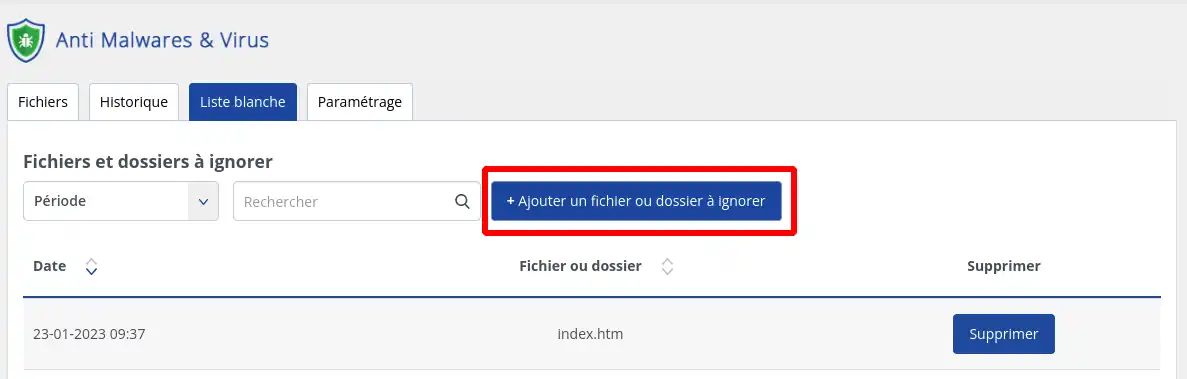
1. Kliknij przycisk " + Dodaj plik lub folder do ignorowania".
2. Wprowadź ścieżkę do pliku lub folderu, który chcesz zignorować. Wprowadzona ścieżka musi być ścieżką bezwzględną z katalogu głównego hostingu.
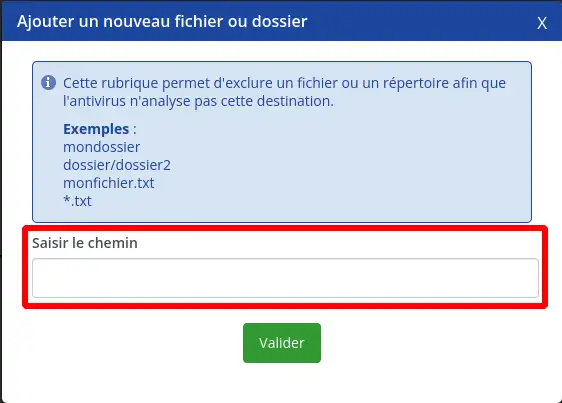
3. Kliknij przycisk "Potwierdź", a powrócisz do listy plików i folderów na białej liście, zaktualizowanej o nowy wpis, który zostanie uwzględniony podczas następnego skanowania.
Aby usunąć plik z białej listy, wystarczy kliknąć przycisk "Usuń" w wierszu zawierającym ścieżkę do pliku lub folderu, który chcesz usunąć z białej listy.
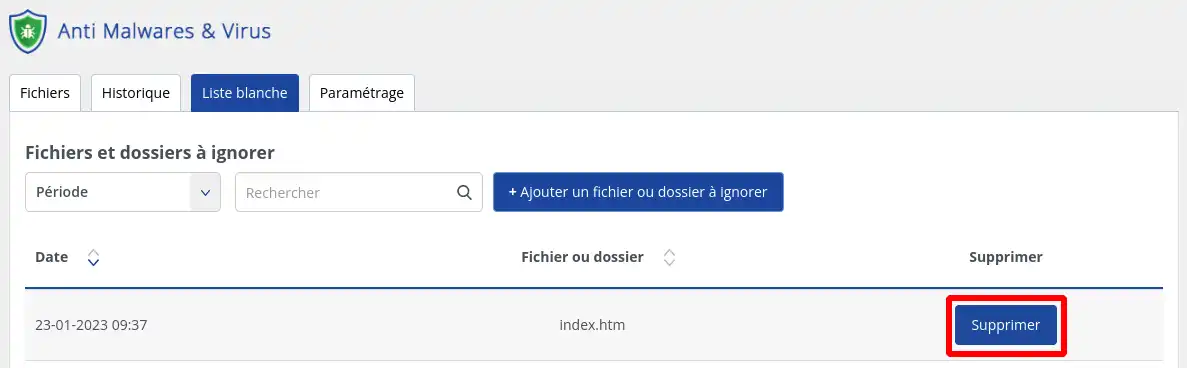
Działanie zostanie podjęte natychmiast, a plik lub folder zostanie ponownie przeskanowany przy następnym skanowaniu.
Oprócz korzystania z oprogramowania antywirusowego i antymalware, ważne jest, aby przestrzegać kilku dodatkowych dobrych praktyk bezpieczeństwa. Używaj silnych, unikalnych haseł do swojego konta LWS i innych usług online. Upewnij się, że regularnie aktualizujesz swoje aplikacje i wtyczki, aby korzystać z najnowszych poprawek bezpieczeństwa.
Funkcje antywirusowe i antywirusowe LWS zapewniają cenną ochronę witryny przed zagrożeniami online. Aktywując i konfigurując te narzędzia, możesz wzmocnić bezpieczeństwo swojej witryny i zapewnić, że pozostanie ona chroniona przed atakami. Nie zapominaj o przestrzeganiu dodatkowych dobrych praktyk bezpieczeństwa i zachowaj czujność online. Bezpieczeństwo witryny ma zasadnicze znaczenie dla ochrony danych i zapewnienia bezpiecznego korzystania z Internetu przez odwiedzających witrynę.
Oceń ten artykuł :
5/5 | 1 opinia
Ten artykuł był dla Ciebie przydatny ?
Tak
Nie
1mn czytanie
Zapora sieciowa aplikacji
0mn czytanie
Jak ustawić zaporę IP
1mn czytanie
Ochrona hotlinków
1mn czytanie
Darmowe certyfikaty SSL Let's Encrypt: aktywacja i funkcje
 O LWS :
LWS to w 100% francuska firma hostingowa, która koncentruje się na jakości i innowacyjności oraz oferuje responsywną i kompetentną obsługę techniczną w przystępnych cenach.
O LWS :
LWS to w 100% francuska firma hostingowa, która koncentruje się na jakości i innowacyjności oraz oferuje responsywną i kompetentną obsługę techniczną w przystępnych cenach. 