Skontaktuj się z nami
 Obszar klienta
 Odwiedź LWS
Oceń ten artykuł :
5/5 | 1 opinia
Ten artykuł był dla Ciebie przydatny ?
 Tak
Tak
 Nie
Nie
 Artykuł czytany
21137 raz
Artykuł czytany
21137 raz Merci ! N'hésitez pas à
poser des questions sur nos documentations si vous souhaitez plus d'informations et nous aider à les
améliorer.
Merci ! N'hésitez pas à
poser des questions sur nos documentations si vous souhaitez plus d'informations et nous aider à les
améliorer.Vous avez noté 0 étoile(s)



Sommaire
Procédure
Fastest Cache to serwer pamięci podręcznej umieszczony przed Apache. Służy do buforowania zawartości witryny w celu poprawy wydajności, skrócenia czasu ładowania iwykorzystania zasobów.
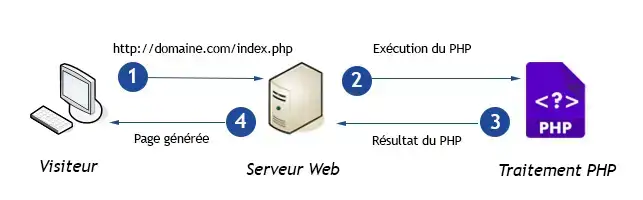
Po wysłaniu żądania do witryny, Apache generalnie akceptuje żądanie, pobiera zawartość i zwraca ją odwiedzającemu. W przypadku treści dynamicznych, takich jak strony PHP zawierające kod, kod ten musi być przetwarzany i wykonywany za każdym razem, gdy strona PHP jest dostępna. Przetwarzanie tego kodu wymaga czasu i zasobów serwera, co może powodować niewielkie opóźnienia w ładowaniu strony internetowej.
W większości przypadków strona PHP zwraca tę samą zawartość. Weźmy na przykład blog Wordpress. Gdy ktoś odwiedza twój blog, PHP działa w tle, aby sprawdzić nowe posty i wyświetlić je użytkownikowi. Analiza kodu, pobranie nowej wiadomości i wyświetlenie jej może zająć trochę czasu. Jeśli aktualizujesz swój blog tylko raz w tygodniu, może to niepotrzebnie zużywać zasoby.
Aby tego uniknąć, można zaimplementować pamięć podręczną, która zapisze kopię strony. Pozwoli to na serwowanie strony z pamięci podręcznej bezpośrednio użytkownikowi, zamiast czekać na analizę kodu PHP w pakiecie cPanel Cloud Server.
Aby zrozumieć, jak działa Fastest Cache, musimy najpierw zrozumieć, co się dzieje, gdy nie ma pamięci podręcznej.
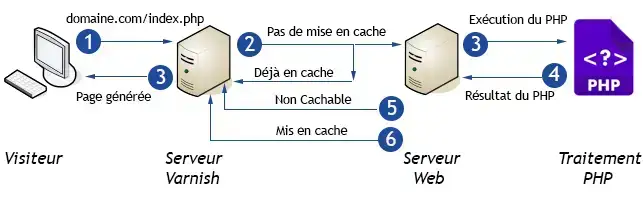
Jak tylko aktywujesz Fastest Cache w interfejsie cPanel, Fastest Cache umieści się przed serwerem, aby przechwytywać wszystkie żądania. Dla każdego żądania serwer sprawdzi , czy dla żądanego zasobu istnieją pliki w pamięci podręcznej. Jeśli tak, buforowane pliki zostaną wysłane do odwiedzających; jeśli nie, wyśle żądanie do serwera WWW, aby sprawdzić, czy możliwe jest buforowanie żądanej strony.
Różne rodzaje treści są buforowane przez różne okresy czasu. Zasadą jest, że pliki statyczne (takie jak obrazy, arkusze CSS i Javascript), które zazwyczaj zmieniają się bardzo nieznacznie, są buforowane przez dłuższy czas niż strony PHP, które obsługują dynamiczną zawartość. Domyślny czas buforowania jest następujący:
1. Połącz się z interfejsem cPanel dla danej nazwy domeny.
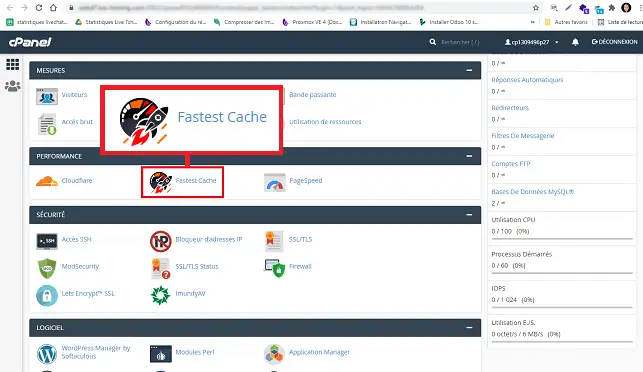
2. Kliknij przycisk"Fastest Cache" w sekcji"Oprogramowanie" interfejsu cPanel.
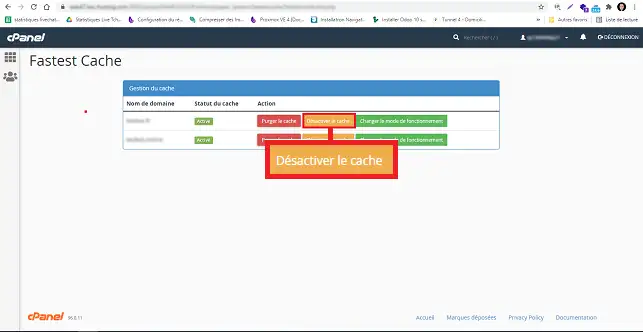
3. Kliknij przycisk"Dezaktywuj pamięć podręczną".
Gdy odwiedzasz swoją witrynę, może ona nie odzwierciedlać już aktualnej zawartości po aktualizacji. Dzieje się tak, ponieważ pamięć podręczna nie została jeszcze zaktualizowana. W rezultacie witryna będzie wyświetlać poprzednią wersję stron. Aby rozwiązać ten problem, można wyczyścić (usunąć) zapisaną pamięć podręczną.
1. Połącz się z przestrzenią cPanel dla danej nazwy domeny.
2. Kliknij przycisk"Najszybsza pamięć podręczna" w sekcji"Oprogramowanie" interfejsu cPanel.
3. Kliknij przycisk"Wyczyść pamięć podręczną".
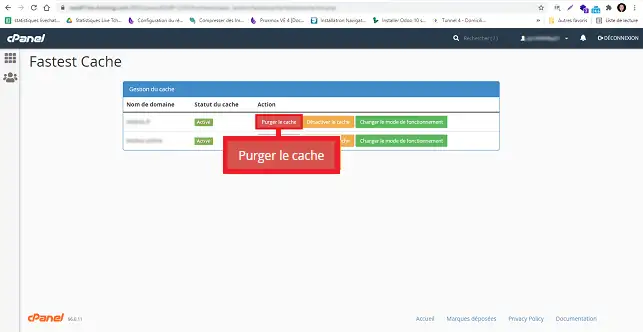
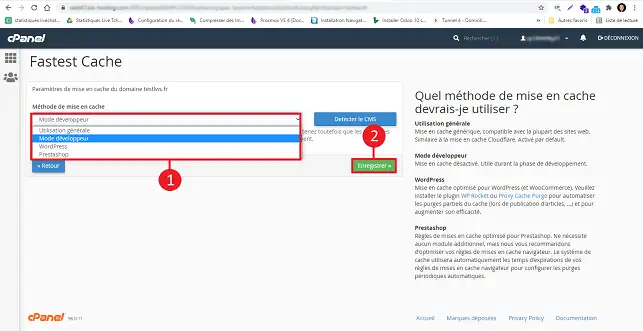
W niektórych przypadkach, na przykład podczas przeprowadzania konserwacji witryny, buforowanie może powodować konflikty. Dlatego konieczne jest tymczasowe wyłączenie buforowania w trybie deweloperskim. Możesz również zmienić tryb pracy dla Wordpress i Prestashop.
1. Połącz się z przestrzenią cPanel dla danej nazwy domeny.
2. Kliknij przycisk"Fastest Cache" w sekcji"Oprogramowanie" interfejsu.
3. Kliknij przycisk"Zmień tryb pracy".
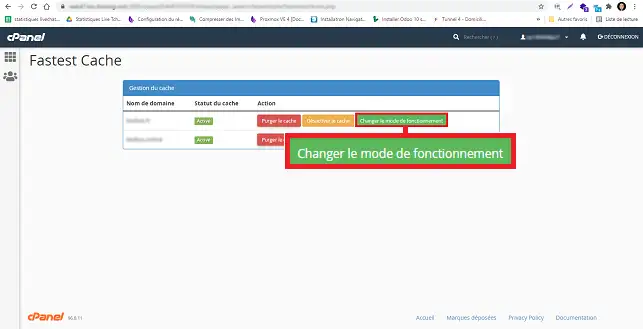
4. Wybierz żądaną metodę buforowania i kliknij"Zapisz".
Domyślnie buforowanie jest aktywne na wszystkich stronach internetowych w nazwie domeny. Warto jednak wiedzieć, że Fastest Cache nie będzie buforować stron z tagiem"Cache-control:no-cache" w nagłówku. Gdy ten znacznik jest obecny w nagłówku strony, strona nigdy nie może być buforowana. Nagłówki te są zwykle używane na stronach połączeń klienckich, ale także na stronach PHP, które zmieniają się regularnie.
Możesz teraz włączać i wyłączać CacheWall na swoim pakiecie cPanel Cloud Server z LWS. Możesz także wyczyścić pliki zapisane w pamięci podręcznej przez system. Fastest Cache jest domyślnie aktywny dla wszystkich nazw domen i nie zaleca się jego dezaktywacji ze względu na znaczące korzyści, jakie może przynieść. W rzeczywistości Fastest Cache może znacznie poprawić wydajność witryny.
Nie wahaj się podzielić swoimi pytaniami i komentarzami!
Oceń ten artykuł :
5/5 | 1 opinia
Ten artykuł był dla Ciebie przydatny ?
Tak
Nie
1mn czytanie
Jak hostować nową domenę na serwerze cPanel w chmurze?
0mn czytanie
Jak skonfigurować serwery DNS dla domeny na serwerze cPanel w chmurze?
 O LWS :
LWS to w 100% francuska firma hostingowa, która koncentruje się na jakości i innowacyjności oraz oferuje responsywną i kompetentną obsługę techniczną w przystępnych cenach.
O LWS :
LWS to w 100% francuska firma hostingowa, która koncentruje się na jakości i innowacyjności oraz oferuje responsywną i kompetentną obsługę techniczną w przystępnych cenach.