 Skontaktuj się z nami
 Obszar klienta
 Odwiedź LWS
Oceń ten artykuł :
Ten artykuł był dla Ciebie przydatny ?
 Tak
Tak
 Nie
Nie
 Artykuł czytany
13430 raz
Artykuł czytany
13430 raz Merci ! N'hésitez pas à
poser des questions sur nos documentations si vous souhaitez plus d'informations et nous aider à les
améliorer.
Merci ! N'hésitez pas à
poser des questions sur nos documentations si vous souhaitez plus d'informations et nous aider à les
améliorer.Vous avez noté 0 étoile(s)



Sommaire
Procédure
Divi builder jest zawarty w naszych pakietachhostingowych Wordpress. Jeśli chcesz uzyskać wsparcie dla DIVI builder, musisz wykupić licencję bezpośrednio na stronie Elegent theme Divi.
LWS oferuje 3 wtyczki premium od Elegant Themes (Divi, Bloom i Monarch). Są one regularnie aktualizowane. Jeśli jesteś klientem LWS, będziesz mieć bezpłatny dostęp do tych wtyczek, wybierając dystrybucję "Divi Builder" podczas instalacji CMS Wordpress za pomocą naszego autoinstalatora.
Jeśli masz pakiet cPanel lub zainstalowałeś już Wordpress z tą dystrybucją, ale nie masz dostępu do wszystkich motywów lub aktualizacji, poinformuj nas o tym, podając nam dane dostępu do obszaru administracyjnego swojej witryny Wordpress, aby technik mógł zaktualizować licencję.
Uwaga: aby skorzystać ze wsparcia, należy wykupić licencję Elegant Themes. LWS nie zapewnia wsparcia dla tych produktów.
Jeśli poświęciłeś dużo czasu na tworzenie opcji opt-in i chcesz uruchomić nową witrynę bez konieczności ponownego przechodzenia przez ten proces, możesz po prostu wyeksportować je z panelu sterowania Bloom i zaimportować do nowej witryny.
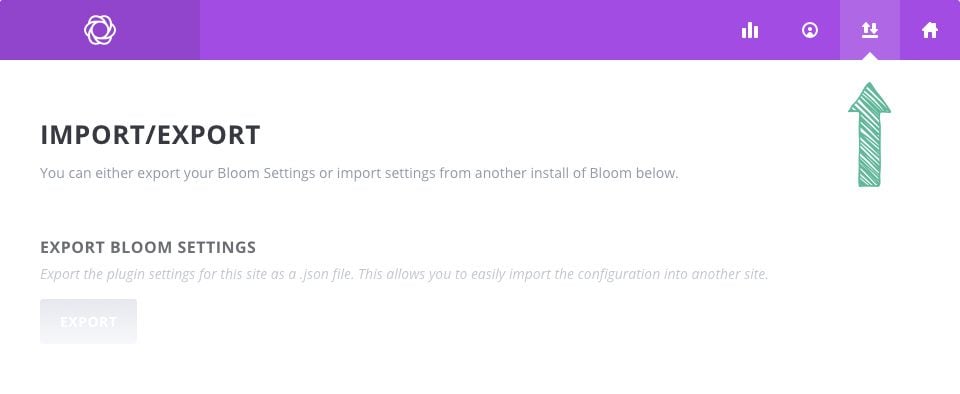
Aby wyeksportować swoje opt-in Bloom, musisz najpierw otworzyć panel ustawień Bloom i kliknąć ikonę Import/Export, jak pokazano poniżej, lub po prostu kliknąć link Bloom > Import & Export na pulpicie nawigacyjnym WordPress.
Po otwarciu karty zauważysz dwa przyciski oznaczone jako"Eksportuj" i"Importuj". Aby wyeksportować opt-iny z bieżącej witryny, kliknij przycisk"Eksportuj", aby zainicjować pobieranie. Plik eksportu zostanie automatycznie pobrany. Plik ten można następnie zaimportować do nowej witryny za pomocą przycisku"Importuj".
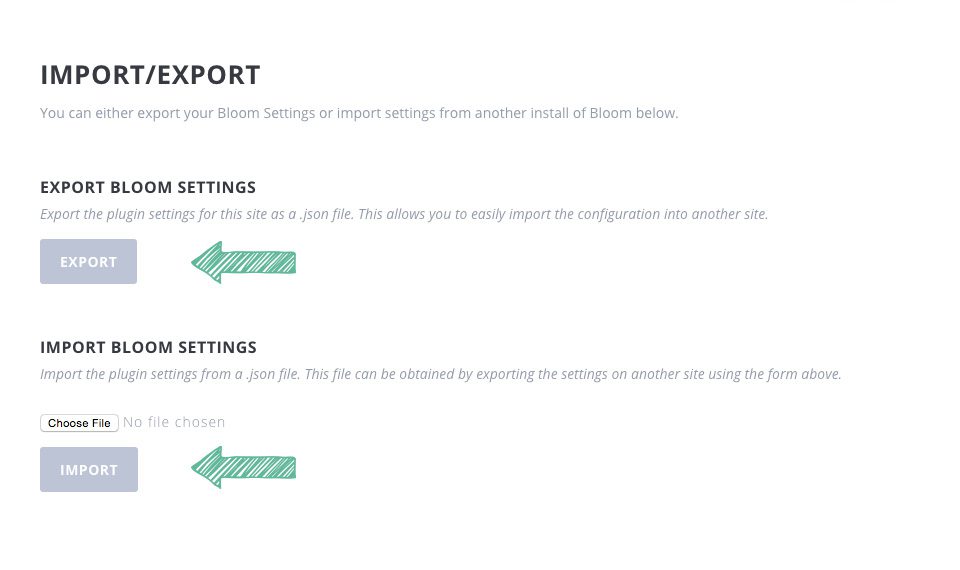
Aby zaimportować opt-iny do nowej witryny, zaloguj się do pulpitu nawigacyjnego WordPress i wróć do strony Import/Export. Kliknij przycisk"Wybierz plik" i zlokalizuj/wybierz plik eksportu, który właśnie przesłałeś. Po wybraniu kliknij przycisk"Importuj", aby rozpocząć importowanie. Po zakończeniu Twoje opt-iny pojawią się w panelu sterowania Bloom.
Gratulacje! Wiesz już, jak importować i eksportować wtyczkę Bloom Opt-in!
Jeśli masz jakieś pytania lub uwagi, daj nam znać w sekcji komentarzy. Z niecierpliwością czekamy na kolejny poradnik ;)
Jak uruchomić testy wydajności
Jak zaktualizować wtyczkę Bloom?
> Zapoznaj się z naszą sekcją pomocy wtyczki Bloom
Oceń ten artykuł :
Ten artykuł był dla Ciebie przydatny ?
Tak
Nie
3mn czytanie
Jak zainstalować wtyczkę WordPress Bloom?
4mn czytanie
Funkcje wtyczki Bloom w skrócie
4mn czytanie
Dodawanie konta e-mail do Bloom
4mn czytanie
Korzystanie z wyskakującego okienka Bloom Opt-in
 O LWS :
LWS to w 100% francuska firma hostingowa, która koncentruje się na jakości i innowacyjności oraz oferuje responsywną i kompetentną obsługę techniczną w przystępnych cenach.
O LWS :
LWS to w 100% francuska firma hostingowa, która koncentruje się na jakości i innowacyjności oraz oferuje responsywną i kompetentną obsługę techniczną w przystępnych cenach. 