 Skontaktuj się z nami
 Obszar klienta
 Odwiedź LWS
Oceń ten artykuł :
Ten artykuł był dla Ciebie przydatny ?
 Tak
Tak
 Nie
Nie
 Artykuł czytany
8380 raz
Artykuł czytany
8380 raz Merci ! N'hésitez pas à
poser des questions sur nos documentations si vous souhaitez plus d'informations et nous aider à les
améliorer.
Merci ! N'hésitez pas à
poser des questions sur nos documentations si vous souhaitez plus d'informations et nous aider à les
améliorer.Vous avez noté 0 étoile(s)



Sommaire
Procédure
Jeśli prowadzisz bardzo aktywną witrynę, nie jest niczym niezwykłym wprowadzanie regularnych zmian na swoich stronach i artykułach. W takich przypadkach nie masz innego wyjścia, jak tylko opróżnić pamięć podręczną zmodyfikowanej strony lub poczekać na wygaśnięcie pamięci podręcznej, aby można ją było odświeżyć, co szybko staje się stratą czasu.
Właśnie dlatego LWS Optimize pozwala aktywować opcję automatycznego czyszczenia: gdy witryna zostanie zmodyfikowana, opcja ta wyczyści pamięć podręczną odpowiednich stron, dzięki czemu zmiany będą wyświetlane dynamicznie dla Ciebie i Twoich klientów.
Czyszczenie jest również kompatybilne z WooCommerce, dzięki czemu strony sprzedaży i koszyki zakupowe klientów są dynamicznie aktualizowane.
Włącz automatyczne czyszczenie, aby zapewnić, że każda zmiana strony lub komentarz zostanie natychmiast odzwierciedlony w Twojej witrynie dzięki potężnej , najlepszej w swojej klasie wtyczce buforowania WordPress. System ten czyści w czasie rzeczywistym pamięć podręczną, gdy tylko zostanie dokonana aktualizacja, w tym koszyki zakupowe WooCommerce, aby zapewnić użytkownikom zawsze płynne i aktualne wrażenia. To potężne rozwiązanie można również znaleźć w oficjalnej darmowej wersji w katalogu WordPress jako najlepszą darmową wtyczkę pamięci podręcznej WordPress.
Aby aktywować tę opcję, przejdź do ustawień rozszerzenia, kliknij przycisk, aby przejść do trybu zaawansowanego, a następnie przejdź do zakładki "Buforowanie":
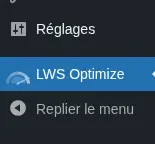
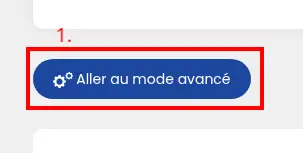

Po wejściu na stronę znajdź i zaznacz pole "Automatyczne oczyszczanie":

Ponieważ wszystkie witryny są różne, masz możliwość dodania adresów URL do listy wykluczeń, aby nigdy nie zostały usunięte przez automatyczne czyszczenie. Aby to zrobić, kliknij przycisk "Wyklucz adresy URL" w sekcji "Automatyczne usuwanie".
Alternatywnie można dodać adresy URL, które będą usuwane za każdym razem, gdy uruchamiane jest automatyczne oczyszczanie, klikając przycisk "Określ adresy URL".
W obu przypadkach otworzy się okno, w którym można wprowadzić adresy URL. Kliknij zielony lub czerwony przycisk, aby dodać lub usunąć adresy URL z listy. Po wprowadzeniu wszystkich adresów URL kliknij przycisk "Zapisz".
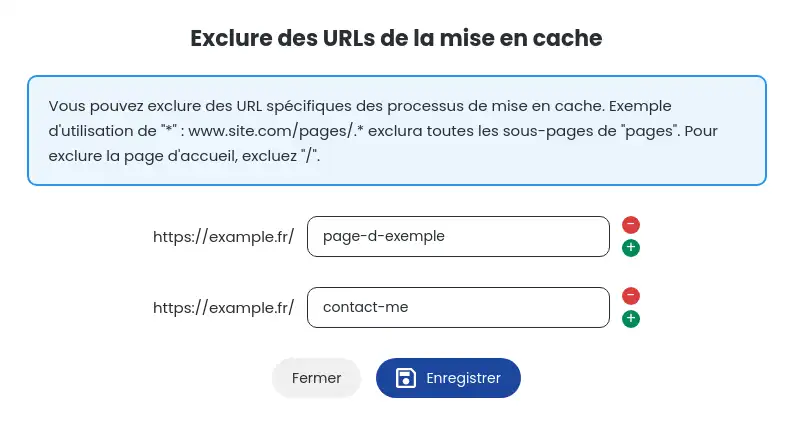
Nie zapomnij zapisać zmian, klikając przycisk "Zapisz nową konfigurację" i to wszystko, automatyczne czyszczenie rozszerzenia LWS Optimize zostało skonfigurowane. Zostanie to uruchomione po zmodyfikowaniu strony/artykułu lub dodaniu komentarza. Jeśli aktywny jest WooCommerce, koszyk zakupów zostanie również wyczyszczony po dodaniu/usunięciu pozycji.
Teraz już wiesz, jak: zoptymalizować zarządzanie pamięcią podręczną w witrynie poprzez włączenie automatycznego oczyszczania, skonfigurować tę funkcję tak, aby idealnie dostosowywała się do Twoich potrzeb w zakresie dynamicznej zawartości i handlu elektronicznego z WooCommerce oraz dostosować listę adresów URL, które mają być systematycznie wykluczane lub uwzględniane w procesie oczyszczania. 🚀
Dzięki tym wskazówkom zapewnisz swoim użytkownikom płynne, aktualne wrażenia użytkownika, jednocześnie oszczędzając cenny czas na techniczną konserwację witryny. 🛠️💡
Mamy nadzieję, że ten artykuł pomógł ci lepiej zrozumieć wartość i implementację automatycznego czyszczenia pamięci podręcznej za pomocą LWS Optimize. Dziękujemy za przeczytanie i zapraszamy do podzielenia się swoimi przemyśleniami lub pytaniami w sekcji komentarzy poniżej. Twoja opinia jest cenna, aby pomóc nam stale ulepszać nasze usługi! 🙏📝
Oceń ten artykuł :
Ten artykuł był dla Ciebie przydatny ?
Tak
Nie
0mn czytanie
Jak mogę zminimalizować pliki na mojej witrynie WordPress za pomocą LWS Optimize?
0mn czytanie
Jak mogę połączyć pliki na mojej witrynie WordPress z LWS Optimize?
0mn czytanie
Jak wstępnie załadować pliki CSS na mojej stronie WordPress za pomocą LWS Optimize?
0mn czytanie
Jak wyłączyć emoji WordPress za pomocą LWS Optimize?
 O LWS :
LWS to w 100% francuska firma hostingowa, która koncentruje się na jakości i innowacyjności oraz oferuje responsywną i kompetentną obsługę techniczną w przystępnych cenach.
O LWS :
LWS to w 100% francuska firma hostingowa, która koncentruje się na jakości i innowacyjności oraz oferuje responsywną i kompetentną obsługę techniczną w przystępnych cenach. 