 Skontaktuj się z nami
 Obszar klienta
 Odwiedź LWS
Oceń ten artykuł :
Ten artykuł był dla Ciebie przydatny ?
 Tak
Tak
 Nie
Nie
 Artykuł czytany
10229 raz
Artykuł czytany
10229 raz Merci ! N'hésitez pas à
poser des questions sur nos documentations si vous souhaitez plus d'informations et nous aider à les
améliorer.
Merci ! N'hésitez pas à
poser des questions sur nos documentations si vous souhaitez plus d'informations et nous aider à les
améliorer.Vous avez noté 0 étoile(s)



Sommaire
Procédure
Witamy w tej dokumentacji poświęconej zarządzaniu użytkownikami Nextcloud w planie przestrzeni dyskowej online LWS. Ten zasób ma na celu poprowadzenie użytkownika przez niezbędne kroki w celu optymalizacji środowiska pamięci masowej i współpracy oraz zapewni jasne i zwięzłe instrukcje dotyczące zarządzania kontami użytkowników.
Ta dokumentacja jest przeznaczona dla klientów LWS, którzy zamówili pakiet pamięci masowej Nextcloud.
Aby sprawdzić liczbę użytkowników aktualnie utworzonych w ramach planu, zaloguj się do strefy klienta LWS.
Krok 1: Najpierw musisz zalogować się na swoje konto LWS i uzyskać dostęp do zarządzania pamięcią masową online dla Nextcloud, którym chcesz zarządzać.
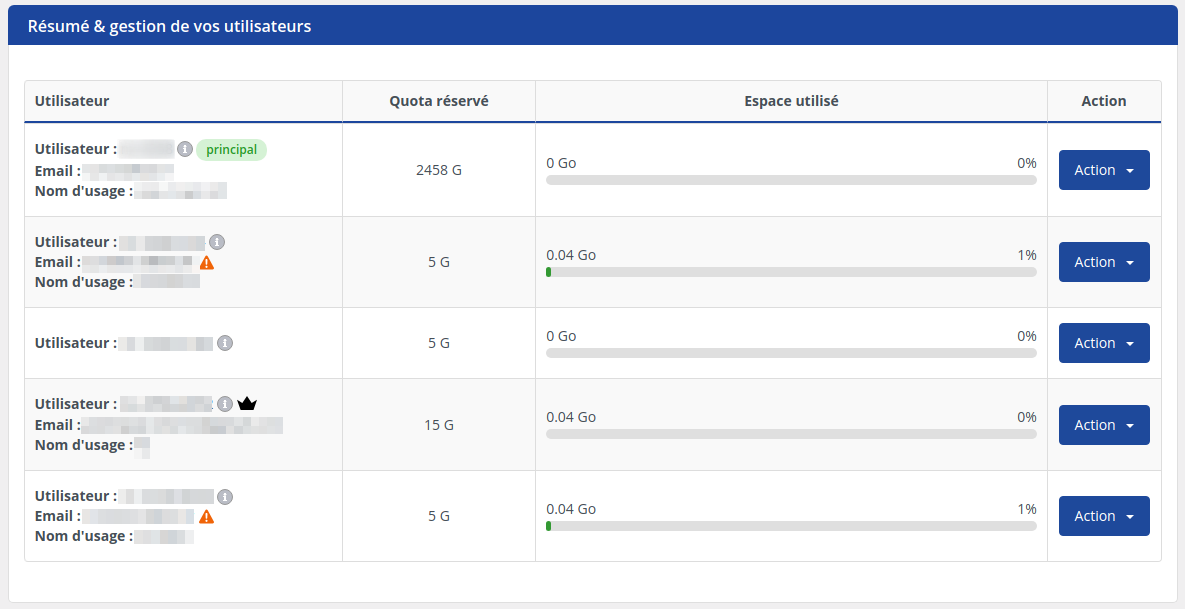
Krok 2 : Znajdź pole "Podsumowanie i zarządzanie użytkownikami". Tutaj znajdziesz pełny przegląd liczby użytkowników, procent wykorzystania przestrzeni dyskowej przydzielonej do nich itp. Ten krok pozwoli ci ocenić bieżące wykorzystanie i zaplanować wszelkie niezbędne zmiany.
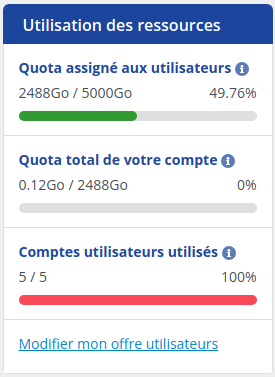
Ogólne podsumowanie można również znaleźć w prawej kolumnie strony zarządzania w polu "Wykorzystanie zasobów".
Dodanie nowego użytkownika jest szybkie i łatwe.
Krok 1: Najpierw musisz zalogować się na swoje konto LWS i uzyskać dostęp do magazynu online, którym chcesz zarządzać.
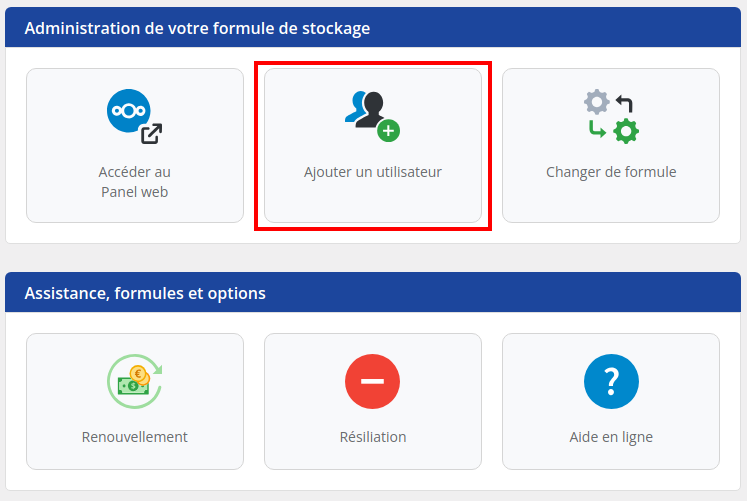
Krok 2: Znajdź i kliknij ikonę "Dodaj użytkownika" w polu "Zarządzaj pakietem pamięci masowej".
Krok 3: Wypełnij wymagane pola, podając nazwę użytkownika, adres e-mail i żądany limit przestrzeni dyskowej (maksymalny rozmiar w GB, który użytkownik będzie mógł zająć w Twojej chmurze).
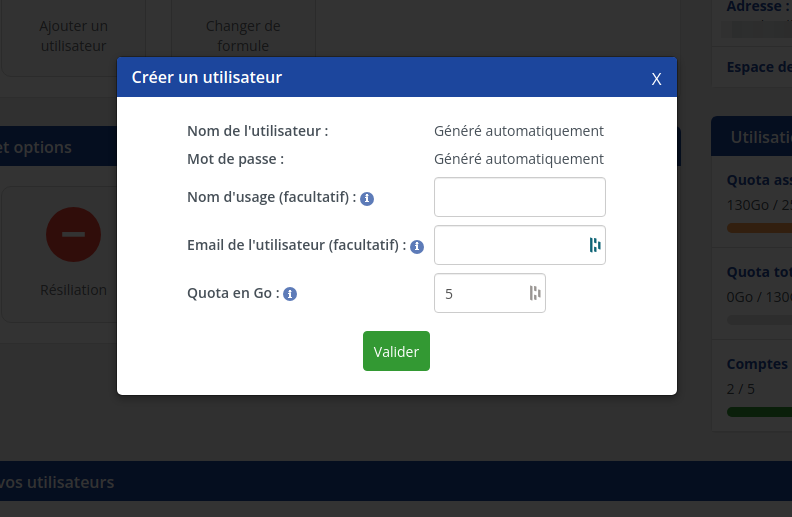
Sprawdź w globalnym limicie, czy co najmniej 5 GB jest wolne dla nowego użytkownika. Jeśli nie, musisz zwolnić 5 GB, zmieniając limity istniejących użytkowników.
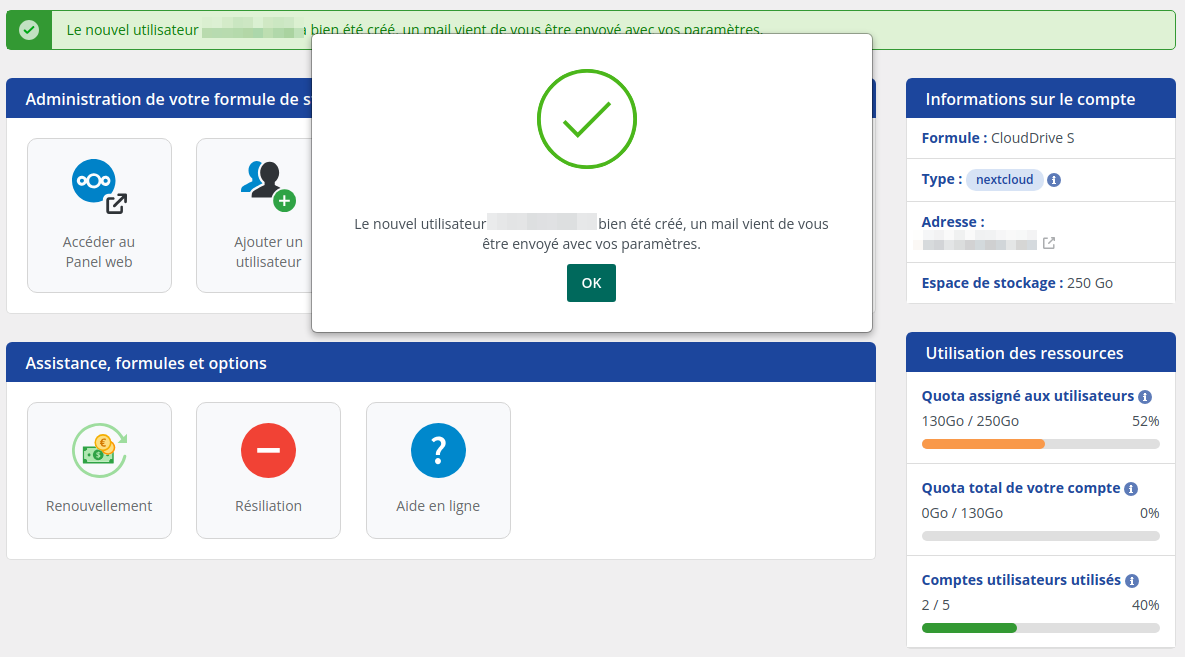
Krok 4: Po wprowadzeniu informacji pojawi się okno potwierdzenia, informujące o pomyślnym dodaniu użytkownika. Użytkownik otrzyma wiadomość e-mail w ciągu godziny.
Jeśli chcesz usunąć istniejącego użytkownika, wykonaj następujące kroki:
Krok 1: Najpierw zaloguj się na swoje konto LWS i uzyskaj dostęp do Online Storage Management dla Nextcloud, którym chcesz zarządzać.
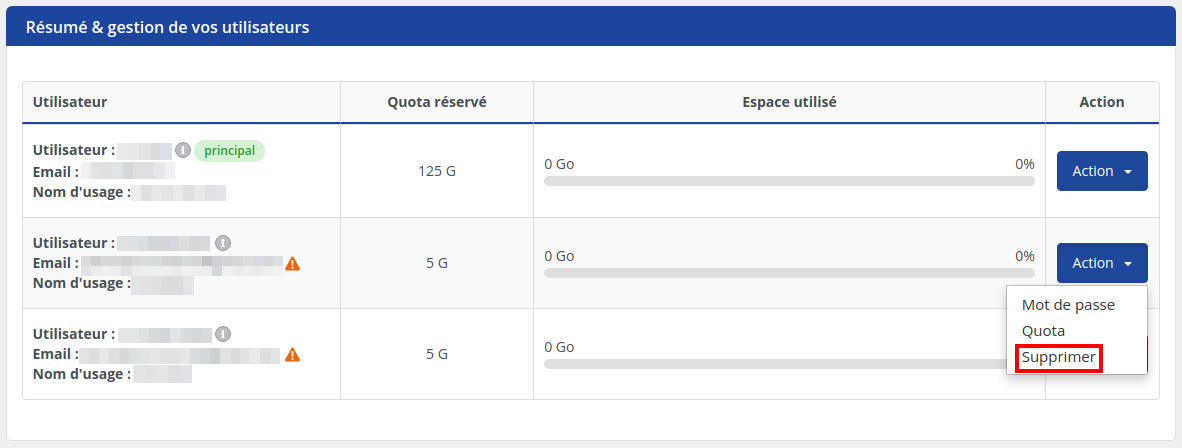
Krok 2: Znajdź pole poświęcone użytkownikom. Następnie wyszukaj użytkownika, którego chcesz usunąć i kliknij menu rozwijane "Akcja", a następnie "Usuń".
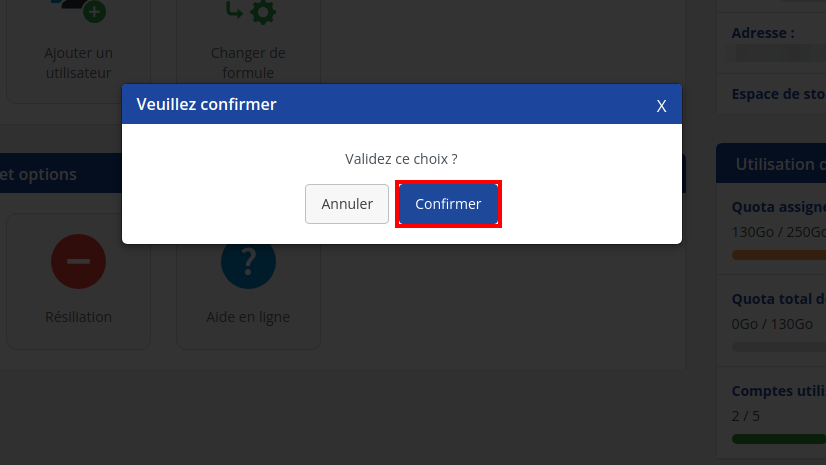
Krok 3: Pojawi się okno z prośbą o potwierdzenie usunięcia użytkownika. Kliknij "Potwierdź", aby potwierdzić usunięcie.
W przypadku pakietu pro należy zdefiniować zachowanie danych.
Niezależnie od tego, czy korzystasz z Nextcloud Standard, czy Nextcloud Pro, zwiększenie liczby użytkowników jest łatwe. Postępuj zgodnie z instrukcjami specyficznymi dla twojego planu, aby dodać więcej kont. Upewnij się, że monitorujesz całkowity limit przestrzeni dyskowej, aby zoptymalizować przestrzeń dostępną dla każdego użytkownika.
Jeśli chcesz zwiększyć maksymalną liczbę użytkowników w swoim planie poza ustalone limity, musisz uaktualnić swój plan do wyższego planu, który pozwoli ci utworzyć więcej użytkowników.
Krok 1: W strefie klienta przejdź do sekcji "Zarządzanie pamięcią masową online".
W polu "Wykorzystanie zasobów" znajdź link poświęcony dodawaniu użytkownika.
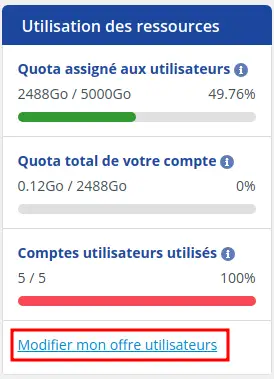
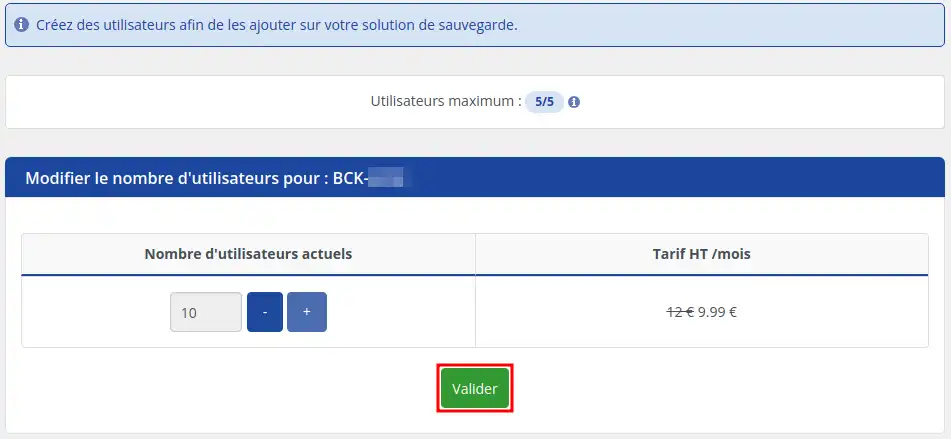
Krok 2: Zmodyfikuj nową liczbę użytkowników za pomocą przycisków "+" i "-" na stronie i potwierdź.
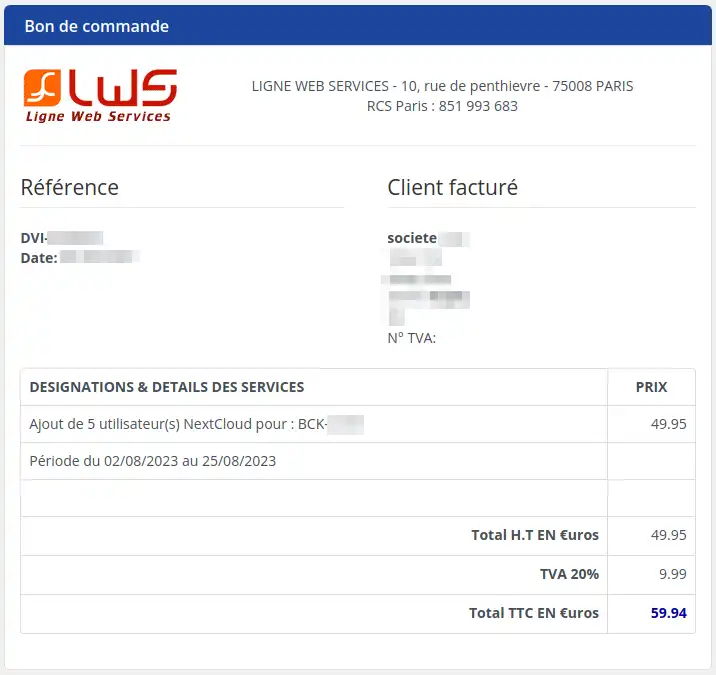
Krok 3: Zostanie wyświetlone podsumowanie pokazujące koszt dodania użytkowników w początkowym okresie zobowiązania.
Krok 4: Jeśli koszt odpowiada wprowadzonym informacjom, przewiń stronę w dół i wybierz metodę płatności, która najbardziej Ci odpowiada.
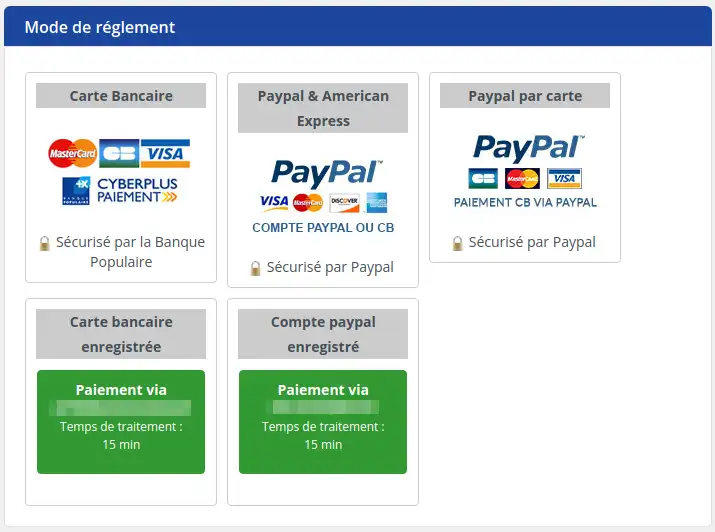
Po dokonaniu i zatwierdzeniu płatności powinieneś być w stanie utworzyć nowych użytkowników w ciągu godziny.
W obszarze klienta LWS konta użytkowników można modyfikować zgodnie z własnymi potrzebami , dzięki czemu można zmienić hasło użytkownika za pomocą zaledwie kilku kliknięć.
Przestrzeń dyskowa przydzielona do każdego konta użytkownika może być dostosowana do twoich wymagań, więc zmiana limitu użytkownika to tylko kilka kliknięć.
Opanowałeś już sztukę zarządzania użytkownikami Nextcloud w swoim pakiecie LWS online storage. Niniejsza dokumentacja została zaprojektowana w celu uproszczenia operacji, usprawnienia współpracy i optymalizacji środowiska pamięci masowej. Zachęcamy do zapoznania się z zaawansowanymi funkcjami, aby w pełni wykorzystać swój plan LWS. Jeśli masz dodatkowe pytania, nasz zespół wsparcia jest do Twojej dyspozycji. Jeśli nie masz jeszcze planu przestrzeni dyskowej online lub chciałbyś uaktualnić go do planu przestrzeni dyskowej w chmurze z zaawansowanymi funkcjami, zapoznaj się z tą dokumentacją, aby złożyć zamówienie, i znajdź informacje o planach Nextcloud i Nextcloud Pro tutaj.
Oceń ten artykuł :
Ten artykuł był dla Ciebie przydatny ?
Tak
Nie
21mn czytanie
Różnica między wersją Nextcloud Pro i Nextcloud Standard
2mn czytanie
Jak zamówić lub zmienić pakiet przestrzeni dyskowej online Nextcloud?
9mn czytanie
Jak zarządzać szyfrowaniem danych w Nextcloud Pro?
8mn czytanie
Jak zmienić przydział przestrzeni dyskowej dla użytkownika Nextcloud?
 O LWS :
LWS to w 100% francuska firma hostingowa, która koncentruje się na jakości i innowacyjności oraz oferuje responsywną i kompetentną obsługę techniczną w przystępnych cenach.
O LWS :
LWS to w 100% francuska firma hostingowa, która koncentruje się na jakości i innowacyjności oraz oferuje responsywną i kompetentną obsługę techniczną w przystępnych cenach. 