 Neem contact met ons op
 Klantenzone
 Bezoek LWS
Beoordeel dit artikel :
5/5 | 2 mening
Dit artikel was nuttig voor jou ?
 Ja
Ja
 Geen
Geen
 Artikel lezen
25269 eenmaal
Artikel lezen
25269 eenmaal Merci ! N'hésitez pas à
poser des questions sur nos documentations si vous souhaitez plus d'informations et nous aider à les
améliorer.
Merci ! N'hésitez pas à
poser des questions sur nos documentations si vous souhaitez plus d'informations et nous aider à les
améliorer.Vous avez noté 0 étoile(s)



Sommaire
Procédure
WP-CLI is een opdrachtregelprogramma waarmee u uw WordPress-installatieskunt beheren vanaf de opdrachtregelconsole. WP-CLI geeft u toegang tot WordPress functionaliteiten zonder dat u een webbrowser hoeft te gebruiken en zonder verbinding te maken met de beheerdersruimte van uw site.
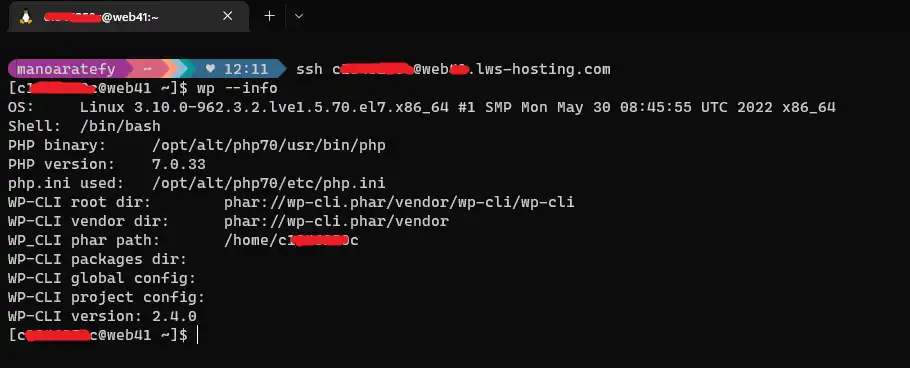
Het is niet langer nodig om WP-CLI op cPanel te installeren, omdat het nu vooraf is geïnstalleerd en standaard beschikbaar is op al onze gedeelde cPanel en CloudCP pakketten. Om WP-CLI te testen, kunt u het volgende commando gebruiken vanaf de terminal van uw cPanel webhostingpakket:
wp --info
Dit zou u informatie moeten geven over uw webhostingomgeving, zoals de PHP-versie die actief is op uw console en de versie van WP-CLI :
1. Ga naar de "public_html" of"www" directory
cd public_html
2. Download WordPress :
wp kern downloaden
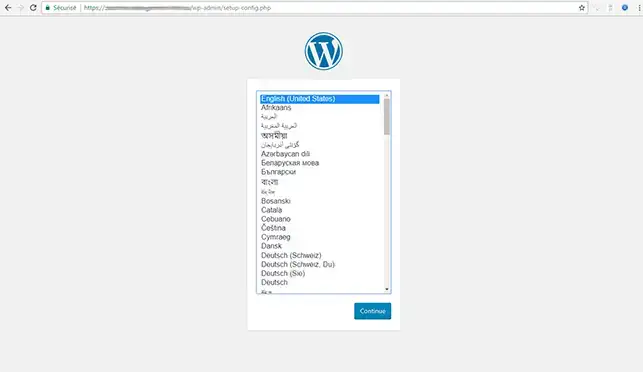
3. Maak je database en gebruikersnaam aan via je cPanel interface
4. Wijzig het configuratiebestand voor je WordPress site
wp core config --dbname="dbuser_name" --dbuser="dbuser" --dbprefix="wp_" --dbpass="password
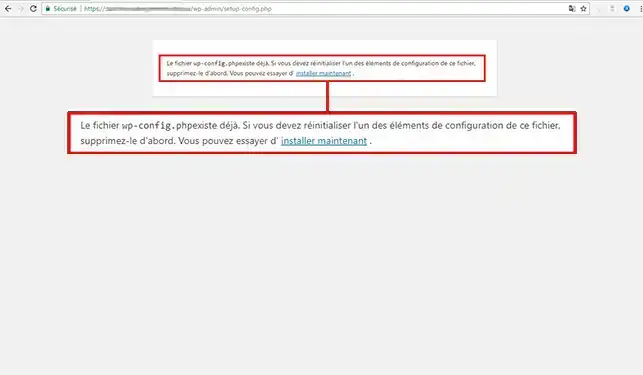
Als je de webpagina opnieuw laadt, zou je op een pagina moeten komen die uitlegt dat je al een"wp-config" configuratiebestand hebt geïnstalleerd.
5. Begin methet installeren van WordPress.
wp core install --url="http://mondomaine.com"-titel="Mijn WordPress site" --admin_user="Franck" --admin_password="wachtwoord" --admin_email="contact@mondomaine.com"
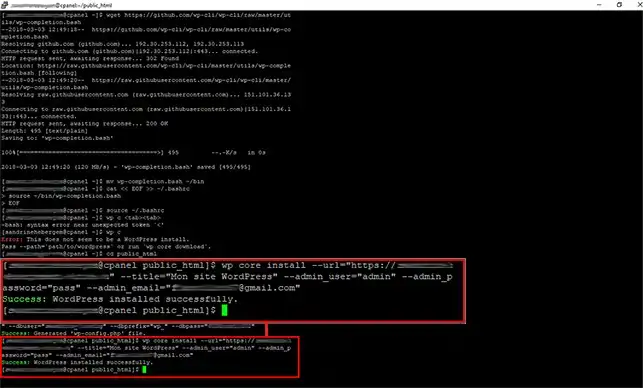
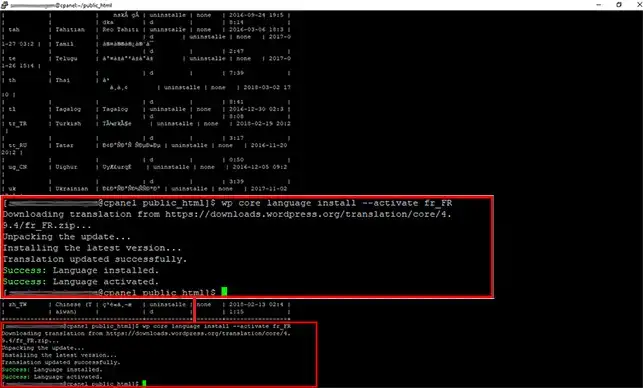
6. Wanneer je Wordpress installeert met WP-CLI, is de standaardtaal Engels. Om de taal te veranderen en WordPress in het Frans te zetten, typ je de volgende commando's om de Franse taal te installeren en te activeren:
wp core language list wp core language install --activate fr_FR
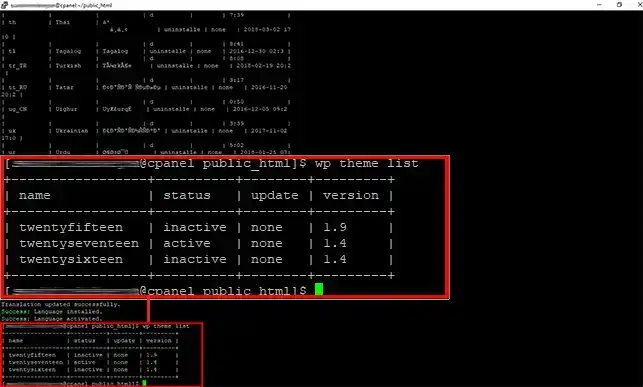
1. Om de lijst met geïnstalleerde thema's op WordPress te bekijken, typt u de volgende opdracht:
wp theme list
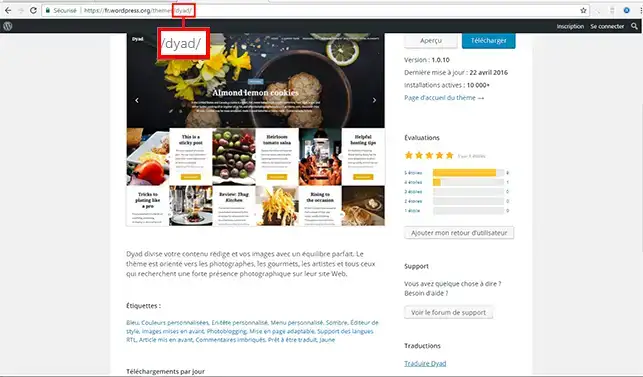
2. Omeen nieuw Wordpress-thema te installeren, gaat u naar de Wordpress-site en kiest u het thema. Zodra het thema is gekozen, kopieer je de themanaam van de URL.
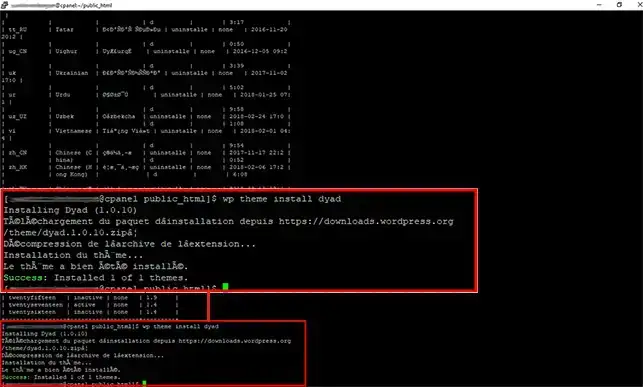
3. Typ het volgende commando in SSH:
wp theme install theme_name
theme_name moet worden vervangen door de naam van het thema dat je hebt gekozen.
4. Activeer het thema met de volgende opdrachtregel:
wp theme activate theme_name
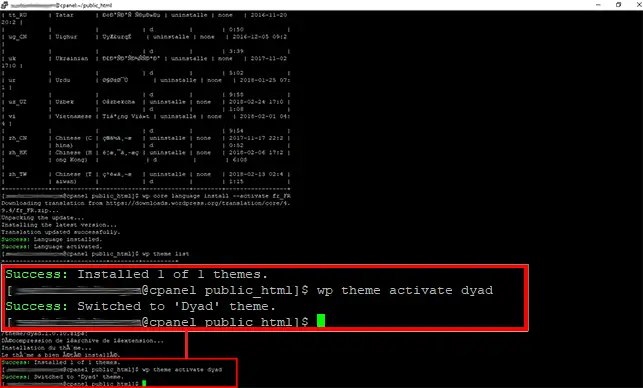
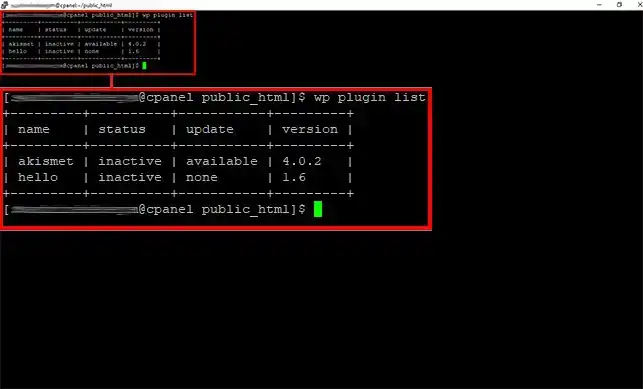
1. Maak een lijst van de bestaande extensies op uw WordPress site.
wp plugin lijst
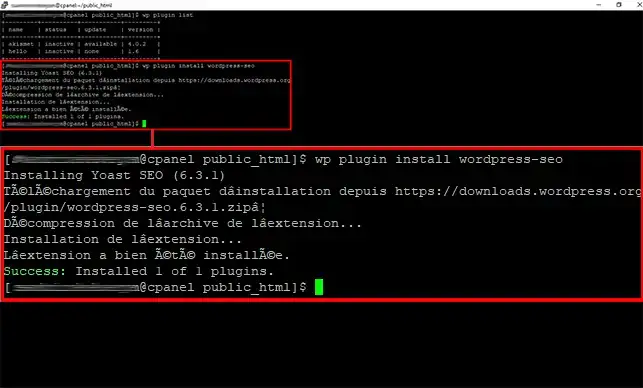
2. Installeer de extensie die u wilt. Het principe is hetzelfde als voor het installeren van een thema. Kies de naam van de plugin op de Wordpress site en typ het installatiecommando in SSH, waarbij je niet vergeet om"my_plugin" te veranderen in de naam van de gewenste extensie.
wp plugin install mijn_plugin
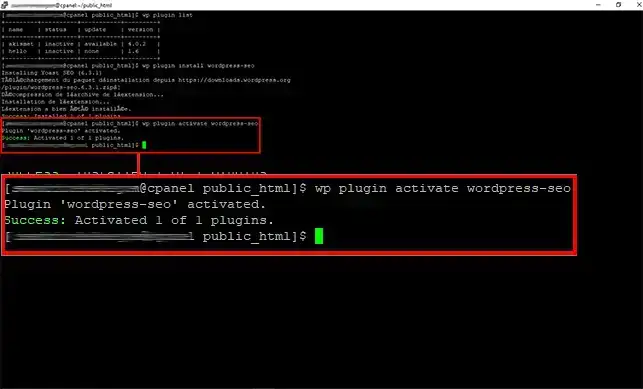
3. Activeer nu de module die je hebt geïnstalleerd.
wp plugin activeer mijn_plugin
Dankzij WP-CLI kun je een WordPress extensie deactiveren zonder de beheerinterface te openen. Dit is zeker handig als je de toegang tot je administratie kwijt bent na de installatie van een plugin (zoals een beveiligingsplugin).
Om een plugin te deactiveren, gebruik je de volgende opdracht:
wp plugin deactivate my_plugin
WordPress slaat tijdelijke informatie zoals gebruikersvoorkeuren op in de MySQL wp_options tabel in de vorm van transients. Als deze tabel te groot is, zal je site traag zijn bij het zoeken naar informatie. Gelukkig geeft WordPress de vervaldatum van een transiënt aan, wat betekent dat WordPress deze na deze datum niet meer nodig heeft. Je kunt ze dan verwijderen om de grootte van wp_options te verkleinen met het volgende commando:
wp transient delete-expired
Je kunt ook alle transients verwijderen, ongeacht hun vervaldatum, met de volgende opdracht:
wp transient delete-all
Als je website geïnfecteerd is of is geweest, is het mogelijk dat WordPress bestanden of plugin en thema bestanden zijn gewijzigd door virussen zodat ze zichzelf kunnen insluiten. Het volgende commando kan worden gebruikt om WordPress bestanden automatisch te controleren op mogelijke corruptie en zelfs om bestanden te identificeren die niet zouden moeten bestaan in de wp-admin of wp-includes map.
wp kern verifieer-controlesommen
Je kunt het volgende commando gebruiken om hetzelfde te doen voor plugins:
wp plugin verify-checksums --all
Als je beschadigde bestanden hebt, kun je dit probleem verhelpen door de beschadigde bestanden te vervangen door de originele bestanden die beschikbaar zijn op www.wordpress.org in je FTP-ruimte.
Je kunt nu SSH commandoregels en WP-CLI gebruiken om je Wordpress website, thema en modules te installeren.
Aarzel niet om je opmerkingen of vragen te delen!
Beoordeel dit artikel :
5/5 | 2 mening
Dit artikel was nuttig voor jou ?
Ja
Geen
1mn lezen
Hoe programmeer ik een Cron-taak in cPanel?
0mn lezen
Hoe maak ik verbinding met cpanel via SSH met putty?
1mn lezen
Hoe los ik de fout ERR_CONNECTION_REFUSED op cPanel op?
2mn lezen
Hoe maak ik cPanel hosting sub-accounts aan?
 Over LWS :
LWS is een 100% Frans webhostingbedrijf dat zich richt op kwaliteit en innovatie en een responsieve en competente technische service biedt tegen betaalbare prijzen.
Over LWS :
LWS is een 100% Frans webhostingbedrijf dat zich richt op kwaliteit en innovatie en een responsieve en competente technische service biedt tegen betaalbare prijzen. 