 Neem contact met ons op
 Klantenzone
 Bezoek LWS
Beoordeel dit artikel :
4/5 | 1 mening
Dit artikel was nuttig voor jou ?
 Ja
Ja
 Geen
Geen
 Artikel lezen
26794 eenmaal
Artikel lezen
26794 eenmaal Merci ! N'hésitez pas à
poser des questions sur nos documentations si vous souhaitez plus d'informations et nous aider à les
améliorer.
Merci ! N'hésitez pas à
poser des questions sur nos documentations si vous souhaitez plus d'informations et nous aider à les
améliorer.Vous avez noté 0 étoile(s)



Sommaire
Procédure
Je gaat naar je website en ontdekt een lege pagina of een 500 error. Dit is het klassieke gedrag van WordPress wanneer het een of andere fout tegenkomt. Deze fout kan je hele website treffen of slechts een paar pagina's.
Deze fout kan het gevolg zijn van :
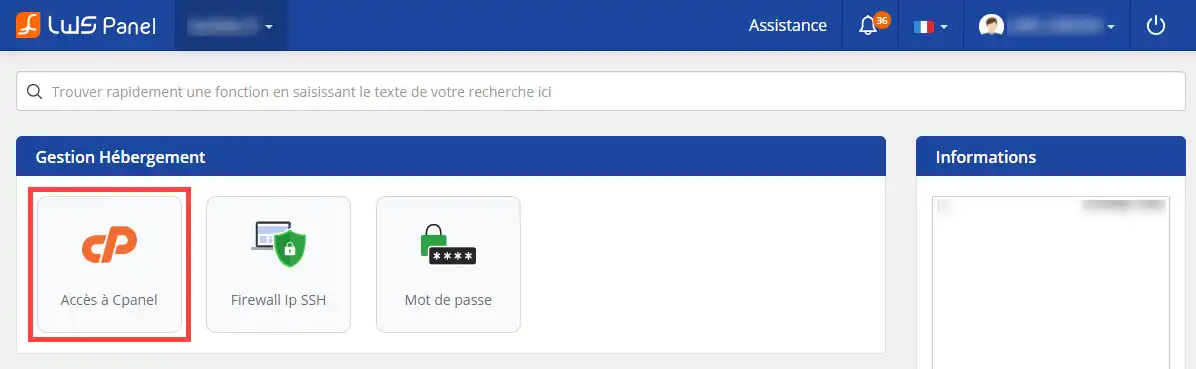
1. Log in op je klantenpagina en klik op de knop"Toegang tot cPanel".
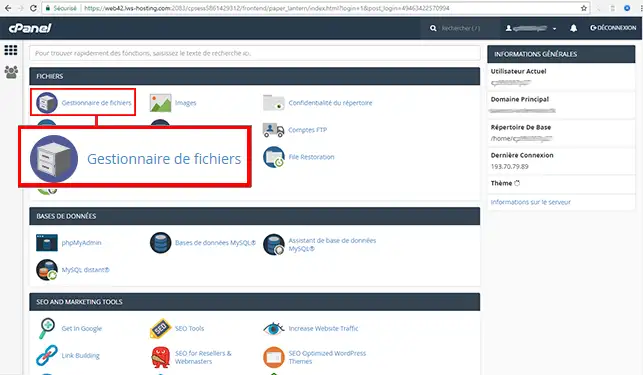
2. Klik op de knop"Bestandsbeheer" om toegang te krijgen tot je verschillende mappen en bestanden. Met bestandsbeheer kun je in een paar klikken bestanden hernoemen, wijzigen, verwijderen en toevoegen, zonder dat je software op je computer hoeft te installeren.
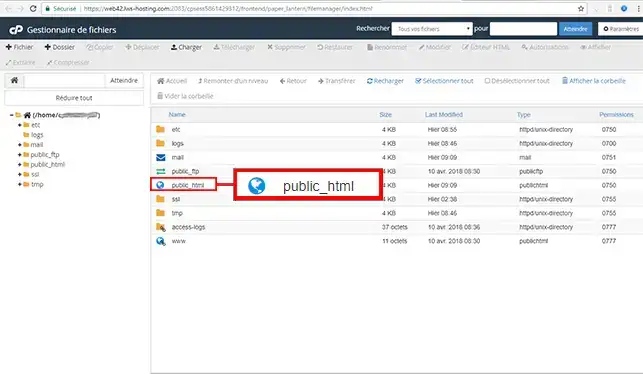
3. Dubbelklik met je muis op de map"public_html" of"www" om deze te openen.
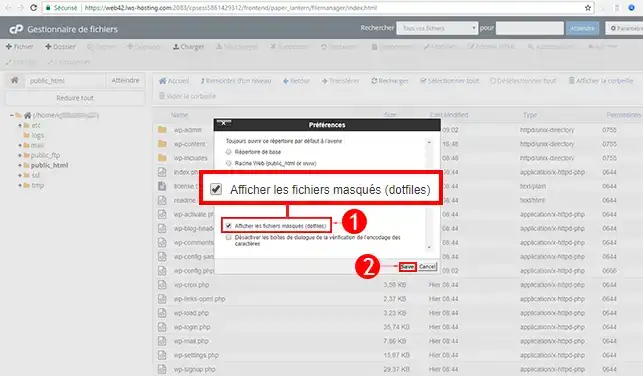
4. Standaard wordt het ".htaccess" bestand verborgen door je FTP-ruimte. Om het bestand zichtbaar te maken, klik je op het tabblad"Instellingen" rechtsboven in je scherm. Vink het vakje"Verborgen bestanden weergeven" aan in het pop-up venster en bevestig je keuze door op de knop"Opslaan" te klikken.
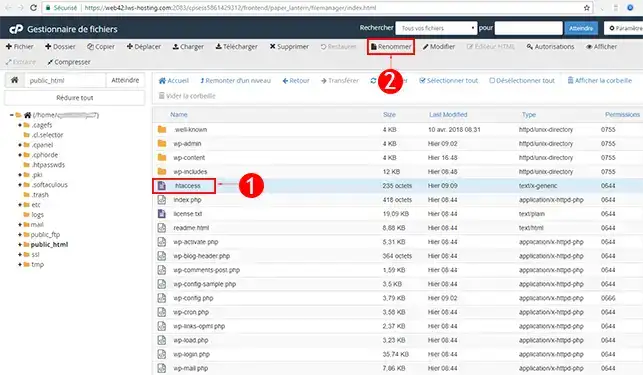
5. Selecteer het bestand ".htaccess" en klik op de knop"Hernoemen".
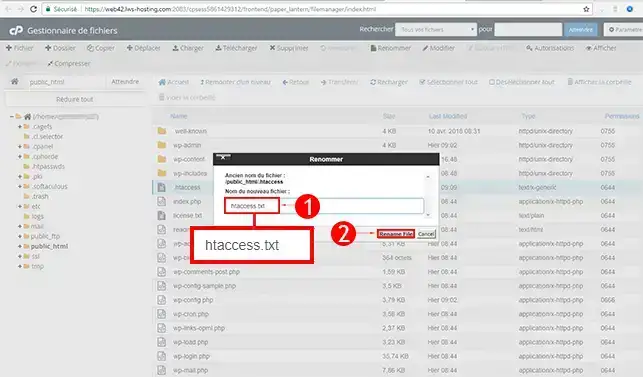
6. Hernoem het ".htaccess" bestand naar"htaccess.txt" om het te deactiveren. Klik op de knop"Rename File" om het nieuwe bestand op te slaan.
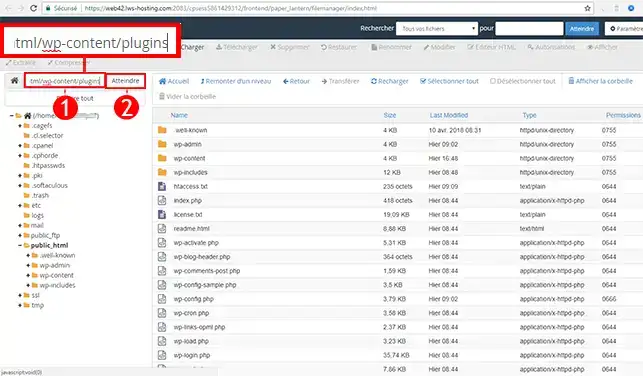
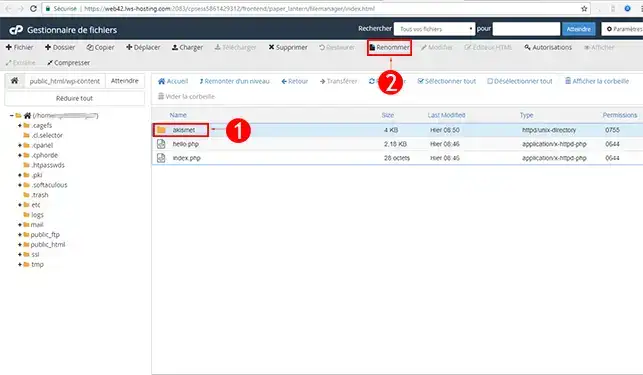
1. Ga naar"wp-content/plugins/" om de module te vinden die het probleem veroorzaakt.
2. Selecteer de eerste module en hernoem deze. Zodra de module hernoemd is, test u uw site om te zien of het probleem aanhoudt. Als het probleem aanhoudt, moet u de volgende module hernoemen.
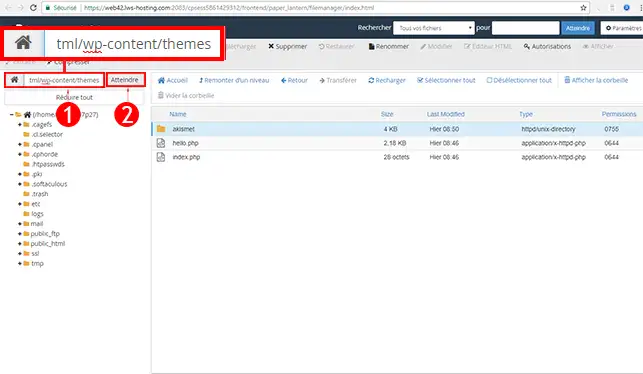
1. De methode is dezelfde als voor het hernoemen van plugins. Eerst moet je naar het pad"wp-content/plugins" gaan. Gebruik hiervoor de zoekbalk rechtsboven op je webpagina en klik op"Ga naar".
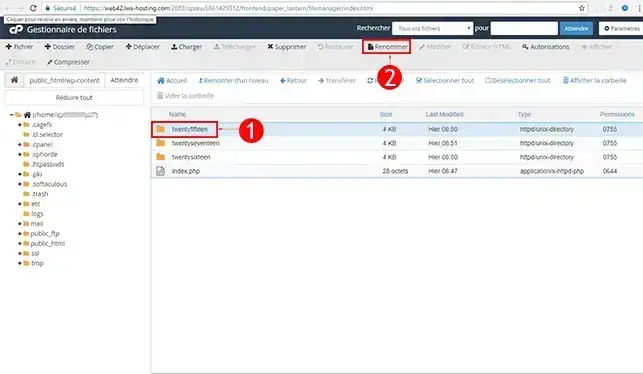
2. Klik op het thema dat je standaard gebruikt en vervolgens op de knop"Naam wijzigen" om de naam te wijzigen.
De debug modus zorgt ervoor dat je op de hoogte bent van de fouten op je website. Wanneer je een 500 foutmelding of een lege pagina hebt, zijn de fouten niet zichtbaar. Door de DEBUG-modus te activeren, kun je de weergegeven fout zien en meer te weten komen over het probleem dat je site ondervindt.
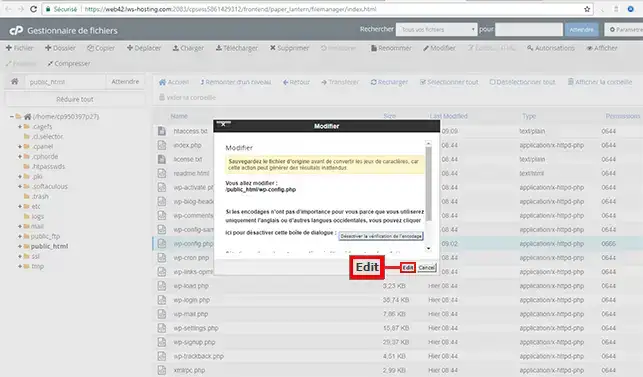
1. Selecteer het bestand"wp-config.php" en klik vervolgens op"Wijzigen".
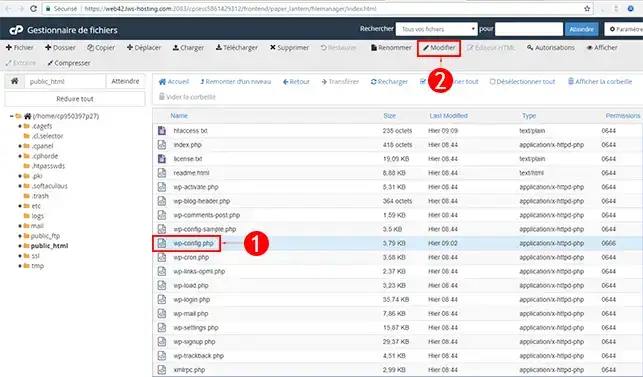
2. Klik op"Bewerken" om de betreffende pagina te kunnen bewerken. Voordat u een bestand op uw site wijzigt, is het noodzakelijk om een back-up van het bestand te maken om geen gegevens te verliezen die schadelijke gevolgen kunnen hebben voor uw website.
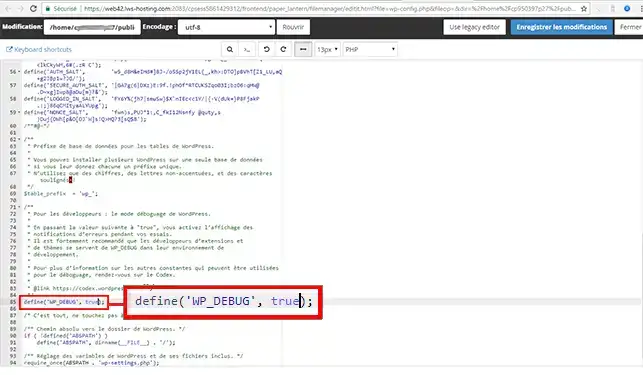
3. Zoek naar de regel"define('WP_DEBUG', false);" in de code. Verander het woord"false" in"true" om de debug modus te activeren op je WordPress site.
Je bent nu in staat om het probleem van de witte pagina of 500 foutmeldingen op je WordPress site op te lossen met LWS. De 500 fouten of witte pagina's op WordPress zijn voornamelijk te wijten aan een probleem met thema's, plugins en het .htaccess bestand.
Aarzel niet om je opmerkingen en vragen te delen!
Beoordeel dit artikel :
4/5 | 1 mening
Dit artikel was nuttig voor jou ?
Ja
Geen
1mn lezen
Hoe Apache en PHP logbestanden bekijken op cPanel
1mn lezen
Een 500-fout vaststellen en corrigeren op een site die wordt gehost op cPanel
0mn lezen
Hoe corrigeer ik een foutmelding 403 Forbidden op cPanel?
0mn lezen
Hoe corrigeer ik een 404-fout op cPanel?
Bonjour,
Je vous remercie pour votre message.
Il est effectivement possible qu'un site développé en local ne puisse pas fonctionner correctement une fois sa mise en ligne effectuée. Les raisons les plus probables de ce type de problème sont les suivantes :
— Le site fait référence à des liens de ressources locale qui n'ont pas correctement été mis à jour pour son fonctionnement en ligne. Par exemple, votre site fait référence à des chemins de ressources de type "c:\..." au lieu de "https://domaine.ext/..."
— La configuration de l'environnement de développement en local n'est pas identique à la configuration de votre hébergement. Un hébergement est configuré suivant des critères de ressources et la publication de certaines librairies. Il est possible que, dans votre environnement de développement, vous aillez utilisé des librairies qui ne sont pas présentes sur l'hébergement en ligne ou que vous n'ayez pas mis les mêmes limitations de performances. Cela entraine des différences de fonctionnement entre le site visible en local et sa version en ligne.
Les cas pouvant être multiples, il est préférable de contacter notre équipe de support technique afin qu'un technicien analyse précisément le problème que vous rencontrez et puisse vous apporter une solution pour résoudre votre problème.
Cordialement, L'équipe LWS
 Over LWS :
LWS is een 100% Frans webhostingbedrijf dat zich richt op kwaliteit en innovatie en een responsieve en competente technische service biedt tegen betaalbare prijzen.
Over LWS :
LWS is een 100% Frans webhostingbedrijf dat zich richt op kwaliteit en innovatie en een responsieve en competente technische service biedt tegen betaalbare prijzen. 