 Neem contact met ons op
 Klantenzone
 Bezoek LWS
Beoordeel dit artikel :
5/5 | 1 mening
Dit artikel was nuttig voor jou ?
 Ja
Ja
 Geen
Geen
 Artikel lezen
27106 eenmaal
Artikel lezen
27106 eenmaal Merci ! N'hésitez pas à
poser des questions sur nos documentations si vous souhaitez plus d'informations et nous aider à les
améliorer.
Merci ! N'hésitez pas à
poser des questions sur nos documentations si vous souhaitez plus d'informations et nous aider à les
améliorer.Vous avez noté 0 étoile(s)



Sommaire
Procédure
1. Log in op de administratie van uw webformule.
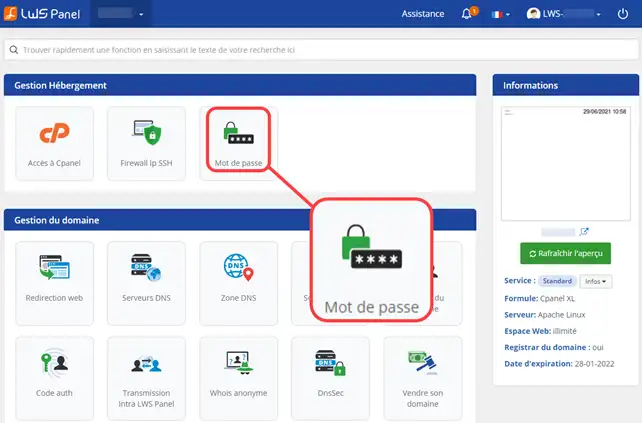
2. Klik op de knop "Wachtwoord " in het gedeelte "Hostingbeheer ".
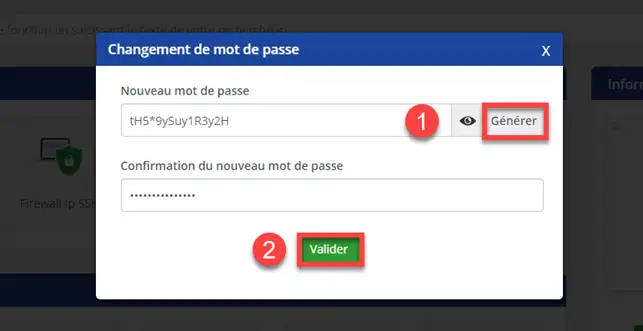
3. Wijzig het wachtwoord voor uw cPanel-interface door te klikken op "Generate " (1) en klik op "Validate " (2).
Het is vaak aan te raden om je wachtwoord regelmatig te wijzigen. Het is aan te raden om voor elk systeem dat je via verschillende leveranciers beheert een ander wachtwoord te gebruiken. Het is niet aan te raden om je login en wachtwoord vrij te geven tenzij je zeker bent van de identiteit van de persoon.
Om een complex wachtwoord te genereren kun je de wachtwoordgenerator op je cPanel interface gebruiken. Je kunt de generator gebruiken om de complexiteit van je wachtwoord te kiezen.
cPanel heeft bepaalde beperkingen met betrekking tot wachtwoorden:
Om te voorkomen dat je cPanel webhosting account gehackt wordt, raden we je aan om niet je geboortedatum, telefoonnummer of andere informatie te gebruiken die gemakkelijk gevonden kan worden.
Houd er rekening mee dat als je je wachtwoord direct op je cPanel account wijzigt, de automatische verbinding met deze interface via je LWS klantenaccount niet meer werkt.
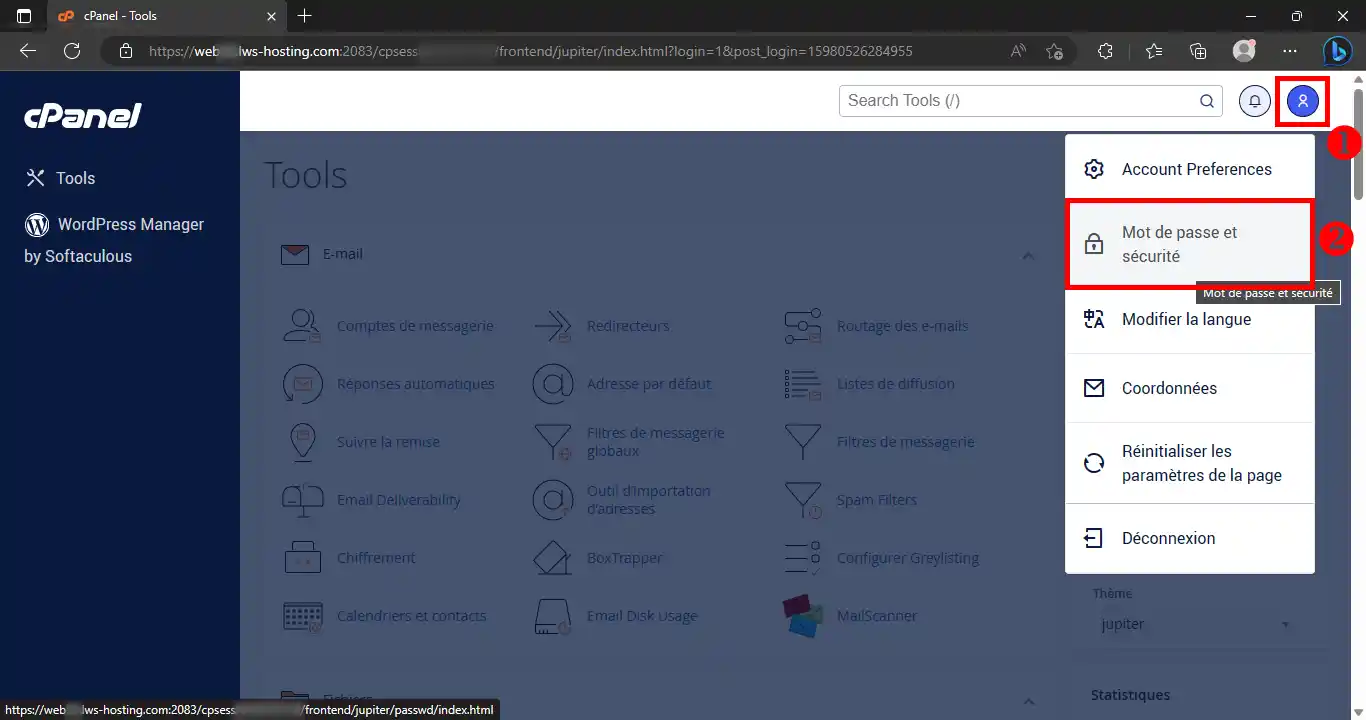
1. Log in op je cPanel account en open het dropdown menu rechtsboven op je startpagina.
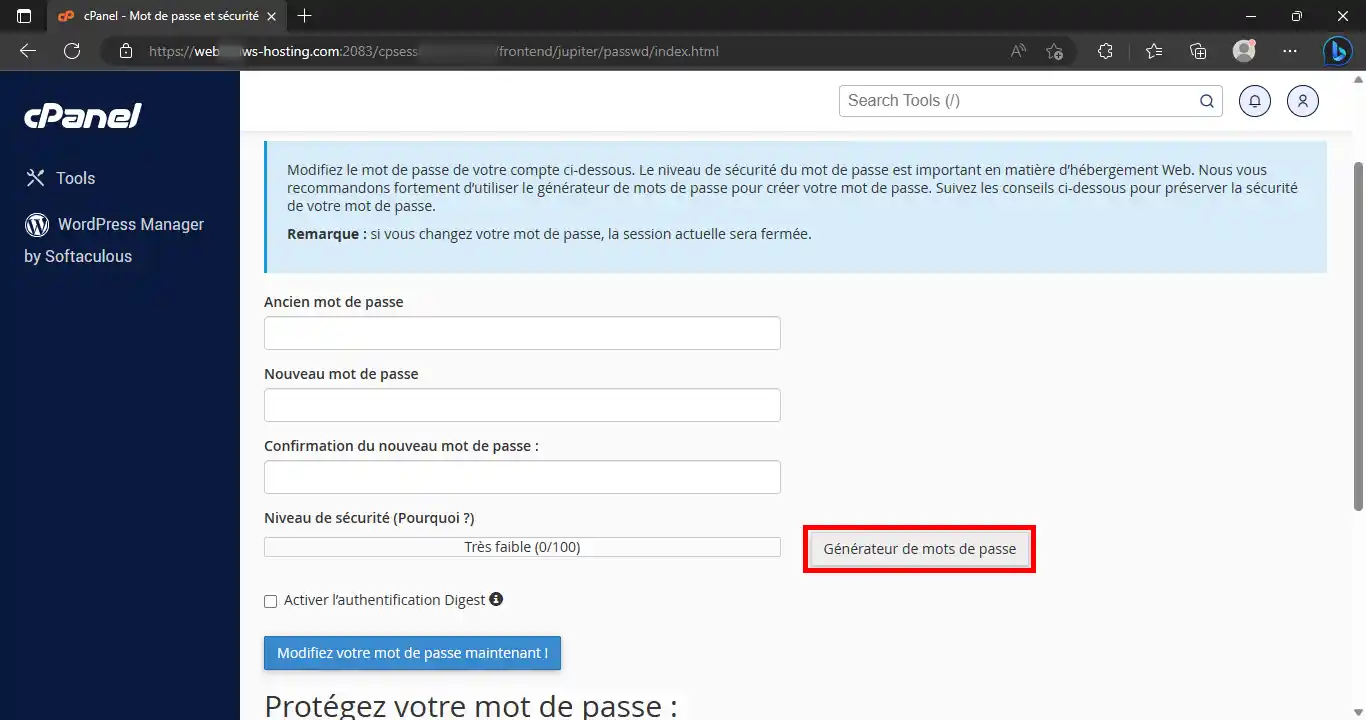
Klik op het menu "Wachtwoord en beveiliging ".
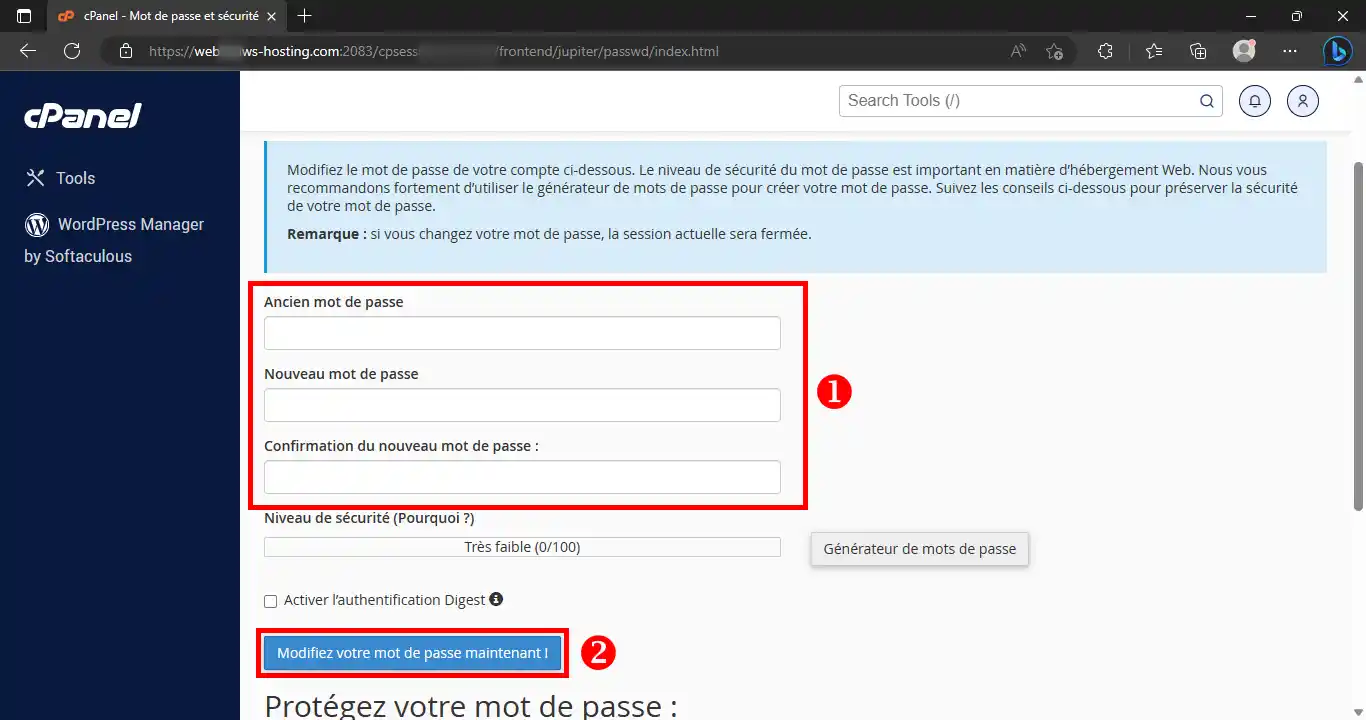
2. Voer het wachtwoord in dat je nu gebruikt en daarna het nieuwe wachtwoord.
Voor een betere beveiliging moet je wachtwoord meer dan 8 tekens bevatten, inclusief letters, cijfers, hoofdletters en symbolen.
Klik ter bevestiging op de knop "Wijzig je wachtwoord nu ".
Hulp nodig bij het gebruik van cPanel?
Bekijk al onze cPanel trainingsvideo's
Met de wachtwoordgenerator kun je een complex wachtwoord instellen
1. Zodra je op de pagina bent waar je je wachtwoord kunt wijzigen, klik je op de knop "Password Generator ".
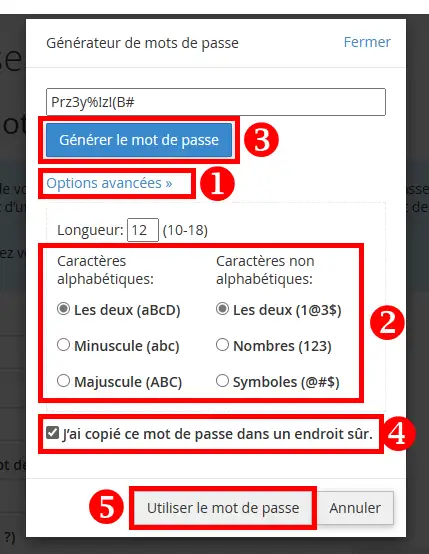
2. Eerst kunt u de complexiteit van het wachtwoord kiezen door op de link "Geavanceerde opties " te klikken. Kopieer het wachtwoord naar een veilige plaats en vink vervolgens het vakje "Ik heb dit wachtwoord naar een veilige plaats gekopieerd " aan voordat u op de knop "Wachtwoord gebruiken " klikt.
Het resetten van je cPanel-toegangswachtwoord betekent het verwijderen van actieve sessies: alle actieve verbindingen worden onmiddellijk verbroken nadat het wachtwoord is gewijzigd.
Beoordeel dit artikel :
5/5 | 1 mening
Dit artikel was nuttig voor jou ?
Ja
Geen
2mn lezen
Hoe maak ik gemakkelijk verbinding met het cPanel-bedieningspaneel?
2mn lezen
Limieten en quota's voor cPanel gedeelde webhostingpakketten
1mn lezen
Functies en tools beschikbaar op cPanel hostingpakketten
2mn lezen
Hoe gebruik ik de tool Afbeelding van cPanel met mijn shared hosting?
Bonjour,
Merci de votre retour.
Les identifiants de connexion à votre espace Cpanel vous ont été envoyer à l'adresse-mail de votre compte LWS à la commande de votre hébergement.
Je vous remercie de votre attention, et nous restons à votre disposition depuis le support disponible depuis votre espace client. (https://aide.lws.fr/a/264)
Cordialement, L'équipe LWS
 Over LWS :
LWS is een 100% Frans webhostingbedrijf dat zich richt op kwaliteit en innovatie en een responsieve en competente technische service biedt tegen betaalbare prijzen.
Over LWS :
LWS is een 100% Frans webhostingbedrijf dat zich richt op kwaliteit en innovatie en een responsieve en competente technische service biedt tegen betaalbare prijzen. 