Neem contact met ons op
 Klantenzone
 Bezoek LWS
Beoordeel dit artikel :
Dit artikel was nuttig voor jou ?
 Ja
Ja
 Geen
Geen
 Artikel lezen
4203 eenmaal
Artikel lezen
4203 eenmaal Merci ! N'hésitez pas à
poser des questions sur nos documentations si vous souhaitez plus d'informations et nous aider à les
améliorer.
Merci ! N'hésitez pas à
poser des questions sur nos documentations si vous souhaitez plus d'informations et nous aider à les
améliorer.Vous avez noté 0 étoile(s)



Sommaire
Procédure
CapRover sjabloon al geconfigureerd
Een rootdomein (bijv. vpsXXXX.serveur-vps.net) dat wijst naar het IP van de machine en HTTPS is ingeschakeld.
npm install -g caprover
Deze CLI-tool centraliseert de verbinding met de server, het maken van apps en de implementatie op CapRover.
mkdir my-app && cd my-app && npm init -y && npm i express
Maak een minimaal index.js bestand :
const express = require('express') const app = express() const port = 3000 app.get('/', (req, res) => { res.send('CapRover + Node + LWS = ❤️') }) app.listen(port, () => { console.log(`Example app listening on port ${port}`) })
Vergeet niet om de package.json aan te passen om een startcommando te definiëren, je bestand zou er als volgt uit moeten zien :
{ "name": "my-app", "version": "1.0.0", "description": "", "main": "index.js", "scripts": { "start": "node index.js" }, "keywords": [], "author": "", "license": "ISC", "dependencies": { "express": "^5.1.0" }
captain-definitiebestand toeAan de root van de repo (naast package.json) :
{ "schemaVersion": 2, "templateId": "node/20" }
schemaVersion blijft op 2 staan.
In templateId kunt u elke officiële versie van Node zetten die beschikbaar is op Docker Hub; hier kiezen we 20.
U hoeft geen Dockerfile te schrijven zolang uw toepassing eenvoudig is.
git init; git add .; git commit -m "Eerste versie."
inloggen caprover
Volg de vragen :
CapRover machine URL adres: https: //captain.vpsXXXXXX.serveur-vps.net
CapRover machine wachtwoord: admin wachtwoord
CapRover machinenaam: captain-01 (de naam die u geeft aan de lokale machine waarop u werkt)
De sessie wordt nu lokaal opgeslagen!
Via de "Create a new App" webinterface.
Geef het een korte naam (bijv. my-app); Klik op uw applicatie en stel de HTTP-containerpoort in op "3000". CapRover zal de PORT waar uw code naar luistert omleiden naar poort 80.
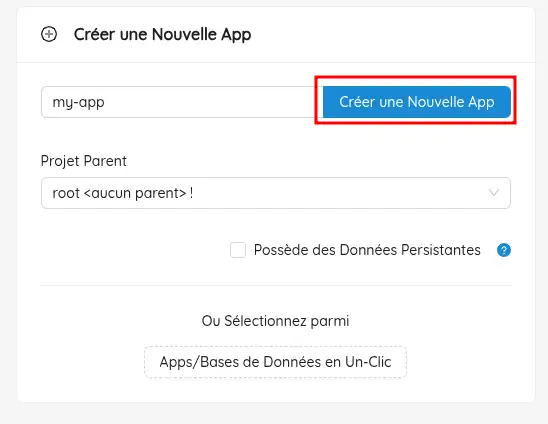
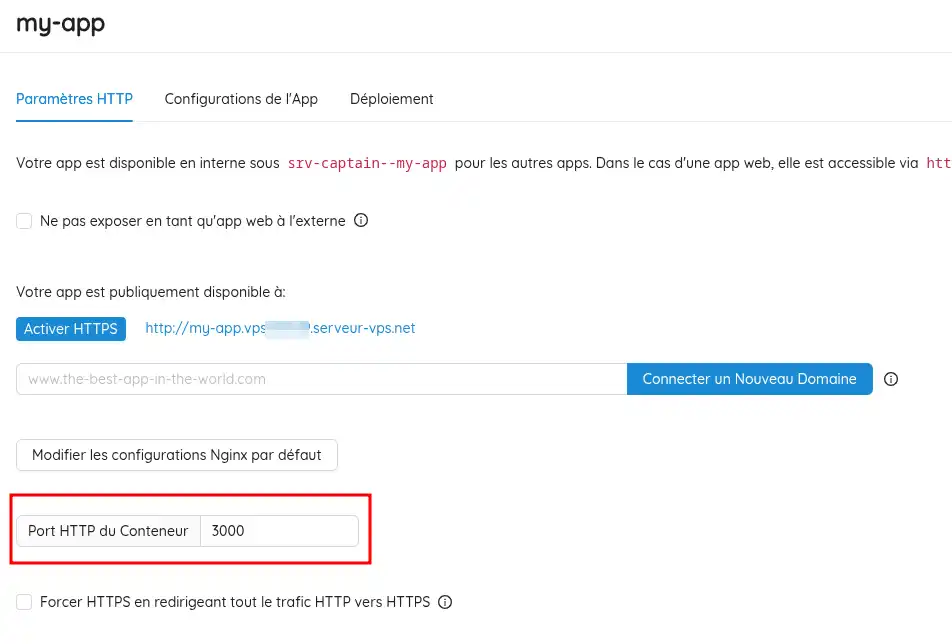
caprover implementeren
Selecteer :
de server (indien meerdere)
de app(mijn-app)
de tak(master/main)
Y
De CLI :
zipt je broncode in,
stuurt het archief,
bouwt de image,
start de container en toont de logs van caprover.com.
In de CapRover interface: my-app → HTTP instellingen → Schakel HTTPS in (Let's Encrypt, automatisch).
Open https://my-app.vpsXXXXX.serveur-vps.net (of de opgegeven URL).
git add . git commit -m "Nieuwe functie" caprover deploy -d
(de -d optie betekent: hergebruik de vorige opties)
Je weet nu hoe je :
package.json bestand voor.captain-definition bestand toe om de gebruikte versie van Node.js te definiëren.🚀 Door het volgen van deze stappen, bent u nu in staat om een Node.js applicatie te lanceren op een VPS server met behulp van CapRover, een krachtige tool die container orkestratie vereenvoudigt. Je kunt nu profiteren van de flexibiliteit en snelheid van continuous deployment voor je webprojecten.
Bedankt voor het lezen! Als je vragen of feedback hebt of gewoon je ervaring met CapRover wilt delen, laat dan gerust hieronder een reactie achter 👇. Uw feedback is waardevol en helpt ons onze inhoud te verbeteren! 😊
Beoordeel dit artikel :
Dit artikel was nuttig voor jou ?
Ja
Geen
0mn lezen
Hoe de Docker CE KVM-sjabloon gebruiken
0mn lezen
Hoe de Gitlab CE KVM template te gebruiken
0mn lezen
Hoe installeer je n8n op je CapRover VPS KVM sjabloon?
0mn lezen
Hoe het Cloudron KVM-sjabloon te gebruiken
 Over LWS :
LWS is een 100% Frans webhostingbedrijf dat zich richt op kwaliteit en innovatie en een responsieve en competente technische service biedt tegen betaalbare prijzen.
Over LWS :
LWS is een 100% Frans webhostingbedrijf dat zich richt op kwaliteit en innovatie en een responsieve en competente technische service biedt tegen betaalbare prijzen.