 Neem contact met ons op
 Klantenzone
 Bezoek LWS
Beoordeel dit artikel :
4,3/5 | 6 mening
Dit artikel was nuttig voor jou ?
 Ja
Ja
 Geen
Geen
 Artikel lezen
54230 eenmaal
Artikel lezen
54230 eenmaal Merci ! N'hésitez pas à
poser des questions sur nos documentations si vous souhaitez plus d'informations et nous aider à les
améliorer.
Merci ! N'hésitez pas à
poser des questions sur nos documentations si vous souhaitez plus d'informations et nous aider à les
améliorer.Vous avez noté 0 étoile(s)



Sommaire
Procédure
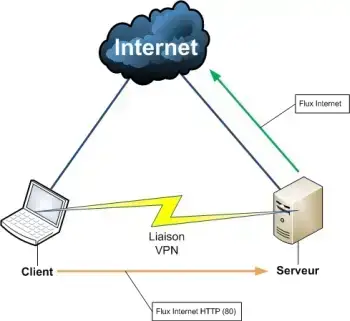
Een VPN (Virtual Private Network) is een virtueel privénetwerk. Het geeft elke computer in je netwerk toegang tot de data op je VPS server via een beveiligde internetverbinding.
Dit betekent dat je toegang hebt tot de bronnen van je VPS server (gedeelde bestanden, intranet, extranet, etc.) alsof de server naast je staat.
VPN is gebaseerd op een protocol dat gegevens aan beide zijden van de tunnel versleutelt en ontsleutelt met behulp van cryptografische algoritmen.
De TUN/TAP interface is een functie voor het creëren van een virtueel privénetwerk (VPN).
Het is niet standaard geactiveerd op uw VPS: ga naar uw LWS Panel klantgedeelte om het te activeren.
Zodra de interface is geactiveerd, kunt u er toegang toe krijgen via het bestand /dev/net/tun. Om deze interface te gebruiken, moet u een programma van derden gebruiken om uw virtueel privénetwerk met deze interface te verbinden.
Hier is een lijst van programma's die de TUN/TAP interface kunnen gebruiken:
Je moet het pad naar de TUN/TAP interface (/dev/net/tun) invoeren in het configuratiebestand voor het programma dat je gebruikt.
Er zijn twee stappen om een virtueel privénetwerk te creëren:
1) Activeer de TUN/TAP interface op uw VPS
2) Maak via SSH verbinding met uw dedicated VPS server en installeer OpenVPN met het volgende commando
apt-get install openvpn
3) Antwoord Y op de vraag "Do you want to continue [Y/n]?
4) Maak een geheime sleutel :
openvpn --genkey --secret /etc/openvpn/static.key
5) Maak vervolgens een OpenVPN configuratiebestand :
nano /etc/openvpn/server.conf
dev tun0ifconfig 10.9.8.1 10.9.8.2secret /etc/openvpn/static.key
6) Start vervolgens het servergedeelte van uw VPN:
openvpn /etc/openvpn/server.conf
U zou een bericht als dit moeten krijgen om aan te geven dat uw VPN-server klaar is om een verbinding te ontvangen:
Thu Sep 22 15:12:59 2011 OpenVPN 2.1_rc11 x86_64-pc-linux-gnu [SSL] [LZO2] [EPOLL] [PKCS11] gebouwd op 18 sep 2008Thu Sep 22 15:12:59 2011 BELANGRIJK: Het standaard poortnummer van OpenVPN is nu 1194, gebaseerd op een officiële toewijzing van poortnummers door IANA. OpenVPN 2.0-beta16 en eerder gebruikten 5000 als de standaardpoort.Thu Sep 22 15:12:59 2011 /usr/sbin/openvpn-vulnkey -q /etc/openvpn/static.keyThu Sep 22 15:12:59 2011 TUN/TAP-apparaat tun0 geopendThu Sep 22 15:12:59 2011 /sbin/ifconfig tun0 10..9.8.1 pointopoint 10.9.8.2 mtu 1500Thu Sep 22 15:12:59 2011 UDPv4 link local (bound): [undef]:1194Thu Sep 22 15:12:59 2011 UDPv4 link remote: [undef].
7) Je kunt deze service automatisch laten starten door het bestand /etc/default/openvpn te bewerken:
nano /etc/default/openvpn
...AUTOSTART="server
8) Voer vervolgens het volgende commando uit:
/etc/init.d/openvpn restart
Uw virtual private network zal dan actief zijn en automatisch herstarten wanneer uw VPS server de volgende keer opnieuw wordt opgestart.
9) Autostart op Systemd distributies (Debian 8)
Voor de Debian 8 distributie en alle distributies die Systemd gebruiken, kunt u deze service automatisch laten starten
ln -s /lib/system/openvpn@.service /etc/systemd/system/multi-user.target.wants/openvpn@server.service systemctl enable openvpn@server.service systemctl start openvpn@server.service
Zodra u de server hebt geïnstalleerd en geconfigureerd, kunt u de virtuele netwerkclient op uw pc configureren.
1) Download de OpenVPN software voor Windows en installeer deze.
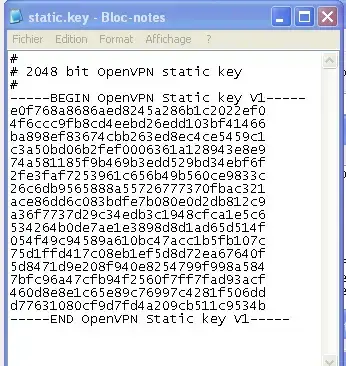
2) Kopieer de inhoud van het bestand /etc/openvpn/static.key van uw VPS naar een bestand op uw computer.
nano /etc/openvpn/static.key
Dit bestand ziet er als volgt uit:
## 2048 bit OpenVPN statische sleutel#-----BEGIN OpenVPN statische sleutel V1-----dcc8ba6d9a866df2542ffed4427a460359e7cf502cf491e64b4ac8c6972e42ce...dc43643449e79e14b5a6894419256b0b-----END OpenVPN statische sleutel V1-----
3) Kopieer de inhoud van dit bestand in uw favoriete editor en sla het op in C:Program FilesOpenVPNconfigstatic.key
4) Maak en bewerk het bestand C:Program FilesOpenVPNconfigclient.ovpn
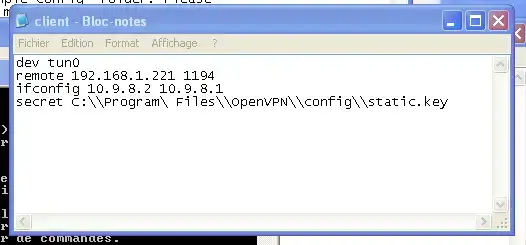
5) met de volgende inhoud (Vervang IP_VPS door het IP-adres van uw VPS-server) :
dev tun0remote IP_VPS 1194ifconfig 10.9.8.2 10.9.8.1secret C:\Program FilesOpenVPNconfig\static.key
6) Start vervolgens uw OpenVPN-client.
Open hiervoor een bestandsverkenner en ga naar de map C:\Program FileOpenVPNconfig. Klik dan met de rechtermuisknop op het bestand client.ovpn en klik op "Start OpenVPN on this config file".
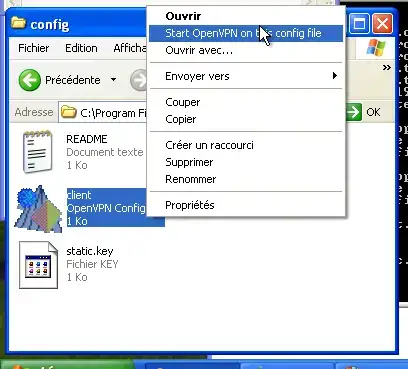
Je zou dan een opdrachtvenster moeten krijgen dat eruit ziet als de volgende afbeelding:
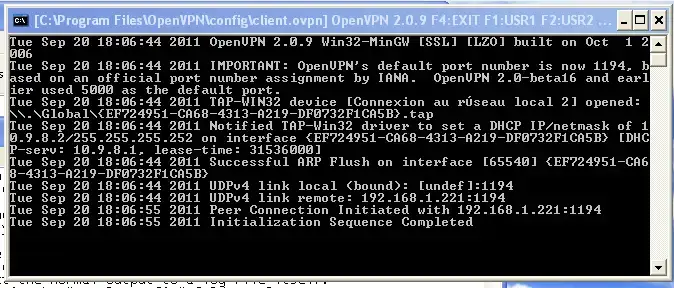
Je zult dan in staat zijn om direct vanaf je pc verbinding te maken met je VPS server met het IP adres 10.9.8.1 (in een webbrowser, putty of FileZilla bijvoorbeeld). De verbinding loopt dan via je virtual private network en is versleuteld.
U kunt ook vanaf uw VPS server uw eigen computer benaderen via het IP adres 10.9.8.2.
Om dit netwerk af te sluiten, sluit je simpelweg het commandovenster (zie bovenstaande afbeelding).
Voor mensen die niet direct via SSH verbinding willen maken (een afhandelingsfout kan heel snel gebeuren), biedt LWS managed services.
Er zijn twee oplossingen: of je hebt je geabonneerd op een supportoptie: deze service is inbegrepen in je pakket --> open gewoon een incidentticket met de technische afdeling om de creatie van je VPN aan te vragen.
Of u kunt een eenmalige beheerde service instellen: een technicus belt u binnen een uur terug en voert de werkzaamheden samen met u uit. De technicus neemt de tijd om je vragen te beantwoorden en de wijzigingen die je hebt aangebracht uit te leggen.
Beoordeel dit artikel :
4,3/5 | 6 mening
Dit artikel was nuttig voor jou ?
Ja
Geen
1mn lezen
Hoe verander ik het SSH-wachtwoord voor een VPS dedicated server?
1mn lezen
Hoe reset ik een dedicated VPS server?
1mn lezen
Hoe kan ik een dedicated server opnieuw opstarten / afsluiten?
0mn lezen
Hoe beheer ik mijn dedicated VPS server vanuit mijn LWS Panel klantenomgeving?
Bonjour,
Je vous remercie pour votre message.
Malheureusement, nous ne disposons pas de vidéo concernant la création d'un VPN à l'aide de VPS, cette documentation est plutôt ancienne et n'est plus d'actualité, toutefois il doit être existé de nombreuses vidéos sur YouTube au sujet de la création d'un VPN sur un VPS et je vous inviterais vivement à faire des recherches à ce propos.
Je vous remercie pour votre attention et reste à votre disposition pour toute autre question ou complément d'information.
Cordialement, L'équipe LWS
 Over LWS :
LWS is een 100% Frans webhostingbedrijf dat zich richt op kwaliteit en innovatie en een responsieve en competente technische service biedt tegen betaalbare prijzen.
Over LWS :
LWS is een 100% Frans webhostingbedrijf dat zich richt op kwaliteit en innovatie en een responsieve en competente technische service biedt tegen betaalbare prijzen. 