 Neem contact met ons op
 Klantenzone
 Bezoek LWS
Beoordeel dit artikel :
5/5 | 1 mening
Dit artikel was nuttig voor jou ?
 Ja
Ja
 Geen
Geen
 Artikel lezen
27409 eenmaal
Artikel lezen
27409 eenmaal Merci ! N'hésitez pas à
poser des questions sur nos documentations si vous souhaitez plus d'informations et nous aider à les
améliorer.
Merci ! N'hésitez pas à
poser des questions sur nos documentations si vous souhaitez plus d'informations et nous aider à les
améliorer.Vous avez noté 0 étoile(s)



Sommaire
Procédure
Het doel van een cron job is om automatisch een script, commando of programma uit te voeren op vaste tijden.
Op je VPS server kun je bijvoorbeeld een script op je site zo plannen dat het één keer per week, één keer per dag of meerdere keren per dag op specifieke tijden wordt uitgevoerd.
crontab is de naam van het Unix-programma dat wordt gebruikt om de cron-configuratietabel te bewerken.
Het crontab commando bewerkt eigenlijk een bestand met betrekking tot de gebruiker die het uitvoert en controleert de syntaxis ervan.
1) Maak verbinding met je ISPConfig paneel
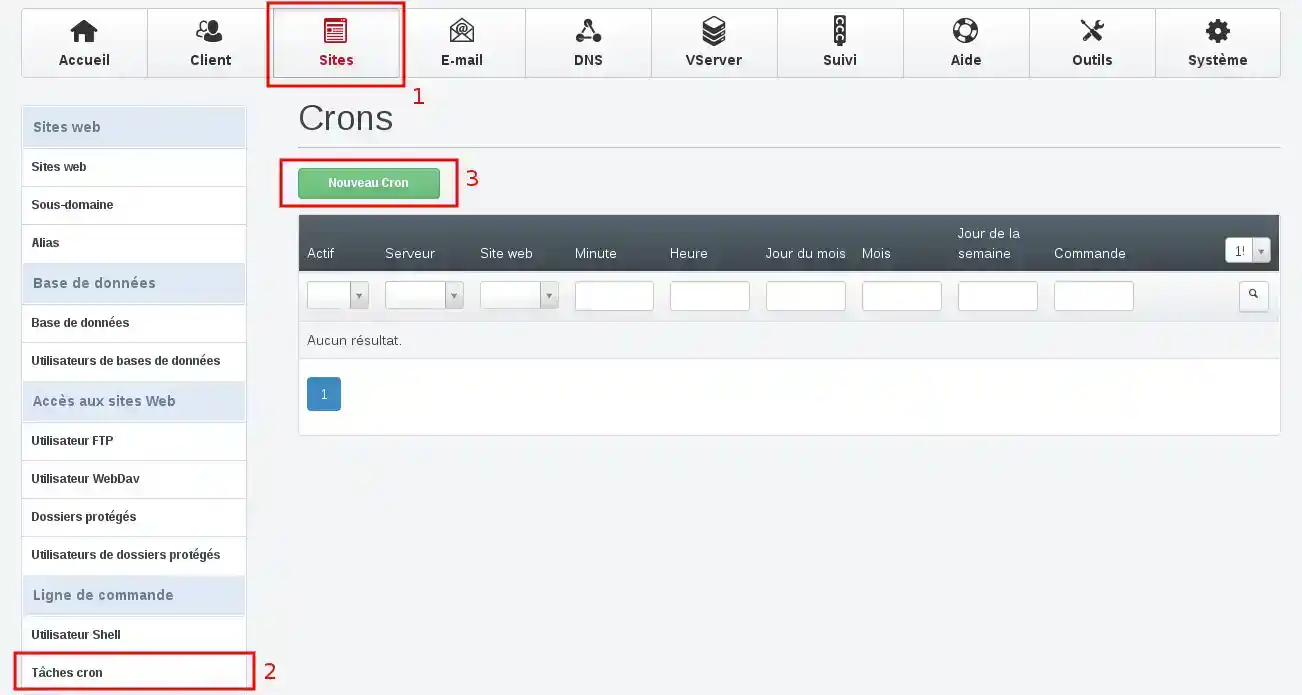
2) Ga naar de "Sites" tab, "Command line" sectie, "Cron tasks" link, klik dan op "New Cron".
3) Selecteer de site waarvoor je een actie wilt automatiseren (1) en configureer de uitvoeringsfrequentie (2) :
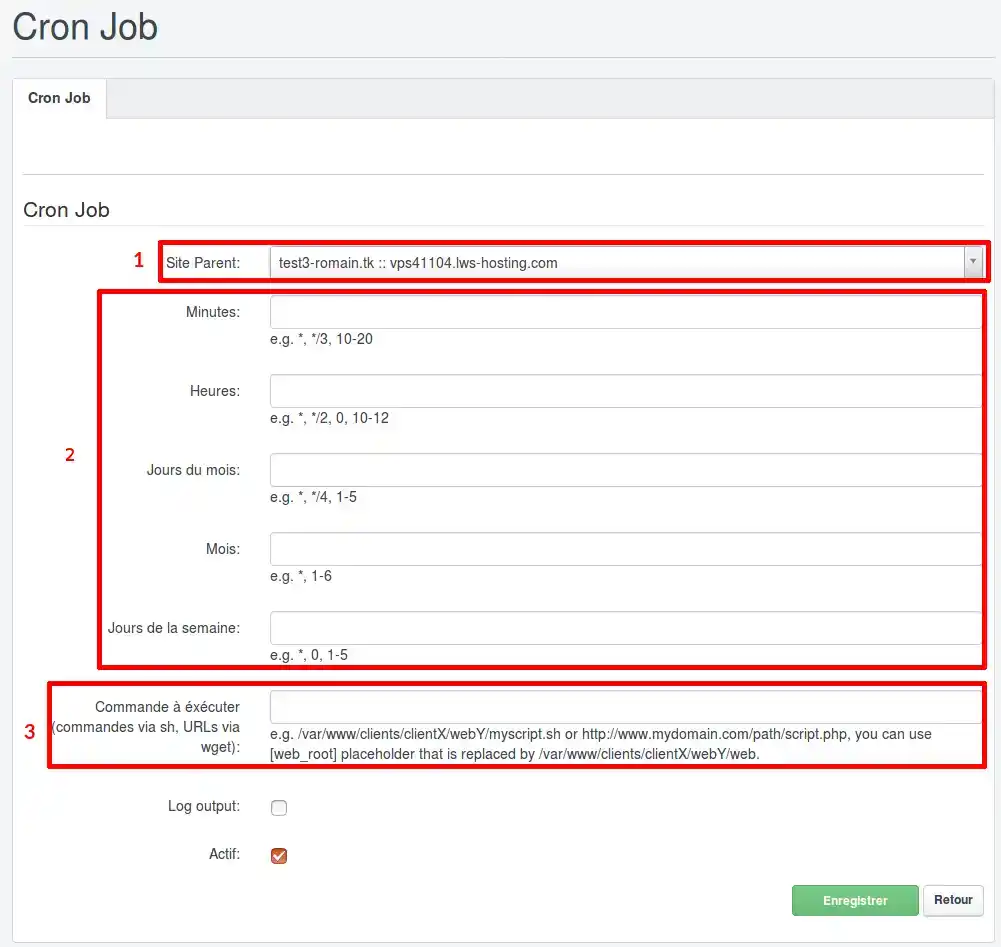
Als u wilt dat uw script elke minuut wordt uitgevoerd:Minuten : * Uren : * Dagen van de maand : * Maand : * Dagen van de week : * Als je wilt dat je script elke 10 minuten wordt uitgevoerd: Minuten : */10 Uren : * Dagen van de maand * Maanden * Dagen van de week : * Als je wilt dat je script elke maandag om 22:28 wordt uitgevoerd: Minuten: 28 Uren: 22 Dagen van de maand: Maand: * Weekdagen * Dagen van de week: 1 Als je wilt dat je script in de maand februari van maandag tot vrijdag wordt uitgevoerd: Minuten : * Uren : * Dag van de maand : * Maand: 2 Dagen van de week: 1-5 Als je wilt dat je script elke eerste van de maand om 23:30 wordt uitgevoerd: Minuten: 30 Uren: 23 Dagen van de maand: 1 Maand: * Dagen van de week : *
4) Geef tot slot het script op dat moet worden uitgevoerd (3), waarbij je aangeeft waar het script zich bevindt.
Bijvoorbeeld, als uw script zich in de root van uw site bevindt: http://mon_site/ma_tache_cron.php of http://mon_site/ma_tache_cron.sh
1) Maak via SSH verbinding met uw dedicated VPS server
2) Voer de opdracht :
Als uw server Debian9 draaitcrontab -e Dit brengt u naar uw Crontab bestand. Druk op de i toets om dit bestand te bewerken. Als je klaar bent met je wijzigingen, druk je op Esc en vervolgens op :wq om op te slaan en af te sluiten.Als je server onder een andere distributie draait,voer je crontab -e in om je wijzigingen door te voeren en druk je op Ctrl + O om op te slaan en op Ctrl + X om af te sluiten.
Je kunt dit soort syntaxis direct gebruiken:
## Actie die elke 1e van de maand om 23:30 moet worden uitgevoerd ## 30 23 1 * * df >> /tmp/df.log
Voor mensen die niet direct via SSH verbinding willen maken (een afhandelingsfout kan heel snel gebeuren), biedt LWS managed services.
Er zijn twee oplossingen: of je hebt je geabonneerd op een supportoptie: deze interventie is inbegrepen in je pakket --> open gewoon een incidentticket met de technische afdeling om aan te geven welke taak je wilt activeren.
Of u kunt een eenmalige beheerde service activeren: een technicus belt u binnen het uur terug en voert de taak samen met u uit. De technicus neemt de tijd om je vragen te beantwoorden en de wijzigingen die je hebt aangebracht uit te leggen.
Beoordeel dit artikel :
5/5 | 1 mening
Dit artikel was nuttig voor jou ?
Ja
Geen
3mn lezen
Hoe krijg ik toegang tot ISPConfig op mijn dedicated VPS server?
0mn lezen
Hoe maak ik een DNS server aan in ISPConfig op een dedicated VPS server?
0mn lezen
Hoe verander ik het wachtwoord van het ISPConfig 3 paneel?
1mn lezen
Hoe kan ik de toegang tot mijn ISPconfig paneel beveiligen met een .htaccess bestand?
 Over LWS :
LWS is een 100% Frans webhostingbedrijf dat zich richt op kwaliteit en innovatie en een responsieve en competente technische service biedt tegen betaalbare prijzen.
Over LWS :
LWS is een 100% Frans webhostingbedrijf dat zich richt op kwaliteit en innovatie en een responsieve en competente technische service biedt tegen betaalbare prijzen. 