 Neem contact met ons op
 Klantenzone
 Bezoek LWS
Beoordeel dit artikel :
5/5 | 4 mening
Dit artikel was nuttig voor jou ?
 Ja
Ja
 Geen
Geen
 Artikel lezen
52987 eenmaal
Artikel lezen
52987 eenmaal Merci ! N'hésitez pas à
poser des questions sur nos documentations si vous souhaitez plus d'informations et nous aider à les
améliorer.
Merci ! N'hésitez pas à
poser des questions sur nos documentations si vous souhaitez plus d'informations et nous aider à les
améliorer.Vous avez noté 0 étoile(s)



Sommaire
Procédure
Het Let's Encrypt-project, gesponsord door grote webbedrijven, heeft als doel gratis SSL-certificaten aan te bieden met een vereenvoudigde installatie.
Met de gratis SSL-certificaten van Let's Encrypt kun je beveiligde verbindingen op je website aanbieden, de uitgewisselde inhoud versleutelen, de identiteit van de server garanderen en voorkomen dat de inhoud wordt gewijzigd.
Het installeren van een Let's Encrypt SSL-certificaat helpt om bezoekers gerust te stellen en natuurlijke verwijzingen te verbeteren, aangezien Google de voorkeur geeft aan https-websites.
Als je al een zelfondertekend certificaat op je site hebt geconfigureerd of als je een ongeldig certificaat op je domein hebt, moet je eerst de omleiding naar https uitschakelen voordat je je Let's Encrypt-certificaat configureert.
Om dit te doen

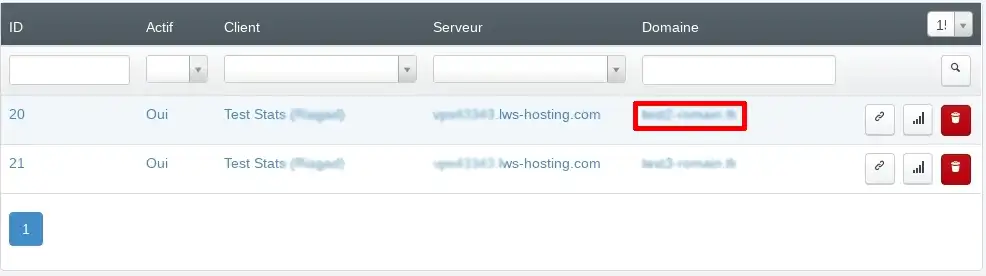
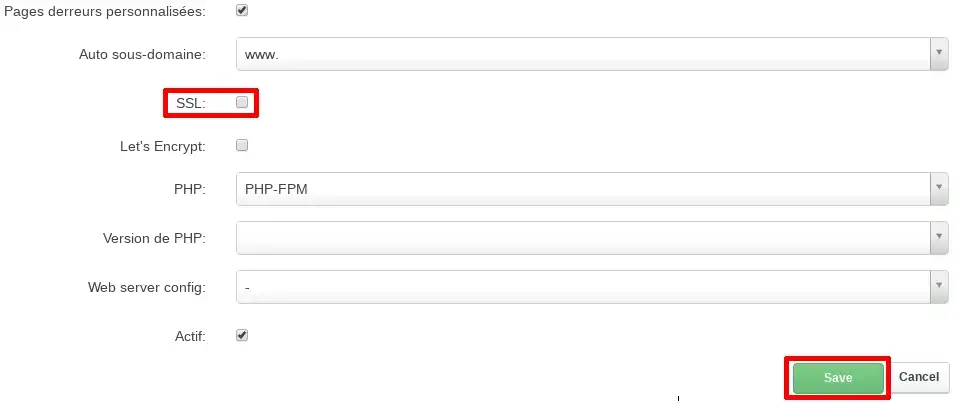
1. Mijn ISPconfig paneel heeft de Let's Encrypt optie.
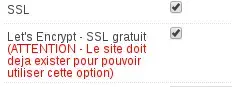
Raadpleeg in dat geval deze documentatie: https://help.lws-hosting.com/nl/SSL-activeren-met-ISPConfig-3-https
2. Mijn ISPconfig paneel heeft niet de Let's Encrypt optie
Deze methode wordt gedeeltelijk uitgevoerd op de opdrachtregel vanaf een SSH-console. Als u niet weet hoe u SSH moet gebruiken, neem dan contact op met ons technische ondersteuningsteam.
Download de Let's Encrypt software (vanaf de SSH console):
cd /root/
git kloon https://github.com/letsencrypt/letsencrypt.git
cd letsencrypt/
Voer de binary uit die onze certificaten zal genereren. Dit kan even duren. Het programma vraagt je om een e-mailadres, dus zorg ervoor dat je een geldig adres invoert. Zorg er ook voor dat je een geldige domeinnaam invoert:
/root/letsencrypt/letsencrypt-auto certonly --webroot -w /var/www/monsite.com/web/ -d monsite.com -d www.monsite.com
De "-d " optie wordt gebruikt om de site te specificeren waarvoor het certificaat wordt aangemaakt (merk op dat het domein wordt gespecificeerd met www). De optie "-w " specificeert de hoofdmap van de site in kwestie. Het is mogelijk om meerdere certificaten tegelijk aan te maken:
/root/letsencrypt/letsencrypt-auto certonly --webroot -w /var/www/monsite.com1/web/-d monsite1.com -d www.monsite1.com -w /var/www/monsite2.com/web/ -d monsite2.com -d www.monsite2.com
De gegenereerde certificaten worden opgeslagen in de directory: /etc/letsencrypt/live/monsite.com/.
We beginnen met het aanmaken van een zelfondertekend certificaat voor de gewenste site. Zie hiervoor onze documentatie over het onderwerp: Hoe activeer ik SSL op mijn VPS server?
Zorg ervoor dat u uw domein zonder "www" selecteert in het veld "SSL Domain".
Zodra het zelfondertekende certificaat is aangemaakt, vervangen we het door het certificaat dat is gegenereerd via Let's Encrypt.
Om dit te doen, maak je gewoon een symbolische link tussen de certificaten die zijn ingesteld door ISPconfig en die van Let's Encrypt:
WAARSCHUWING: In alle volgende commando's moet "monsite.com" vervangen worden door de naam van uw site zonder "www".
rm -f /var/www/monsite.com/ssl/monsite.com.key
rm -f /var/www/monsite.com/ssl/monsite.com.crt
LET OP: "/etc/letsencrypt/live/monsite.com" kan de vorm "/etc/letsencrypt/live/monsite.com-xxx" aannemen. Zoek in dit geval de exacte naam van de map op met de opdracht "ls /etc/letsencrypt/live/" en pas de volgende twee opdrachten aan.
ln -s /etc/letsencrypt/live/monsite.com/privkey.pem /var/www/monsite.com/ssl/monsite.com.key
ln -s /etc/letsencrypt/live/monsite.com/cert.pem /var/www/monsite.com/ssl/monsite.com.crt
service apache2 herladen
WAARSCHUWING: als u wijzigingen aanbrengt in ISPconfig onder het tabblad SSL, zal dit de configuratie overschrijven die we zojuist hebben ingesteld.
3. Automatische vernieuwing via een CRONTAB
Certificaten zijn standaard slechts drie maanden geldig. We gaan daarom een automatische taak instellen die ze voor ons bijwerkt.
00 04 1 * * /root/letsencrypt/letsencrypt-auto certonly --renew-by-default--webroot -w /var/www/monsite.com/web/ -d monsite.com -d www.monsite.com >> /var/log/letsencrypt_monsite.com.log
Verlenging vindt elke eerste van de maand om 04:00 's ochtends plaats.
Deze stap kan ook worden uitgevoerd op de opdrachtregel vanaf een SSH-console. Als je niet weet hoe je SSH moet gebruiken, neem dan contact op met onze technische ondersteuning, die je kan helpen bij het genereren van je certificaat.
cd /root/
git kloon https://github.com/letsencrypt/letsencrypt.git
cd letsencrypt/
Voer de letsencrypt-auto binary uit:
./letsencrypt-auto
Deze eerste run zorgt ervoor dat de software de prerequisites installeert die het nodig heeft (python etc...).
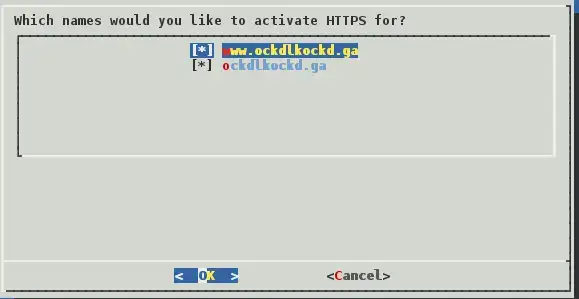
Standaard zal de software je Apache configuratie scannen en de bestaande site vinden (hier ockdlkockd.ga). Laat de twee vakjes (met www en zonder) aangevinkt en klik op OK:
Voer een e-mailadres voor contact in:
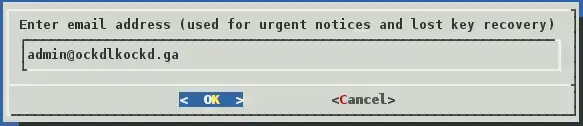
Bevestig de laatste stappen en dat is alles. Uw site is nu toegankelijk in HTTPS.
Gebruik hiervoor de link van Let's Encrypt. Hier: https: //www.ssllabs.com/ssltest/analyze.html?d=ockdlkockd.ga
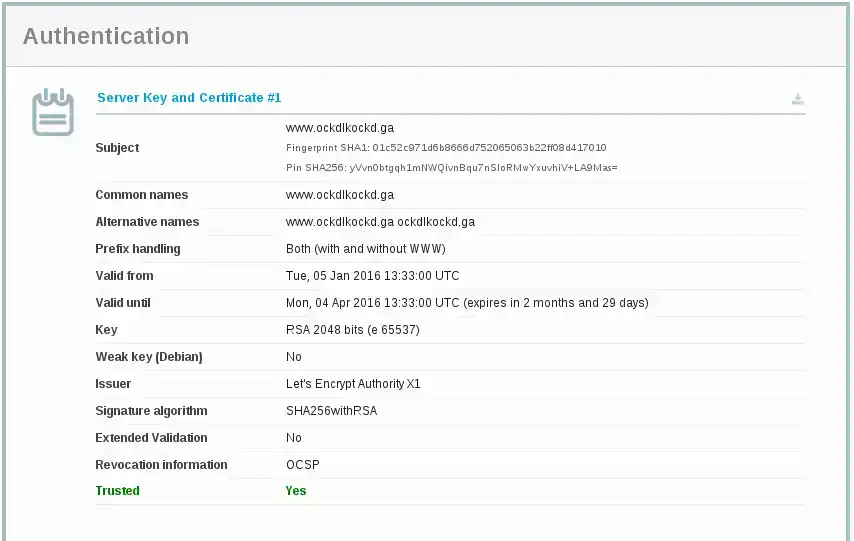
Het certificaat is 30 dagen geldig. Het is daarom essentieel om het regelmatig te vernieuwen.
Gebruik hiervoor het volgende commando:
cd /root/letsencrypt
./letsencrypt-auto
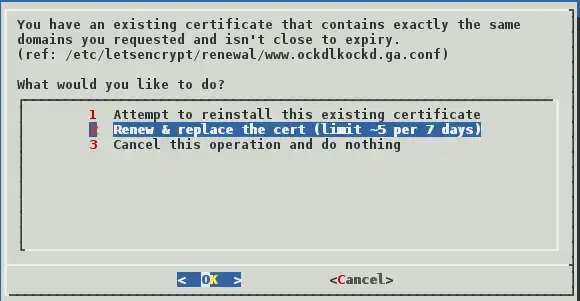
De software zal je vragen om een nieuw certificaat aan te maken of het bestaande te vernieuwen:
Beoordeel dit artikel :
5/5 | 4 mening
Dit artikel was nuttig voor jou ?
Ja
Geen
1mn lezen
Hoe activeer ik een SSL-certificaat via ISPConfig3?
1mn lezen
Hoe activeer ik SSL op mijn site met ISPConfig 3 (https)?
 Over LWS :
LWS is een 100% Frans webhostingbedrijf dat zich richt op kwaliteit en innovatie en een responsieve en competente technische service biedt tegen betaalbare prijzen.
Over LWS :
LWS is een 100% Frans webhostingbedrijf dat zich richt op kwaliteit en innovatie en een responsieve en competente technische service biedt tegen betaalbare prijzen. 