 Neem contact met ons op
 Klantenzone
 Bezoek LWS
Beoordeel dit artikel :
Dit artikel was nuttig voor jou ?
 Ja
Ja
 Geen
Geen
 Artikel lezen
18072 eenmaal
Artikel lezen
18072 eenmaal Merci ! N'hésitez pas à
poser des questions sur nos documentations si vous souhaitez plus d'informations et nous aider à les
améliorer.
Merci ! N'hésitez pas à
poser des questions sur nos documentations si vous souhaitez plus d'informations et nous aider à les
améliorer.Vous avez noté 0 étoile(s)



Procédure
OsCommerce is een gratis, open-source oplossing onder de GNU General Public Licence, waarmee je een online winkel kunt opzetten zonder enige programmeerkennis.
OsCommerce werd opgericht in maart 2000. De oscommerce.com website heeft wereldwijd meer dan 12.000 professionele sites.
De software biedt een reeks basisfuncties die voldoen aan de belangrijkste behoeften van de meeste online bedrijven. OsCommerce vertrouwt op zijn gemeenschap van gebruikers en ontwikkelaars om pragmatisch te evolueren en te verbeteren naarmate de behoeften veranderen.
1. Log in op uw LWS klantensysteem
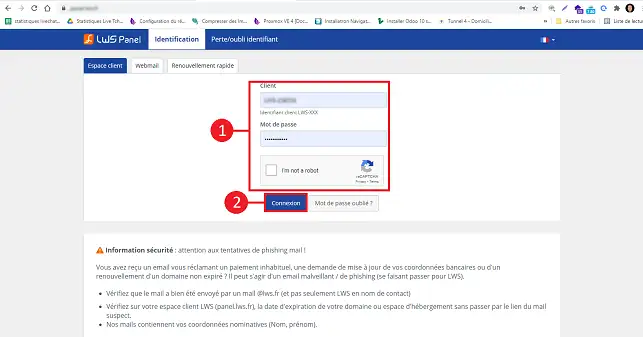
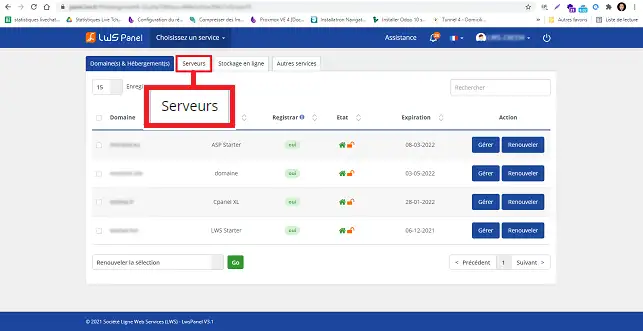
2. Klik op de tab"Servers" bovenaan de pagina.
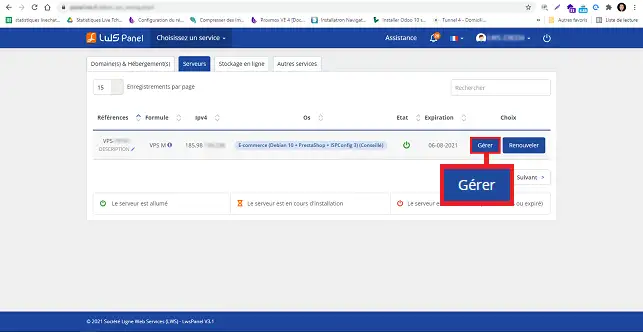
3. Klik op de knop"Beheren" achter de server waarvoor je OSCommerce wilt installeren.
4. Klik op de knop"Softaculous" om de software te installeren.
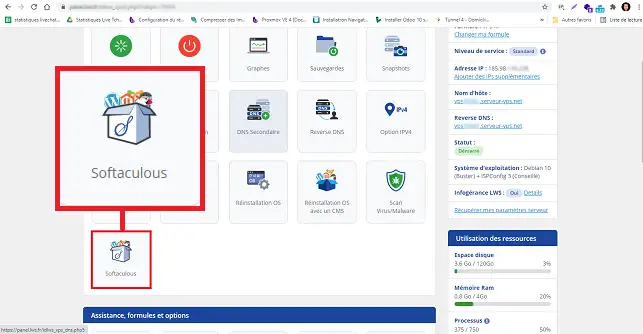
5. Klik op de knop"Installeren" in het nieuwe venster om de installatie van Softaculous te bevestigen.
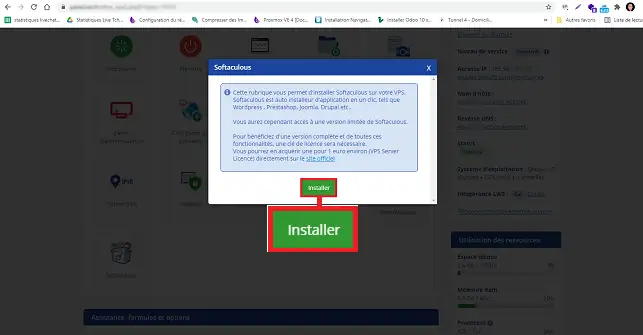
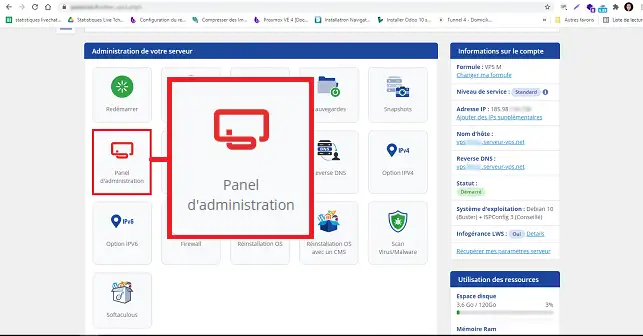
6. Zodra Softaculous is geïnstalleerd, klik je op"Administration Panel" om naar ISPConfig te gaan.
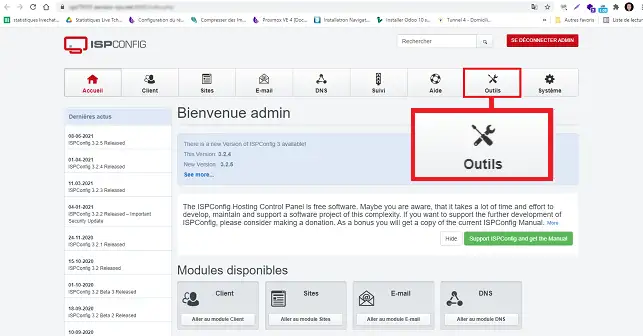
7. Klik op"Tools" in het bovenste menu van je ISPConfig interface.
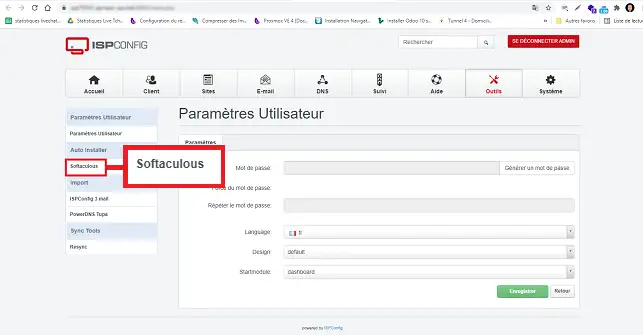
8. Klik op"Softaculous" in het linkermenu van uw interface.
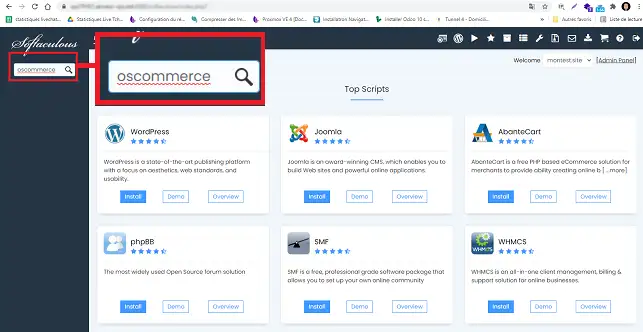
9. Zoek naar de OSCommerce software met behulp van de zoekbalk linksboven in de Softaculous interface.
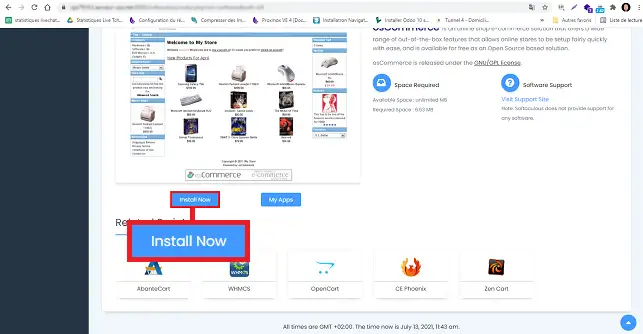
10. Klik op de knop"Nu installeren".
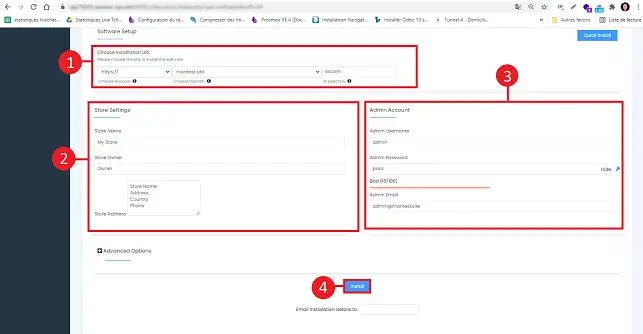
11. Vul de velden als volgt in:
Klik vervolgens op de knop "Installeren" om door te gaan met de installatie van OSCommerce.
Ontdek duizenden grafische sjablonen aangepast aan elke activiteit van onze partner Themeforest
Beoordeel dit artikel :
Dit artikel was nuttig voor jou ?
Ja
Geen
0mn lezen
Hoe beheer ik Prestashop op een dedicated VPS server?
1mn lezen
Hoe installeer ik OpenCart op een dedicated VPS server?
1mn lezen
Hoe installeer ik Magento op een dedicated VPS server?
 Over LWS :
LWS is een 100% Frans webhostingbedrijf dat zich richt op kwaliteit en innovatie en een responsieve en competente technische service biedt tegen betaalbare prijzen.
Over LWS :
LWS is een 100% Frans webhostingbedrijf dat zich richt op kwaliteit en innovatie en een responsieve en competente technische service biedt tegen betaalbare prijzen. 