 Neem contact met ons op
 Klantenzone
 Bezoek LWS
Beoordeel dit artikel :
Dit artikel was nuttig voor jou ?
 Ja
Ja
 Geen
Geen
 Artikel lezen
8609 eenmaal
Artikel lezen
8609 eenmaal Merci ! N'hésitez pas à
poser des questions sur nos documentations si vous souhaitez plus d'informations et nous aider à les
améliorer.
Merci ! N'hésitez pas à
poser des questions sur nos documentations si vous souhaitez plus d'informations et nous aider à les
améliorer.Vous avez noté 0 étoile(s)



Procédure
Waarom de PS Manager Prestashop autologin gebruiken?
Moet u dringend toegang krijgen tot uw Prestashop site, maar kunt u uw inloggegevens niet onthouden? Heeft u meerdere Prestashop sites op dezelfde hosting, maar vindt u het vervelend om elke keer als u verbinding maakt met hun dashboard de inloggegevens in te vullen? Er werken meerdere mensen aan Prestashop sites en u wilt de inloggegevens niet aan allemaal verspreiden.
Hier zijn een paar situaties die het kunnen rechtvaardigen om gebruik te maken van de auto-login functionaliteit die PS Manager biedt.
Allereerst moet u verbinding maken met uw LWS account en naar de shared hosting gaan waar de Prestashop site staat waarmee u verbinding wilt maken.
Klik vervolgens op"PS Manager" in de sectie"Software" van uw webhosting.
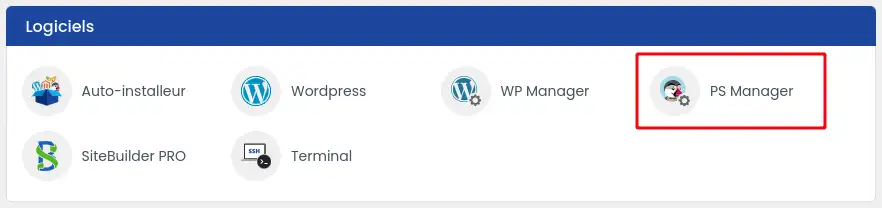
Klik vervolgens op de knop"Verbinden" van de site waarmee je verbinding wilt maken.

Wanneer je voor het eerst automatisch verbinding maakt vanuit je browser, kan het zijn dat de automatische verbinding wordt geblokkeerd, dus je moet het autoriseren door deze procedure te volgen:
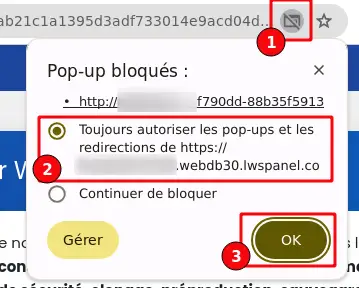
Klik op het pictogram (1) dat op je navigatiebalk verschijnt en selecteer dat je de verbinding wilt autoriseren in de suggesties (2) voordat je bevestigt (3).
Hoewel deze functie erg praktisch is, moet er wel minstens één SuperAdmin-gebruiker in de shop zijn. Als er geen SuperAdmin is, mislukt de actie. Ook zal de gebruiker die gekozen wordt voor de verbinding altijd de 1e SuperAdmin zijn die gevonden wordt op de site.
Zoals je misschien al hebt gemerkt in de illustratie, kan de inlogknop grijs en dus onbruikbaar zijn. Dit gebeurt als de PHP-versie van uw hosting niet compatibel is met de versie van Prestashop die op de site in kwestie is geïnstalleerd. De PHP-versies die compatibel zijn, zijn de volgende (afbeelding overgenomen van de Prestasoo site):
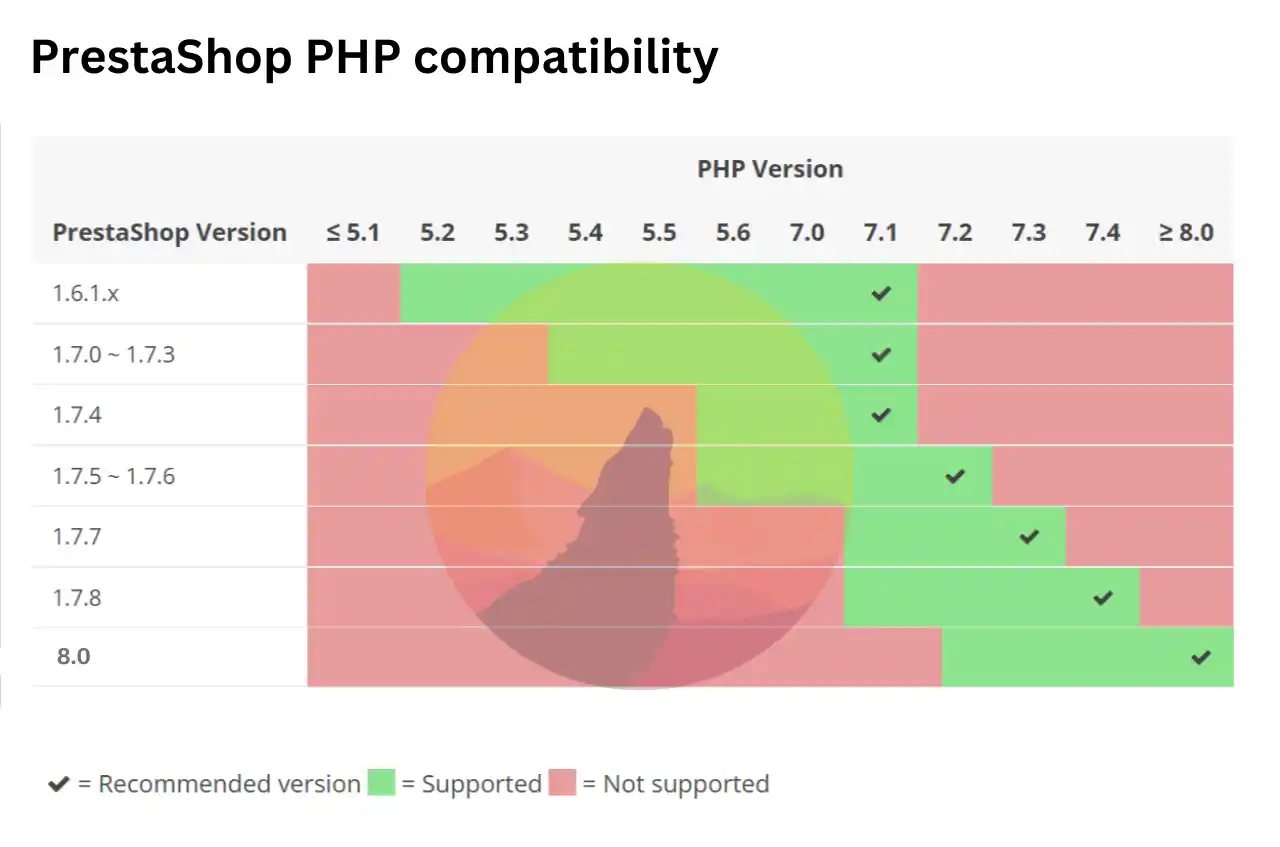
Als je niet weet hoe je de PHP-versie van je hosting moet veranderen, kun je deze tutorial volgen.
Je weet nu hoe je :
Dankzij deze duidelijke en beknopte stappen verloopt het beheer van uw Prestashop sites nu soepeler en veiliger, zodat u zich volledig kunt concentreren op de groei van uw online bedrijf. Bedankt dat u ons tot nu toe hebt gevolgd! 👍
Voel je vrij om je ervaring te delen of vragen te stellen door een reactie achter te laten op de service. Uw feedback is van onschatbare waarde om ons te helpen onze inhoud te verbeteren en u de beste tips te geven! 💬
Beoordeel dit artikel :
Dit artikel was nuttig voor jou ?
Ja
Geen
1mn lezen
Hoe kan ik mijn ervaring met Prestashop Manager verbeteren?
1mn lezen
Hoe kan ik zoeken naar Prestashop installaties op mijn hosting?
0mn lezen
Hoe verwijder ik mijn Prestashop site met PS Manager?
1mn lezen
Hoe beheer ik Prestashop gebruikerswachtwoorden met PS Manager?
Bonjour,
Merci pour votre message.
Si PrestaShop est déjà installé, vous pouvez accéder à l’interface d’administration en ajoutant simplement /admin (ou le nom du dossier admin personnalisé) à la fin de l’URL de votre site.
Exemple :
https://votredomaine.fr/admin
ou
https://votredomaine.fr/adminXXX (si le dossier a été renommé automatiquement lors de l’installation).
Si vous ne connaissez plus le nom exact du dossier admin, vous pouvez le retrouver en vous connectant à votre espace d’hébergement puis en ouvrant le dossier où PrestaShop est installé (par exemple htdocs ou public_html). Le dossier d’administration s’y trouvera.
Je vous remercie de votre attention et reste à votre disposition pour toute autre question ou complément d'information.
Cordialement, L'équipe LWS
 Over LWS :
LWS is een 100% Frans webhostingbedrijf dat zich richt op kwaliteit en innovatie en een responsieve en competente technische service biedt tegen betaalbare prijzen.
Over LWS :
LWS is een 100% Frans webhostingbedrijf dat zich richt op kwaliteit en innovatie en een responsieve en competente technische service biedt tegen betaalbare prijzen. 