Neem contact met ons op
 Klantenzone
 Bezoek LWS
Beoordeel dit artikel :
3/5 | 3 mening
Dit artikel was nuttig voor jou ?
 Ja
Ja
 Geen
Geen
 Artikel lezen
17781 eenmaal
Artikel lezen
17781 eenmaal Merci ! N'hésitez pas à
poser des questions sur nos documentations si vous souhaitez plus d'informations et nous aider à les
améliorer.
Merci ! N'hésitez pas à
poser des questions sur nos documentations si vous souhaitez plus d'informations et nous aider à les
améliorer.Vous avez noté 0 étoile(s)



Sommaire
Procédure
Als je niet weet hoe je verbinding moet maken met het pterodactyl panel van je Minecraft VPS, volg dan deze documentatie.
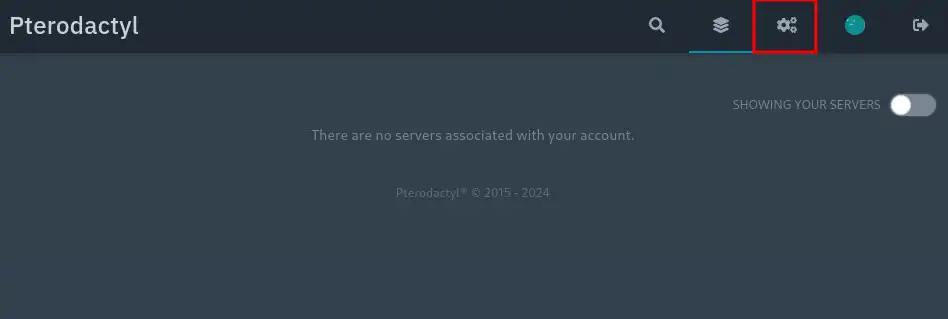
Je bent nu op de servers pagina van het panel. Omdat er nog geen server is geconfigureerd, is deze pagina momenteel leeg. Om je eerste Minecraft server te installeren, klik je op de tandwielen rechtsboven die overeenkomen met het Administratie gedeelte van het paneel.
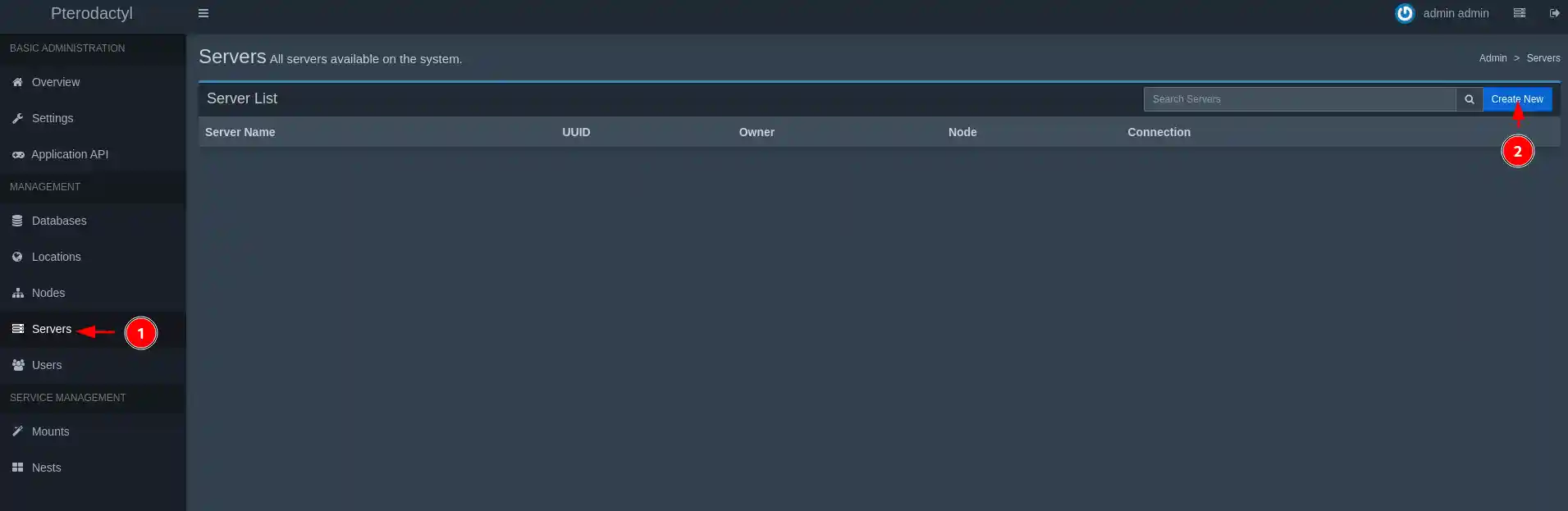
Klik dan op "Servers" in het linkermenu en vervolgens op "Create New" in de rechterbovenhoek.
Dit brengt je naar de pagina voor het maken van een server. Geef je Minecraft server een naam en een beschrijving, en voer het contact e-mailadres voor je LWS account in bij "Server Owner", wat overeenkomt met de admin gebruiker van het paneel.

Standaard is poort 25666 geconfigureerd zodat je je eerste server snel kunt starten. Als je echter je eigen poort wilt configureren (en dat is aan te raden!), kun je dat hier doen. Minecraft's standaardpoort is bekend bij robots), volg dan deze documentatie over het toewijzen van nieuwe poorten.

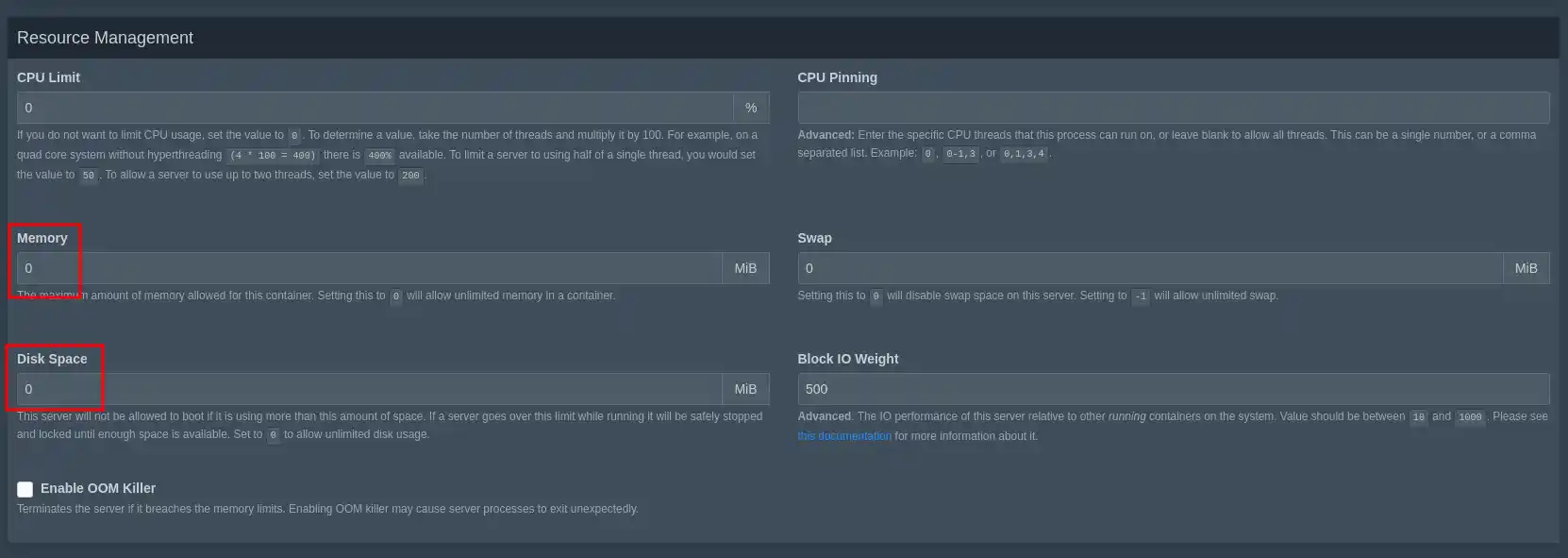
De "Resource Management" sectie definieert de resource quota's van je Minecraft server! Als je Minecraft server de enige is op je VPS, kun je "0" invoeren bij geheugenquota en schijfruimte om alle quota's van je VPS ervoor te krijgen.
In het gedeelte "Nest Configuration" kun je het type Minecraft server kiezen dat je wilt installeren. Als je een "Vanilla" installatie wilt, volg dan stap II.a, voor de installatie van een forge versie van Minecraft, ga naar stap II.b.
Selecteer "Vanilla Minecraft" in het gedeelte "Egg".
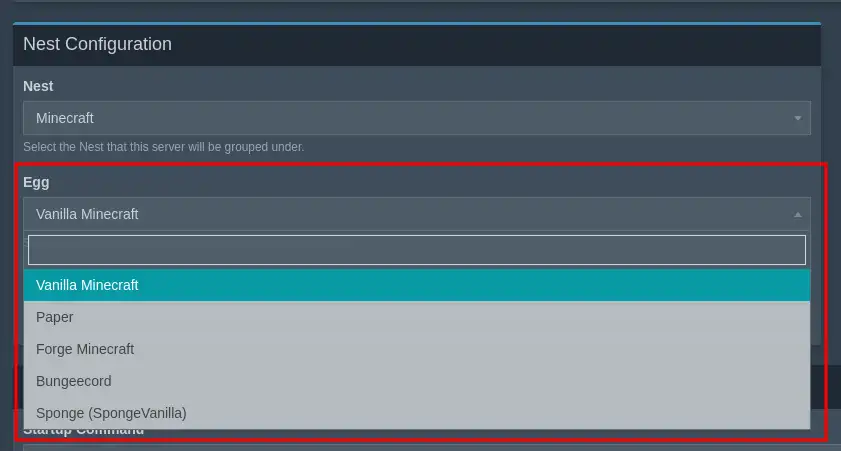
Ten slotte kun je in het gedeelte "Service Variables" aangeven welke versie van Minecraft je wilt installeren. Als je de laatste beschikbare versie wilt, laat dan "latest" staan in het veld "Server Version", anders vul je de versie in die je wilt. Klik dan rechtsonder op "Server maken".

Als je de validatiemelding in een groene rechthoek ziet, goed gedaan! Je server is nu aangemaakt en wordt geïnstalleerd! 🎉 Om hem te bekijken en de eerste acties erop uit te voeren, klik je op de rood omcirkelde knop in de schermafbeelding hieronder:

Het enige wat je nog hoeft te doen is klikken op "Start" en dan de Minecraft Server gebruiksvoorwaarden accepteren om te genieten van je Minecraft server met je vrienden. 😁
Selecteer "Forge Minecraft" in de "Egg" sectie.
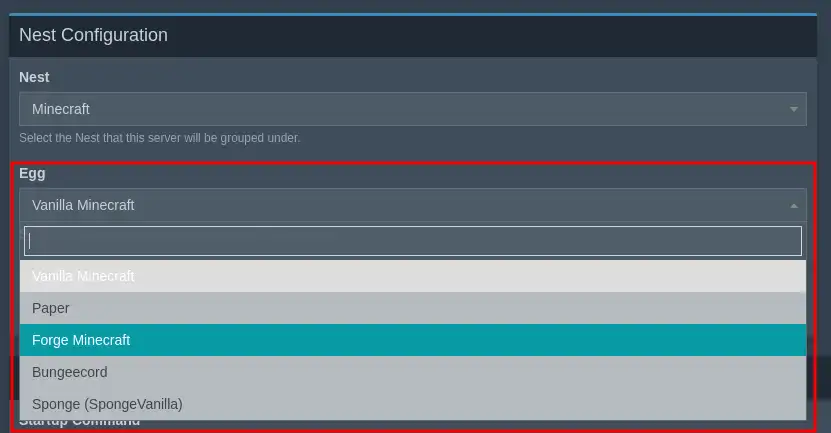
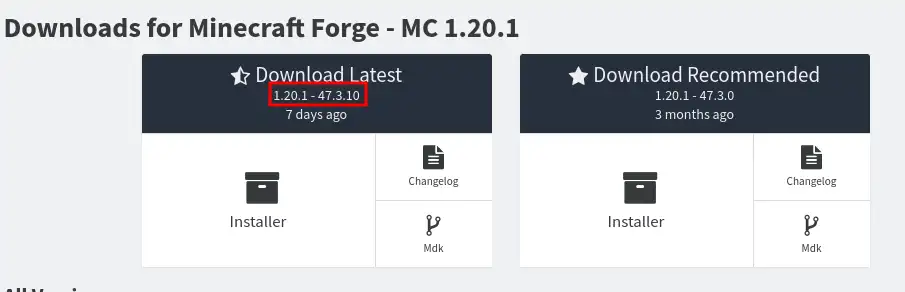
Selecteer de volledige versie van Forge die je wilt installeren in het daarvoor bestemde veld. Deze kan worden verkregen van de officiële Forge-website.
Voor Minecraft versie 1.20.1 is de laatste versie van Forge bijvoorbeeld 1.20.1-47.3.10 (zonder spaties):
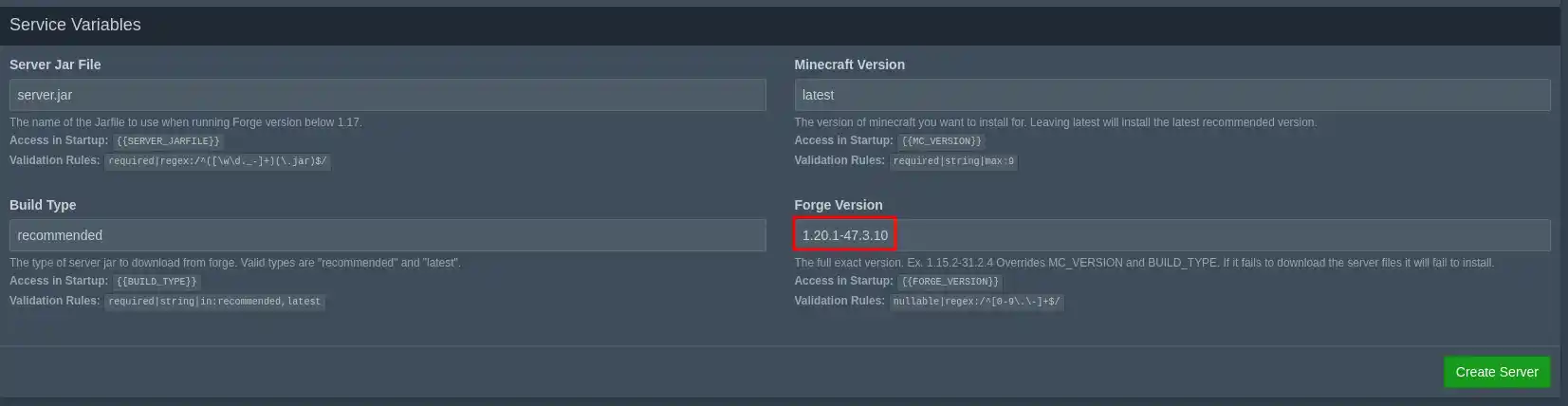
Klik vervolgens op "Server maken". Als je de validatiemelding in een groene rechthoek ziet, gefeliciteerd! Je forge server is nu aangemaakt en wordt geïnstalleerd! Om hem te bekijken en de eerste acties uit te voeren, klik je op de rood omcirkelde knop in de onderstaande schermafbeelding:
Het enige wat je nog hoeft te doen is mods toevoegen via deze documentatie, op "Start" klikken en dan de Minecraft Server gebruiksvoorwaarden accepteren om te genieten van je Minecraft server met je vrienden. 😁
Je weet nu hoe je :
Dankzij deze eenvoudige maar essentiële stappen ben je klaar om het Minecraft-avontuur in te duiken met een server die precies op jou lijkt! 🎮🌐 Of je nu met vrienden speelt of een community van spelers start, je hebt alle sleutels die je nodig hebt om aan de slag te gaan met deze epische ervaring. 🚀
We hopen dat je deze gids nuttig hebt gevonden en bedanken je voor het lezen. Als je vragen hebt, tips wilt delen of ons gewoon feedback wilt geven, aarzel dan niet om hieronder een reactie achter te laten. Uw mening is waardevol en helpt ons om onze diensten voor u te blijven verbeteren! 📝💬 Bedankt en veel plezier met het spelen op je nieuwe Minecraft server! 😄
Beoordeel dit artikel :
3/5 | 3 mening
Dit artikel was nuttig voor jou ?
Ja
Geen
32mn lezen
Gids voor het beheren van je Minecraft-server
0mn lezen
Hoe voeg je een aangepaste poort toe aan je minecraft-server?
0mn lezen
Hoe Minecraft mods installeren op Pterodactyl
0mn lezen
Hoe maak je verbinding met je Minecraft Pterodactyl paneel
 Over LWS :
LWS is een 100% Frans webhostingbedrijf dat zich richt op kwaliteit en innovatie en een responsieve en competente technische service biedt tegen betaalbare prijzen.
Over LWS :
LWS is een 100% Frans webhostingbedrijf dat zich richt op kwaliteit en innovatie en een responsieve en competente technische service biedt tegen betaalbare prijzen.