Neem contact met ons op
 Klantenzone
 Bezoek LWS
Beoordeel dit artikel :
5/5 | 1 mening
Dit artikel was nuttig voor jou ?
 Ja
Ja
 Geen
Geen
 Artikel lezen
9675 eenmaal
Artikel lezen
9675 eenmaal Merci ! N'hésitez pas à
poser des questions sur nos documentations si vous souhaitez plus d'informations et nous aider à les
améliorer.
Merci ! N'hésitez pas à
poser des questions sur nos documentations si vous souhaitez plus d'informations et nous aider à les
améliorer.Vous avez noté 0 étoile(s)



Sommaire
Procédure
Als u niet weet hoe u verbinding moet maken met uw Pterodactyl paneel, raadpleeg dan deze documentatie.
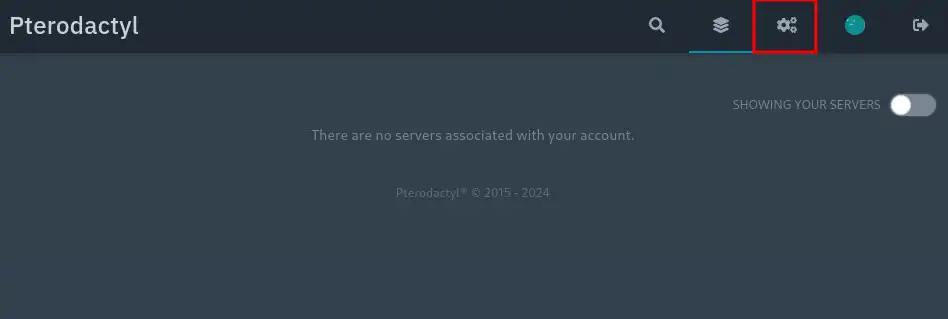
Om een aangepaste poort toe te voegen, gaat u naar de tandwielen rechts bovenaan uw paneel.
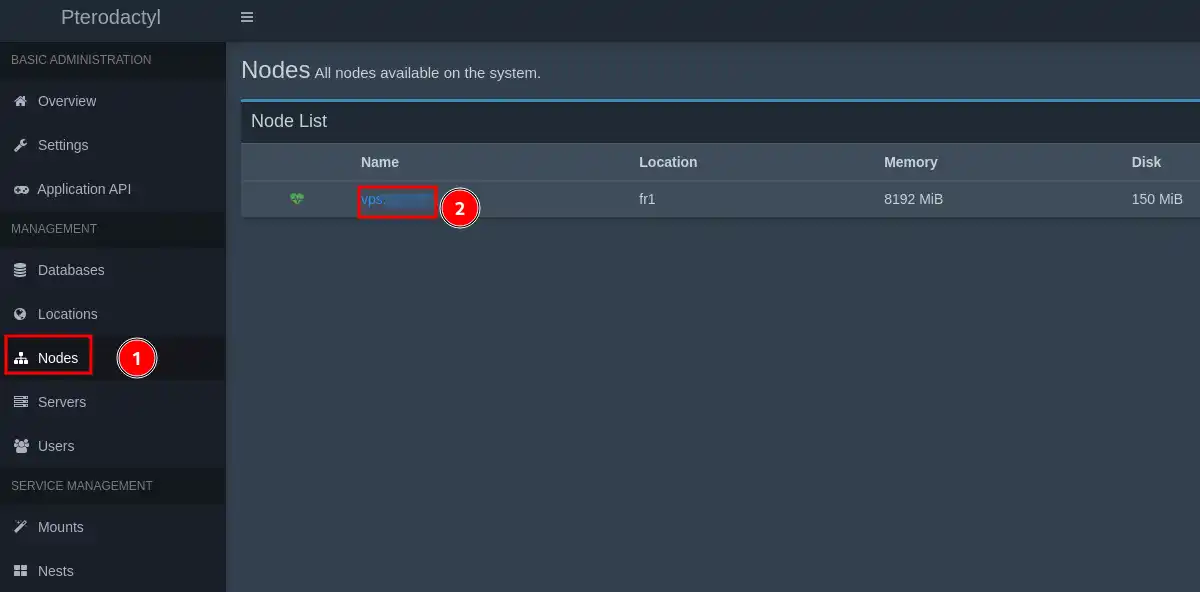
Klik vervolgens op "Nodes" en vervolgens op uw VPS server.
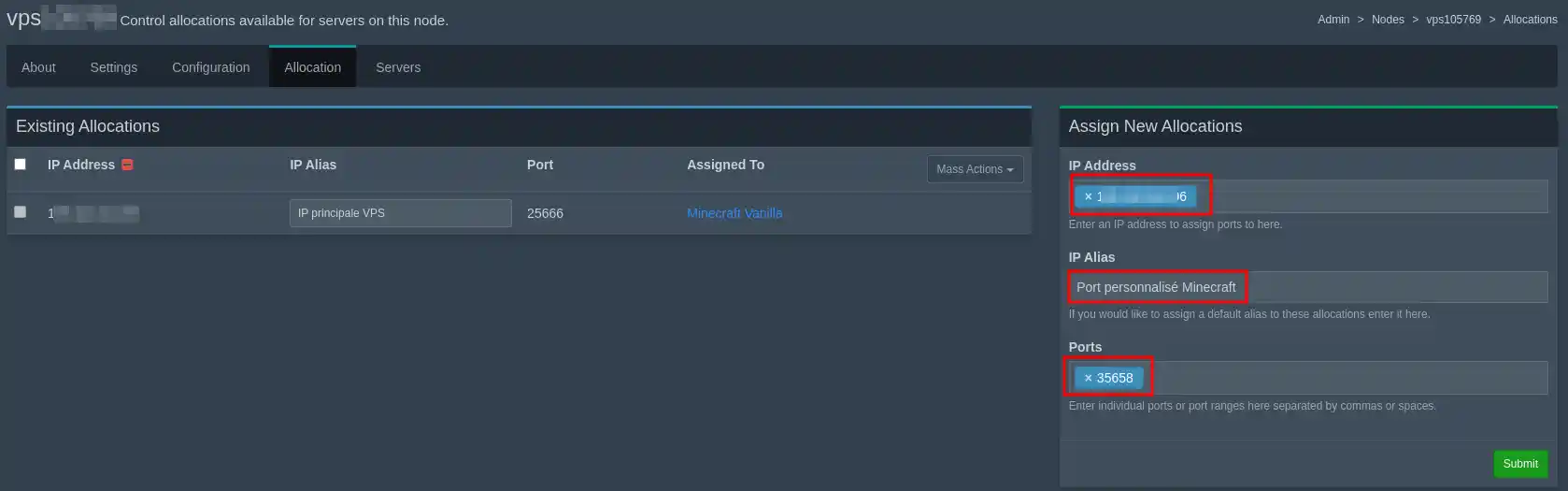
Vul de elementen aan de rechterkant als volgt in:
IP Address: het IP van je VPS.
IP Alias: toewijzingsomschrijving.
Ports: de poort(en) die u wilt toevoegen (tussen 1024 en 65535).
Klik vervolgens op "Submit".
U zou uw nieuwe toewijzing links onder de standaardtoewijzing moeten zien. Als je nog geen minecraft server hebt gemaakt, kun je deze documentatie bekijken en je aangepaste toewijzing selecteren in stap II. Als je minecraft server al geïnstalleerd is, volg dan deze instructies:
Om de poort van je minecraft server te wijzigen, ga je terug naar je serverconfiguratie:
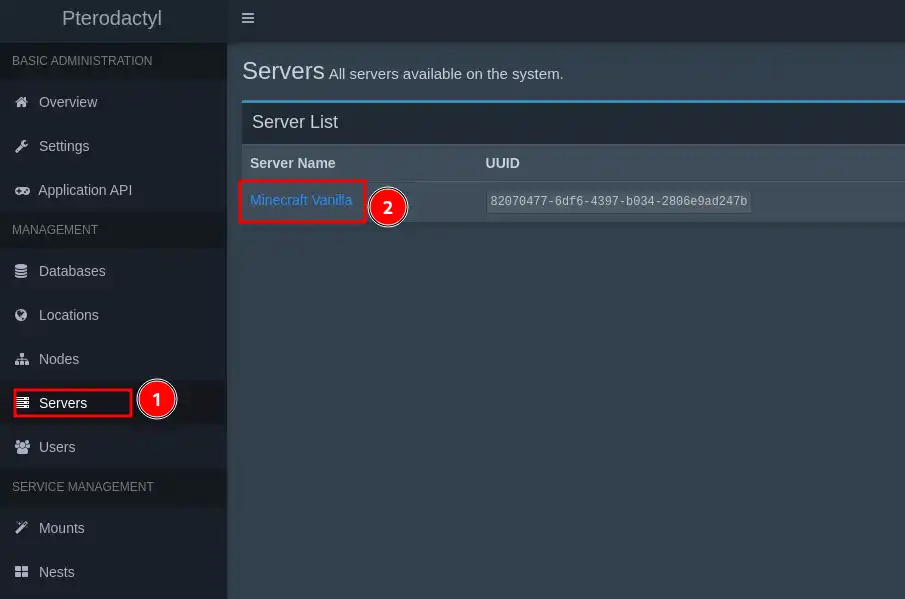
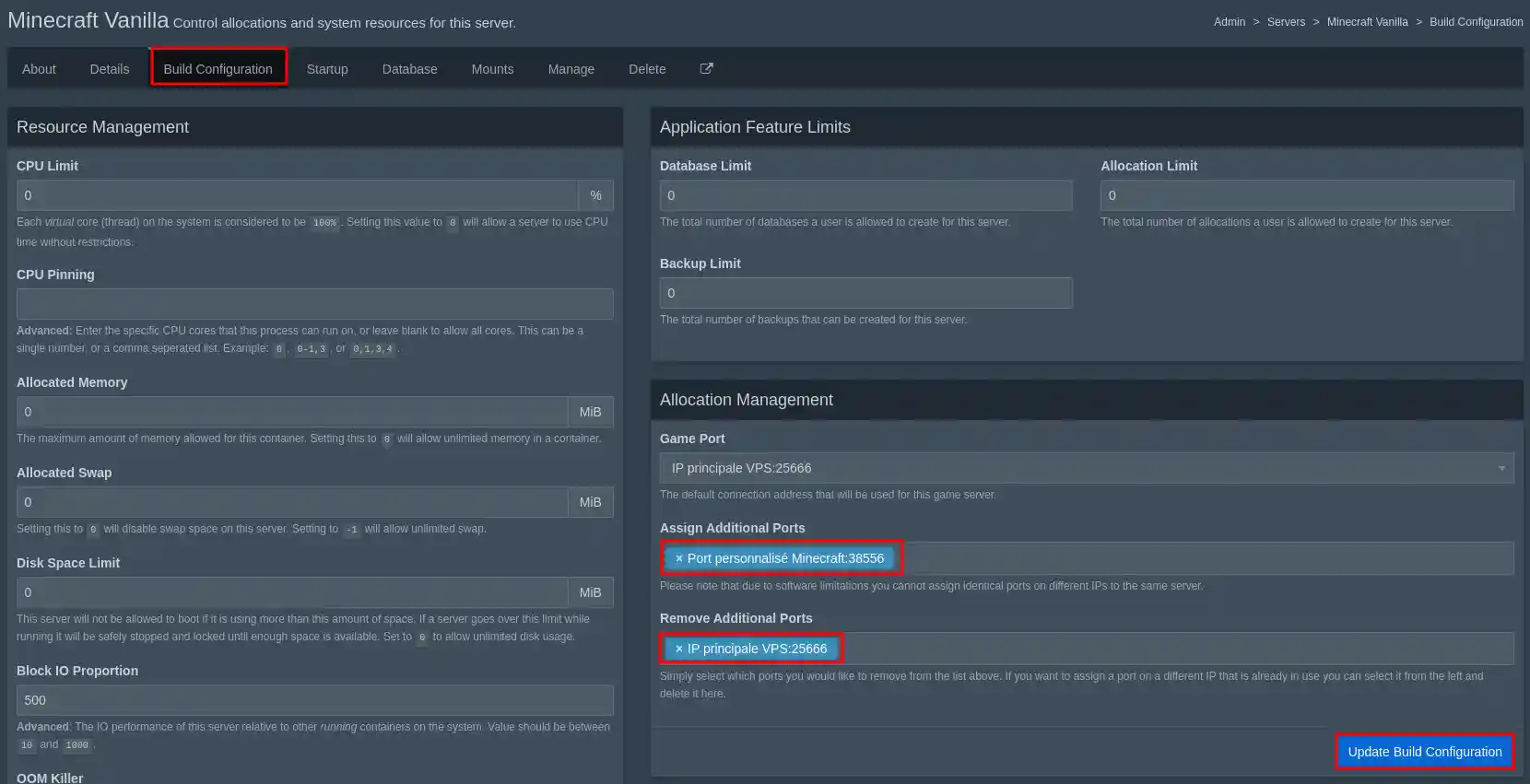
Ga dan naar "Build configuration", voeg je nieuwe toewijzing toe in het veld" en verwijder de vorige toewijzing in het veld net onder". Klik vervolgens op "Build configuration bijwerken" om te bevestigen.
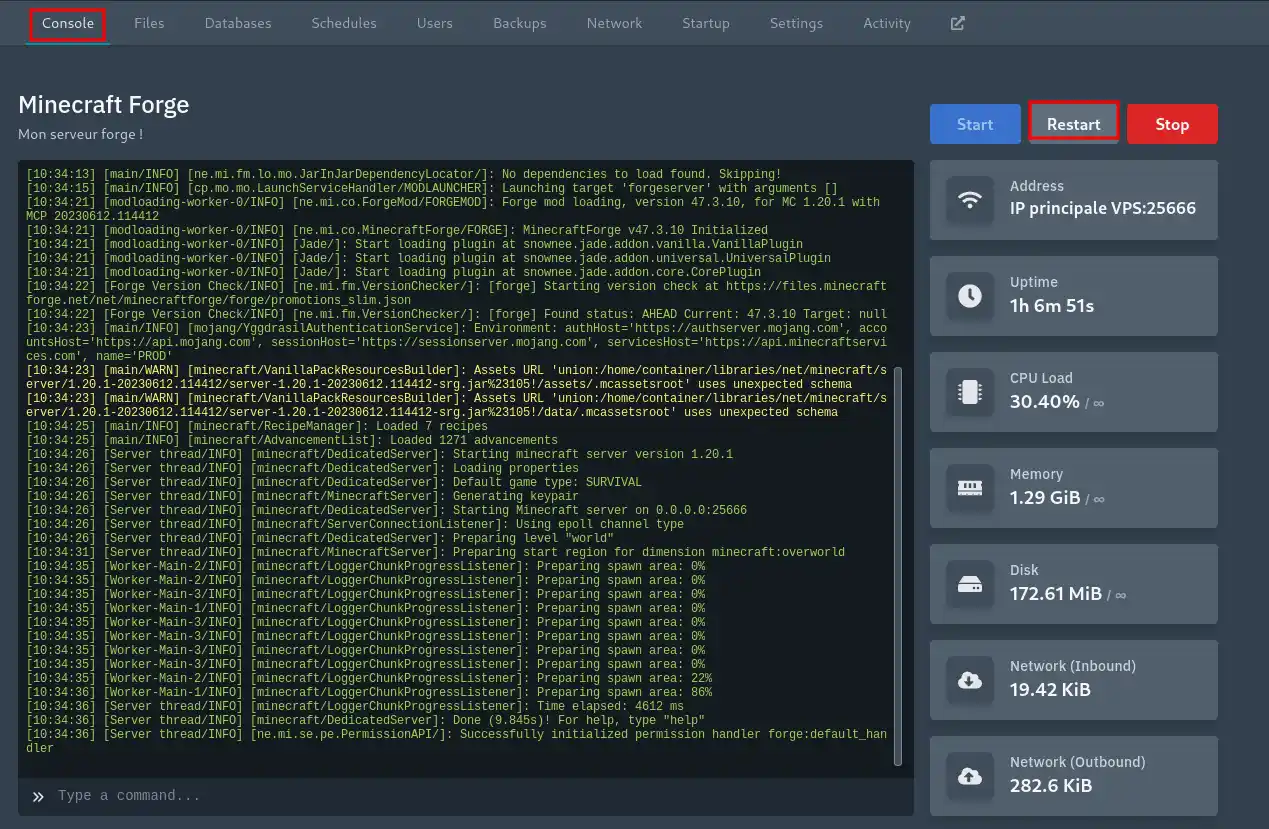
Herstart uw server door op het kleine venster in de bovenste balk te klikken en klik op de knop "restart" op uw VPS.

U weet nu hoe u :
Met deze kennis in de hand is je VPS server niet alleen klaar voor gebruik, maar ook aangepast aan je specifieke behoeften. Of je nu een enthousiaste beginner bent of een doorgewinterde beheerder, deze stappen zorgen voor een soepele en gecontroleerde ervaring. 🎮
🎥 Bekijk onze Pterodactyl VPS tutorial video: Maak een Minecraft server en verander de serverpoort.
🙌 Bedankt voor het volgen van deze gedetailleerde gids. Als je vragen hebt, aanvullende tips wilt delen of gewoon je ervaring met het Pterodactyl paneel wilt bespreken, laat dan gerust een reactie hieronder achter. Uw feedback is onze motor voor verbetering en we horen graag over uw successen!
Tot snel voor meer digitale avonturen! 🚀
Beoordeel dit artikel :
5/5 | 1 mening
Dit artikel was nuttig voor jou ?
Ja
Geen
32mn lezen
Gids voor het beheren van je Minecraft-server
0mn lezen
Hoe maak je een Minecraft-server op Pterodactyl?
0mn lezen
Hoe Minecraft mods installeren op Pterodactyl
0mn lezen
Hoe maak je verbinding met je Minecraft Pterodactyl paneel
 Over LWS :
LWS is een 100% Frans webhostingbedrijf dat zich richt op kwaliteit en innovatie en een responsieve en competente technische service biedt tegen betaalbare prijzen.
Over LWS :
LWS is een 100% Frans webhostingbedrijf dat zich richt op kwaliteit en innovatie en een responsieve en competente technische service biedt tegen betaalbare prijzen.