 Neem contact met ons op
 Klantenzone
 Bezoek LWS
Beoordeel dit artikel :
Dit artikel was nuttig voor jou ?
 Ja
Ja
 Geen
Geen
 Artikel lezen
9150 eenmaal
Artikel lezen
9150 eenmaal Merci ! N'hésitez pas à
poser des questions sur nos documentations si vous souhaitez plus d'informations et nous aider à les
améliorer.
Merci ! N'hésitez pas à
poser des questions sur nos documentations si vous souhaitez plus d'informations et nous aider à les
améliorer.Vous avez noté 0 étoile(s)



Sommaire
Procédure
Deze documentatie leidt u door de stappen die nodig zijn om een bestand of map aan te maken in de bestandsbeheerder van het LWS Panel.
De bestandsbeheerder is rechtstreeks toegankelijk vanuit uw hostingbeheer in uw LWS Panel account. We raden u aan deze documentatie te volgen om uit te vinden hoe u dit moet doen.
Navigeer vervolgens naar de doelmap waar u een nieuw item wilt aanmaken, een bestand of een map.
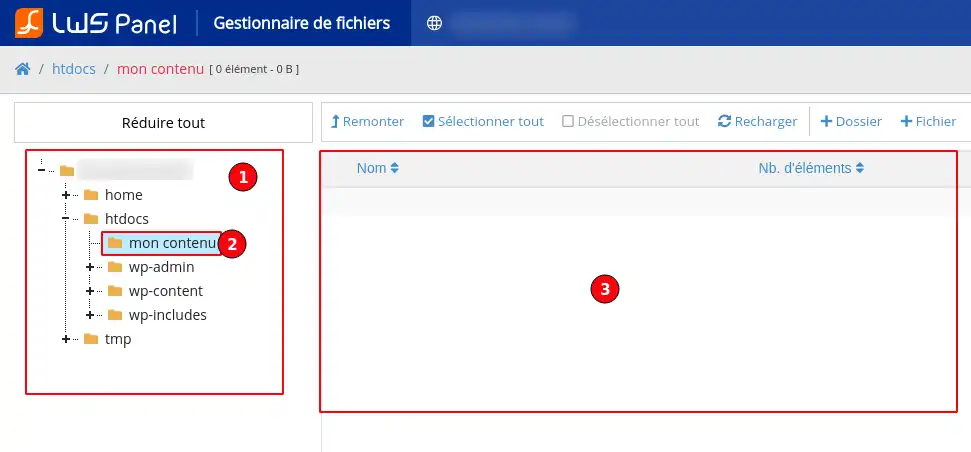
Alleen inhoud die in de map"htdocs" of een van de submappen daarvan is geplaatst, zal zichtbaar zijn vanuit een internetbrowser. Inhoud in de mappen "tmp" en "home" is niet zichtbaar.
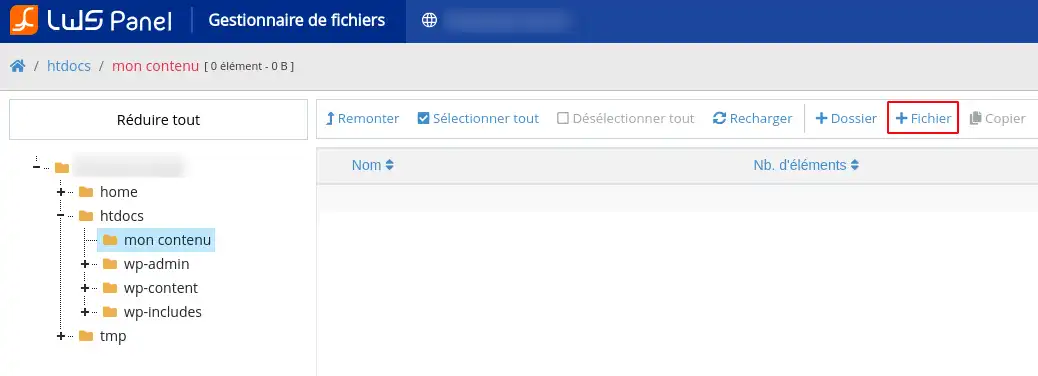
new_file.txt). Als je niet weet welke rechten je moet invoeren, laat dan de standaardrechten staan.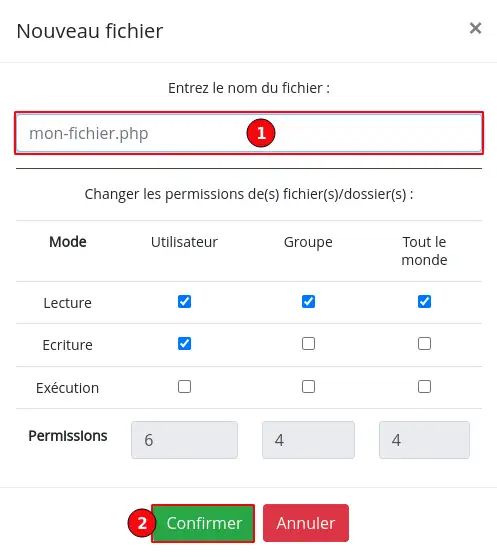
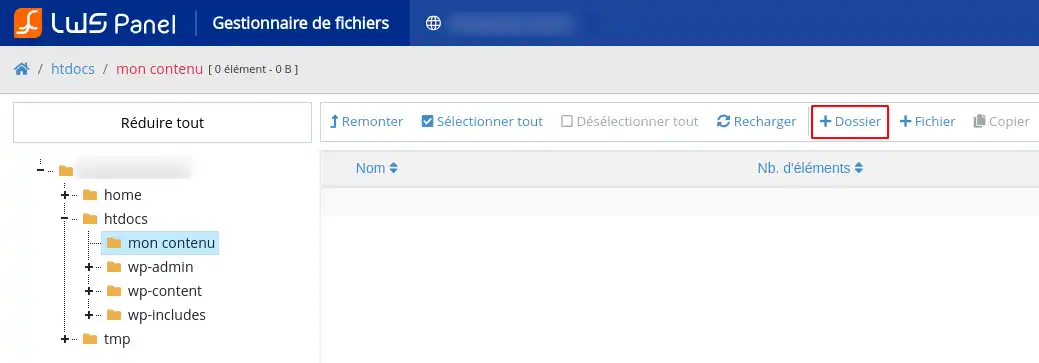
new_folder). Als je niet weet welke rechten je moet invoeren, laat dan de standaardrechten staan.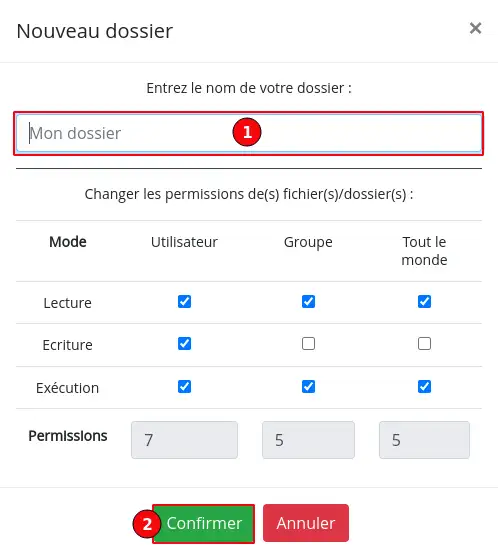
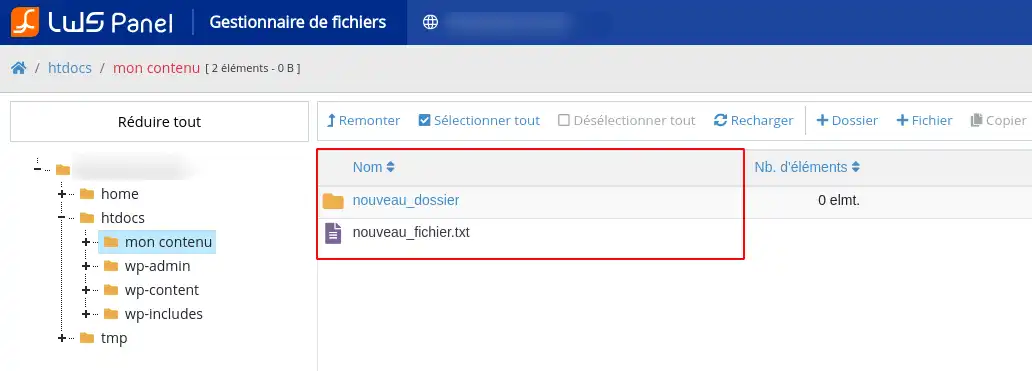
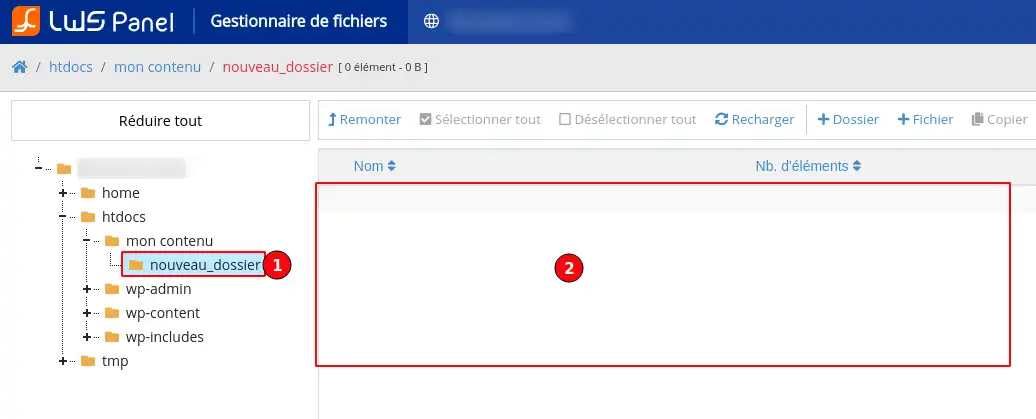
Je weet nu hoe je :
🎉 Met deze eenvoudige, duidelijke stappen hebt u de sleutels in handen om gemakkelijk door uw webopslagruimte te navigeren en uw contentbeheer te optimaliseren. 📁🛠️
Hartelijk dank voor het lezen! Als u vragen hebt of uw ervaring met de service wilt delen, aarzel dan niet om hieronder een reactie achter te laten. Uw feedback is van onschatbare waarde en helpt ons om onze gidsen voortdurend te verbeteren. 👇📝
Beoordeel dit artikel :
Dit artikel was nuttig voor jou ?
Ja
Geen
1mn lezen
Hoe publiceer ik een website met bestandsbeheer?
1mn lezen
Hoe bewerk ik een bestand met Bestandsbeheer?
0mn lezen
Hoe verplaats je bestanden met Bestandsbeheer?
1mn lezen
Hoe gebruik ik de bestandsbeheerder van het LWS-paneel?
Bonjour,
Je vous remercie pour votre message.
Je suis désolé de l'inconfort que vous rencontrez avec la programmation de votre site Laravel.
Notre support technique va vous aider à faire le pointage désiré.
Une fois sur votre espace client, ouvrez un ticket en suivant ce guide : https://aide.lws.fr/a/268
Merci par avance.
Cordialement, L'équipe LWS
 Over LWS :
LWS is een 100% Frans webhostingbedrijf dat zich richt op kwaliteit en innovatie en een responsieve en competente technische service biedt tegen betaalbare prijzen.
Over LWS :
LWS is een 100% Frans webhostingbedrijf dat zich richt op kwaliteit en innovatie en een responsieve en competente technische service biedt tegen betaalbare prijzen. 